培训编辑
训练编辑器是你一次制作一个场景的培训视频。每个场景都有布局、主持人和脚本。你可以添加问题,动画时间线上的任何内容,以及 export when the scenes are made.
开始一个模块
Section titled “开始一个模块”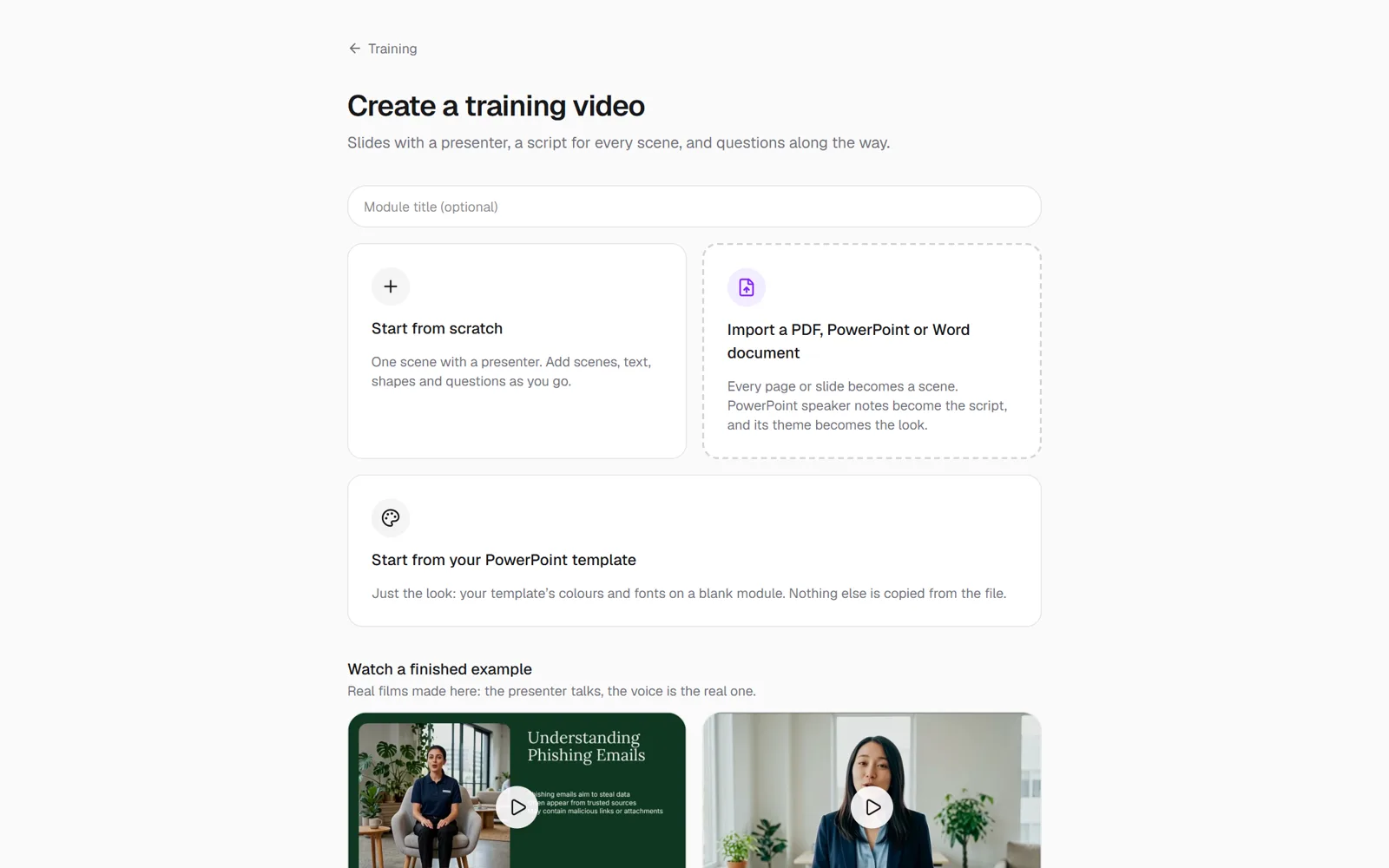
-
在主菜单中,打开 Interactive Training,然后选择 训练编辑器。
-
如果你愿意,可以输入 一个模块标题 ,然后选择以下之一:
- 从头开始:一场与主持人的场景。
- 导入 PDF、 PowerPoint 或Word文档:每一页或幻灯片都变成一个场景。
- 从你的 PowerPoint 模板开始:模板的颜色和字体放在一个空白模块上。
- 从模板开始:先按播放观看,然后选择 使用此模板。
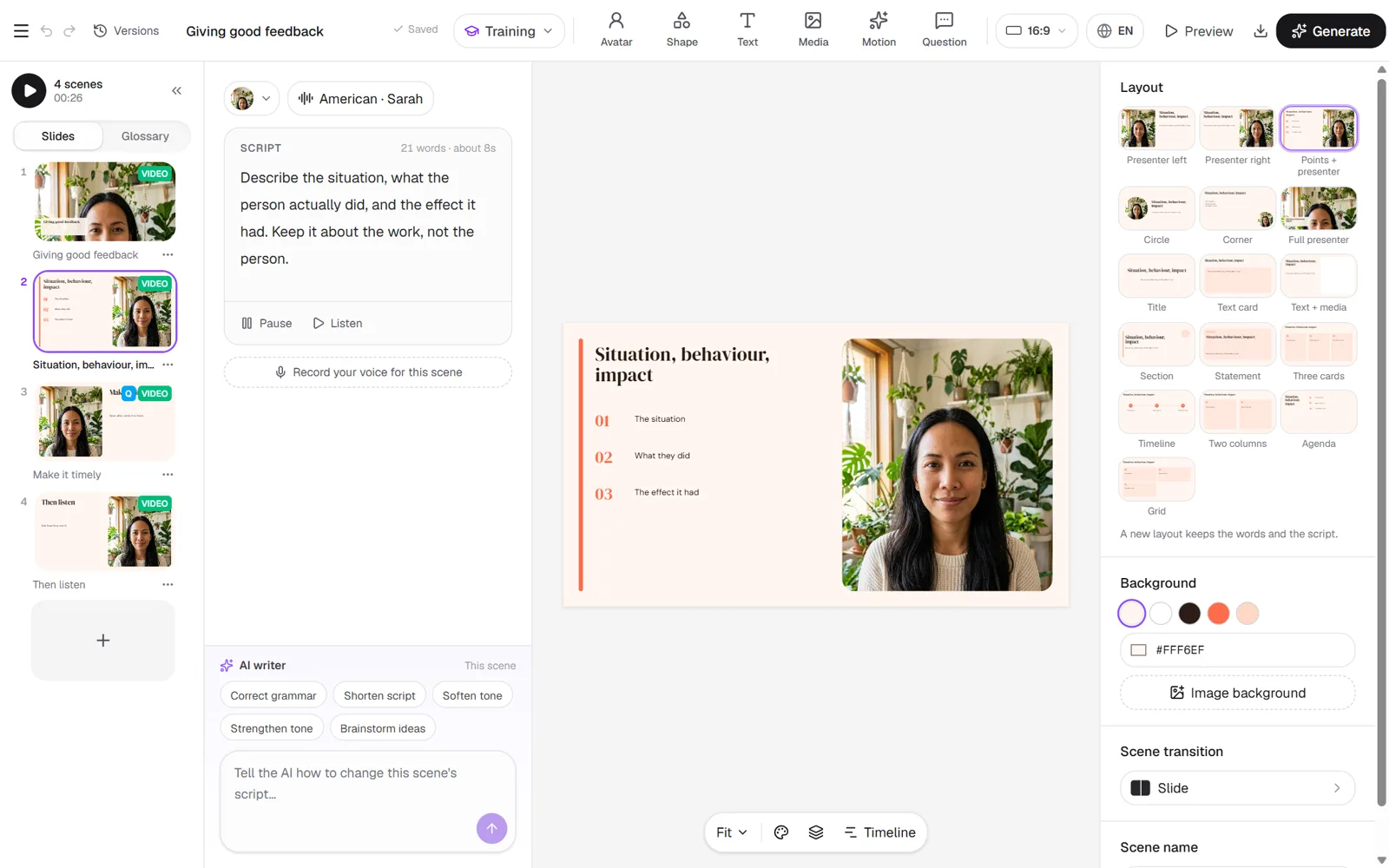
- 脚本:输入主持人说的话。选择 “听 ”以听选定的声音。
- 版面设计:选择演讲者坐的位置和话语的位置。
- 阿凡达:从图书馆中选择一位演讲者。
- 问题:向观众提问,关于这个场景。问题与计划玩弄, Interactive Training。
跟时间线动画
Section titled “跟时间线动画”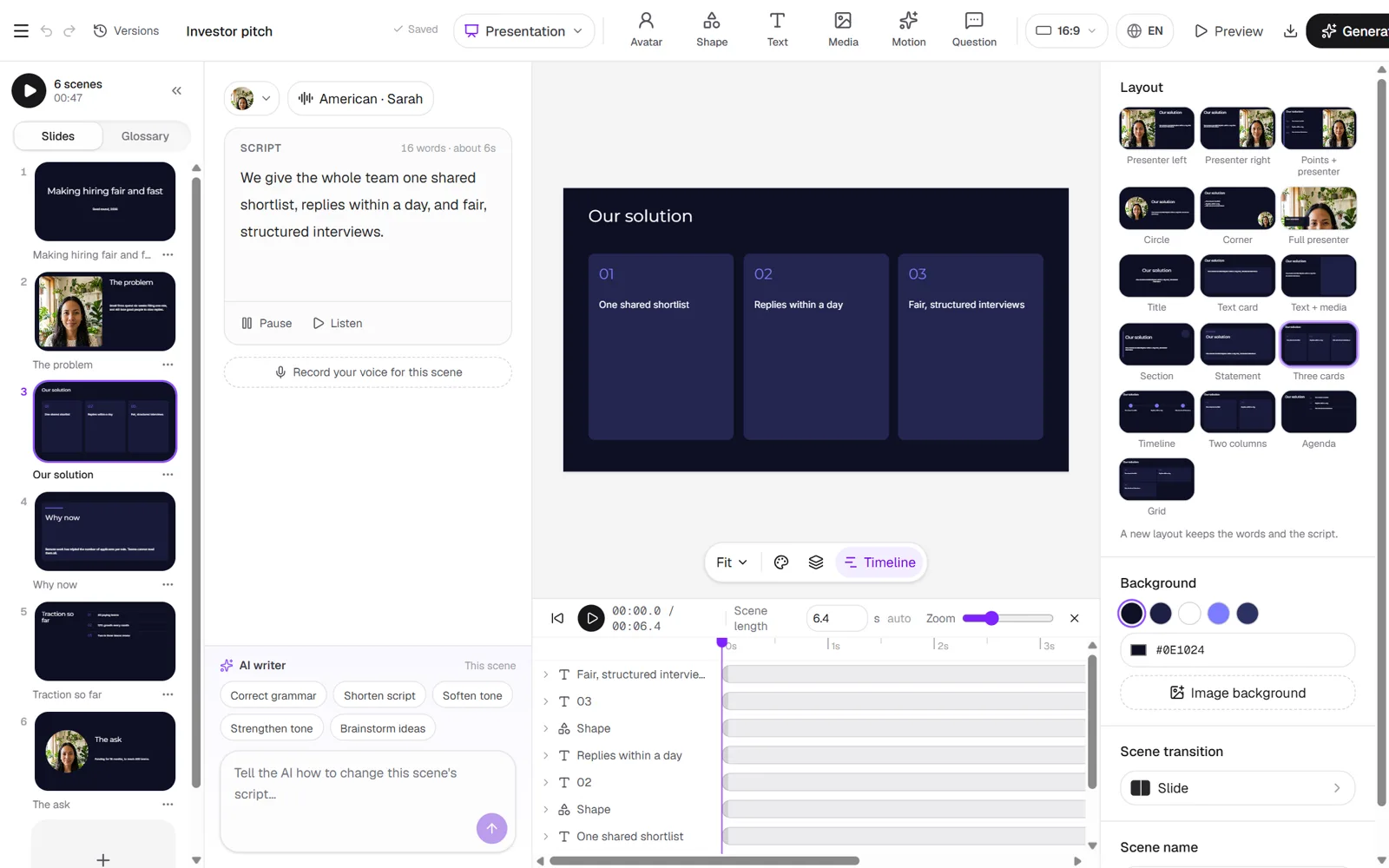
选择幻灯片下方 的时间线 。幻灯片上的每个项目都有一条通道。设置场景长度,然后添加关键帧来动画位置、大小、旋转和不透明度。
-
选择 生成。窗口会在制作任何内容前显示片尾字幕。
-
场景制作完成后,选择 导出。
- 无题模块导出为视频(MP4,可选字幕和音乐)或PowerPoint。
- 一个带有问题的模块会在Reigniter 播放器中播放。可以连同链接分享,或者放在你的LMS中,就像SCORM。参见导出到你的LMS。