探索流程和模板
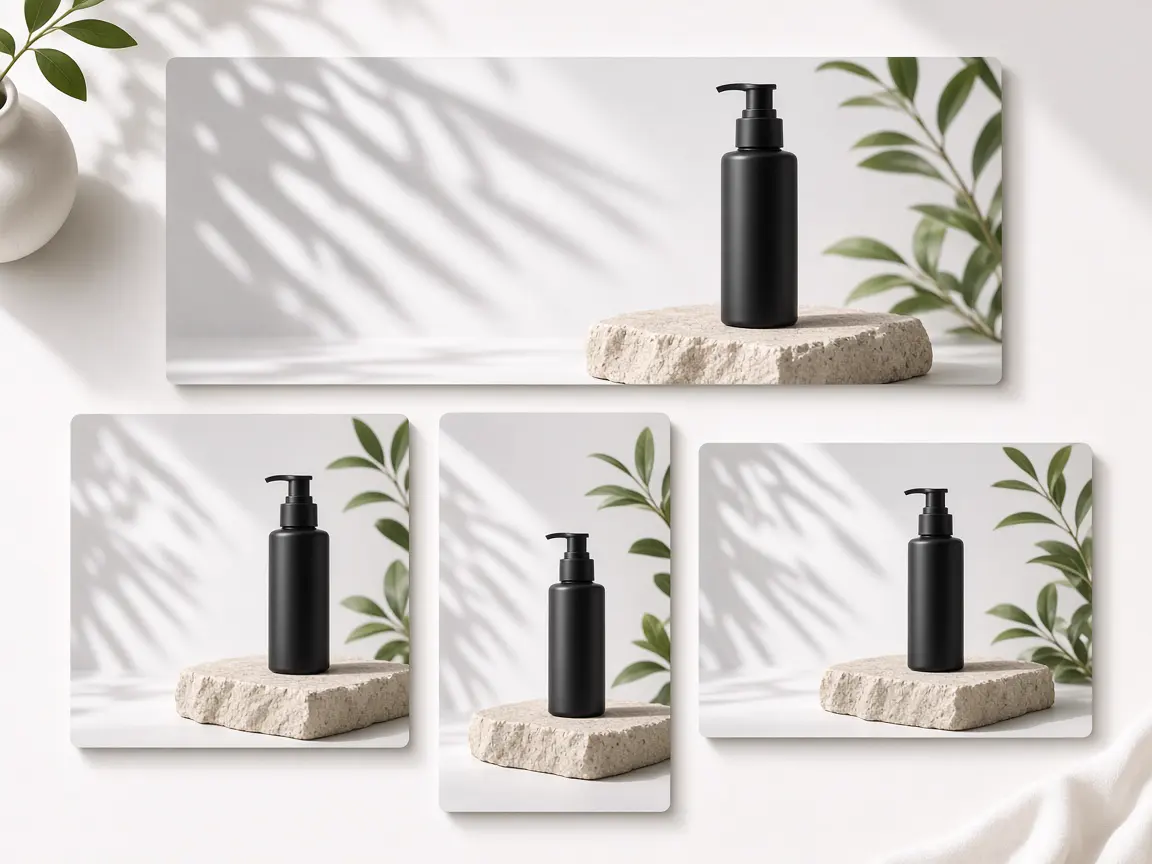
Discover 是现成的起点架子。每张卡片都是某种作品的流程或模板,比如 UGC 广告、产品广告、风格化定格动画世界、仪表盘促销或一组产品静态图片。
当你知道想做什么,但不想从零开始规划时,可以使用Discover。

在左侧菜单中选择 工作流程 。你会进入 “发现 ”标签。登录后,应用也会在这里打开。
Discover 有四个标签页:
| 标签页 | 它所显示的内容 |
|---|---|
| 发现 | 精选作品和一行流程开始。选择“ 全部浏览 ”以查看所有流程。 |
| Brand Flows | 整层货架,按类别排序,并带有搜索功能。 |
| 库存库 | 来自社区和库存的照片和视频。 |
| 聚光灯 | 精选系列和旗舰电影。 |
在 Brand Flows 标签页上,每张卡片都被标记为 流程 或 模板。你可以用任一筛选。
- 流程是一种从你自己的输入出发,创造出一种类型的事物。
- 模板是流程的完成示例,场景已布局好。
类别芯片缩小了货架范围:品牌、社交媒体、广告、电影制作、动态图形和病毒式传播。使用搜索框按姓名查找卡片。
从一张牌开始
Section titled “从一张牌开始”-
打开预览
选择一张卡片。预览显示流程产生的效果,示例显示有流程的地方,以及相关流程。如果你以前用过流程,你自己的版本会显示在“用此Brand Flow创建”中。选择一个在画布上打开。
-
选择“Let’s start”或“使用模板”
- Let’s start 用一个空的简报开启流程。没有任何示例内容被复制进去,这样你就能为自己的产品和文字做好准备。
- 使用模板 会显示流程中使用的每个节点,并列示例旁边。再次选择 使用模板 ,在画布上打开你自己的可编辑副本。它以模板命名,并加上“(我的版本)”。
-
填写简报(让我们开始)
左侧列询问该流程需要什么,例如产品照片、标志、产品名称或脚本。标记 为可选 的字段可以省略。你可以拖动分隔符使列更宽。
-
生成分镜
选择 生成故事板。流程会在 Brand Flow 画布上开启,场景已规划好。有些流程直接在画布上开启,无需简报。
分享一张卡片
Section titled “分享一张卡片”在预览中选择 分享 ,以复制该卡片的链接。
- 如果产品很重要,使用清晰的产品照片。流程会从你的照片构成每一帧,所以一张好照片能提供更好的广告效果。
- 喜欢示例并希望结构相同时使用 “使用模板 ”。当你想从自己的简报中获得新的计划时,使用 “开始 ”。
- 在开始之前先设置好你的品牌,这样画布上的品牌节点已经被填满。