快速入门
本指南将带你从新账户到完成的广告,你可以下载并分享。准备好两样东西:产品照片和你的标志。
-
创建您的账户
进入注册页面,选择 创建免费账户或“ 注册谷歌”。进入后,你会进入 “发现”。
-
建立你的品牌(推荐)
在左侧菜单打开 品牌 ,选择 新品牌。添加你的品牌名称和标志,然后设置颜色和字体,或从你的网站或指南 PDF导入。选择 保存。
你也可以以后从画布上添加品牌。参见 品牌和品牌套件。
-
在Discover上选择一个起点
在左侧菜单中打开 工作流 。 发现 标签显示精选流程。选择“ 全部浏览”或打开 Brand Flows 标签,按类别查看所有流程和模板。选择卡片以打开预览。
一个30秒的产品广告 
餐厅菜单影片 
一组广告变体 -
选择如何开始
预览有两个按钮:
- “让我们开始”以空洞的简报开启流程,准备好为你的产品和文字做准备。
- 使用模板 时,先显示示例的每个节点。选择“再次 使用模板 ”,在画布上打开你自己的可编辑副本。
在你的第一个广告中,选择 “让我们开始”。
-
填写简报
添加流程要求的内容,比如你的产品照片、标志和关于产品的描述。然后选择 生成故事板。流程会在 Brand Flow 画布上打开。
-
复审计划
右侧的副驾驶面板将你的广告规划为场景。每个场景都有视觉和脚本行。重写一行,拖动场景到新顺序,删除一个,或选择 +添加场景。编辑计划是免费的。
查看 分镜分数。如果分数太低无法制作,面板会列出需要添加的内容,比如你的品牌或产品。
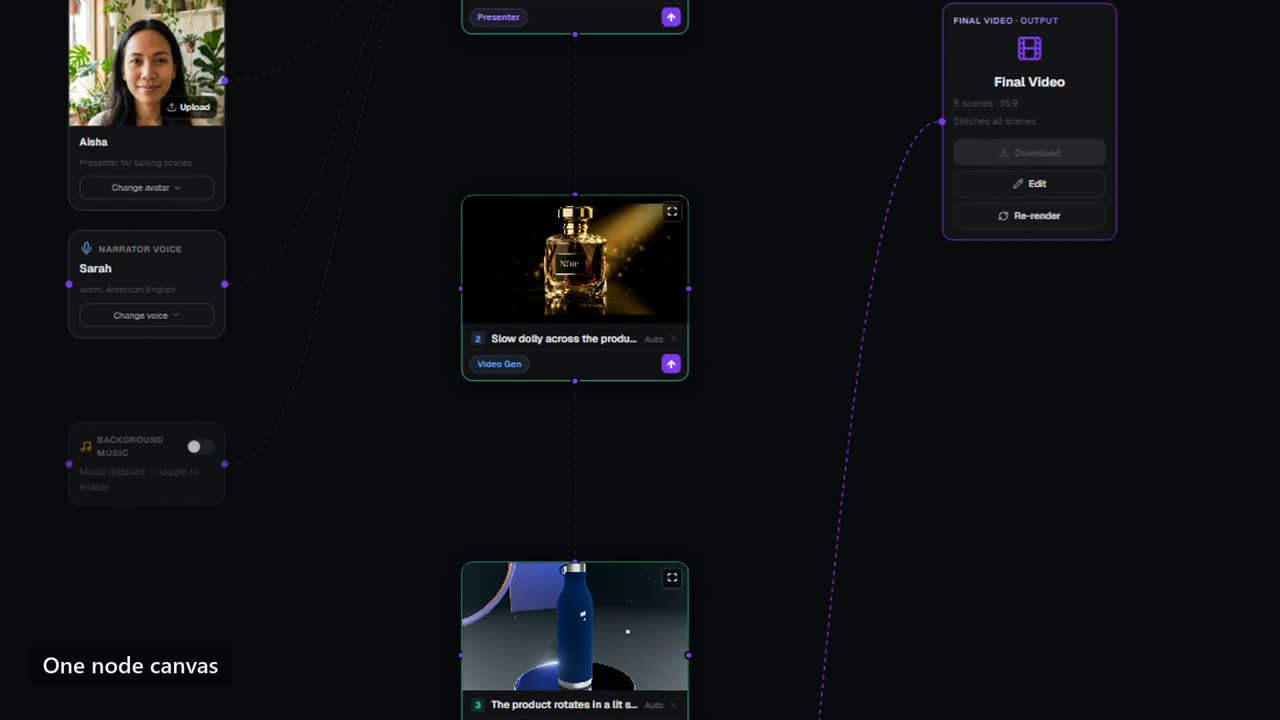
画布:每个场景都是一个节点,连接到最终视频节点。 -
拍摄分镜
选择 “运行故事板”。 Reigniter 为每个场景制作一个静止帧,这样你可以在任何视频渲染前看到广告。如果某个帧不对,可以更改场景提示,或者在画面中输入一个“change”,然后重新拍摄。
-
制作广告
当帧看起来合适时,选择 “构建广告”。在 “生成视频 ”窗口中,选择视频类型、渲染质量、宽高比、语音和音乐。窗口显示渲染成本及渲染前后余额。选择 生成。
随着场景结束,画布顶部会显示进度。你也可以从应用的头部打开渲染队列。
-
下载并分享
当画布显示已渲染时,选择播放****观看,下载保存 MP4。在最终视频节点上,你可以复制任何人都能观看的链接,无需登录。
接下来该怎么办
Section titled “接下来该怎么办”- 在画布上选择 “编辑视频 ”,在 视频编辑器中为广告剪裁和配字幕。
- 打开 “构建广告 ”菜单,选择 添加 语言以将其渲染成另一种语言。参见 翻译与语言切割。
- 每个渲染都会留在画布上的渲染菜单里。重新下载之前的渲染是免费的。