演讲
演示会把演示文稿变成一个能自己呈现的东西。每张幻灯片都变成一个场景,演讲说明变成脚本,模板的颜色和字体保持不变。你可以添加演讲者,然后导出简报板PowerPoint 或视频格式。
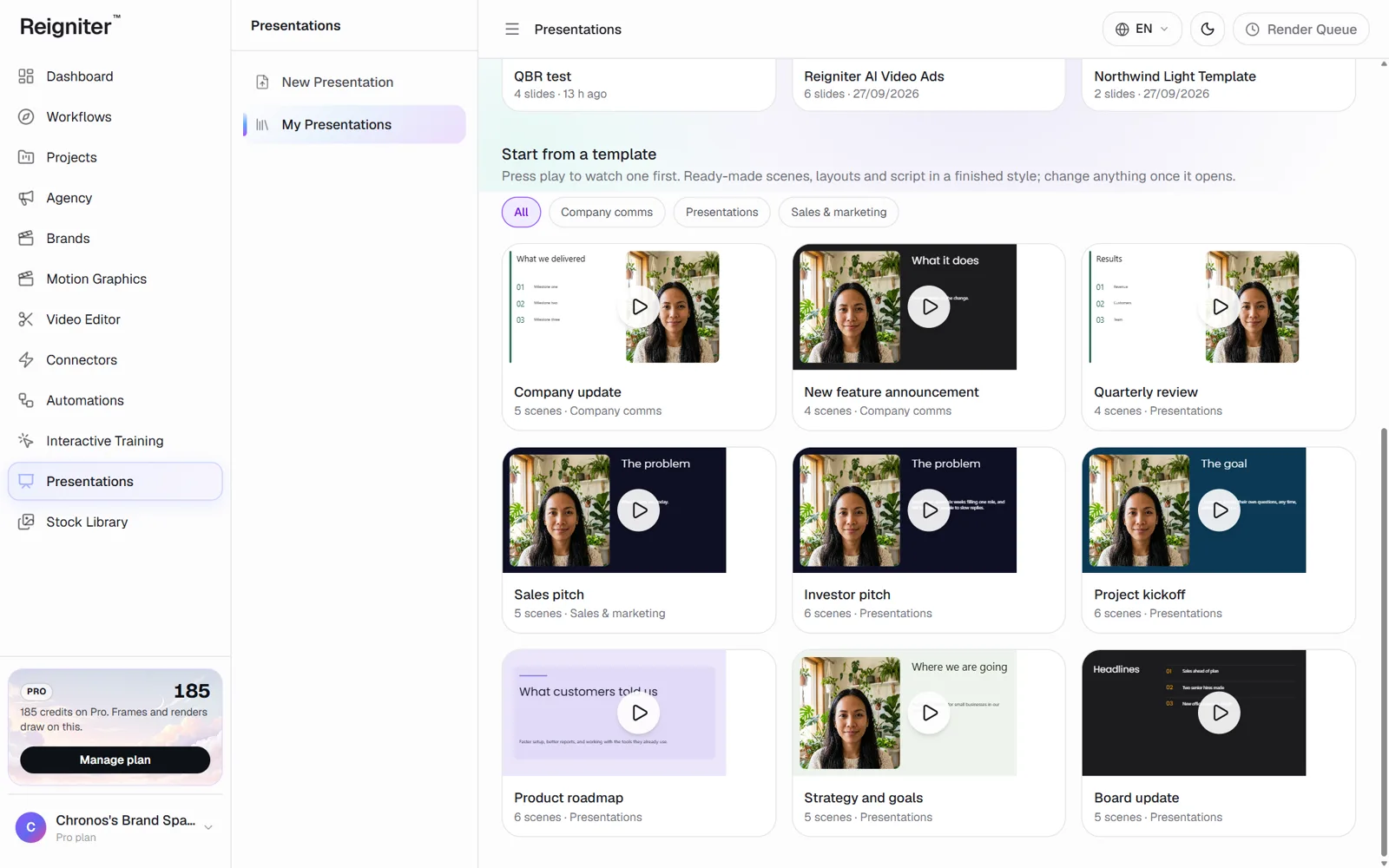
在主菜单的 演示 中打开它。
-
请选择以下一项:
- 导入一个 PowerPoint:每张幻灯片都变成一个场景,演讲者笔记变成剧本,主题变成视觉风格。
- 从你的模板开始:只用模板的颜色和字体,放在空白的演示上。
- 从零开始:一张空白的牌组。边做边添加幻灯片。
- 从模板开始:点击播放示例观看,然后选择 使用此模板。
-
演示文稿在编辑器中打开。每张幻灯片都是左侧列表中的一个场景。
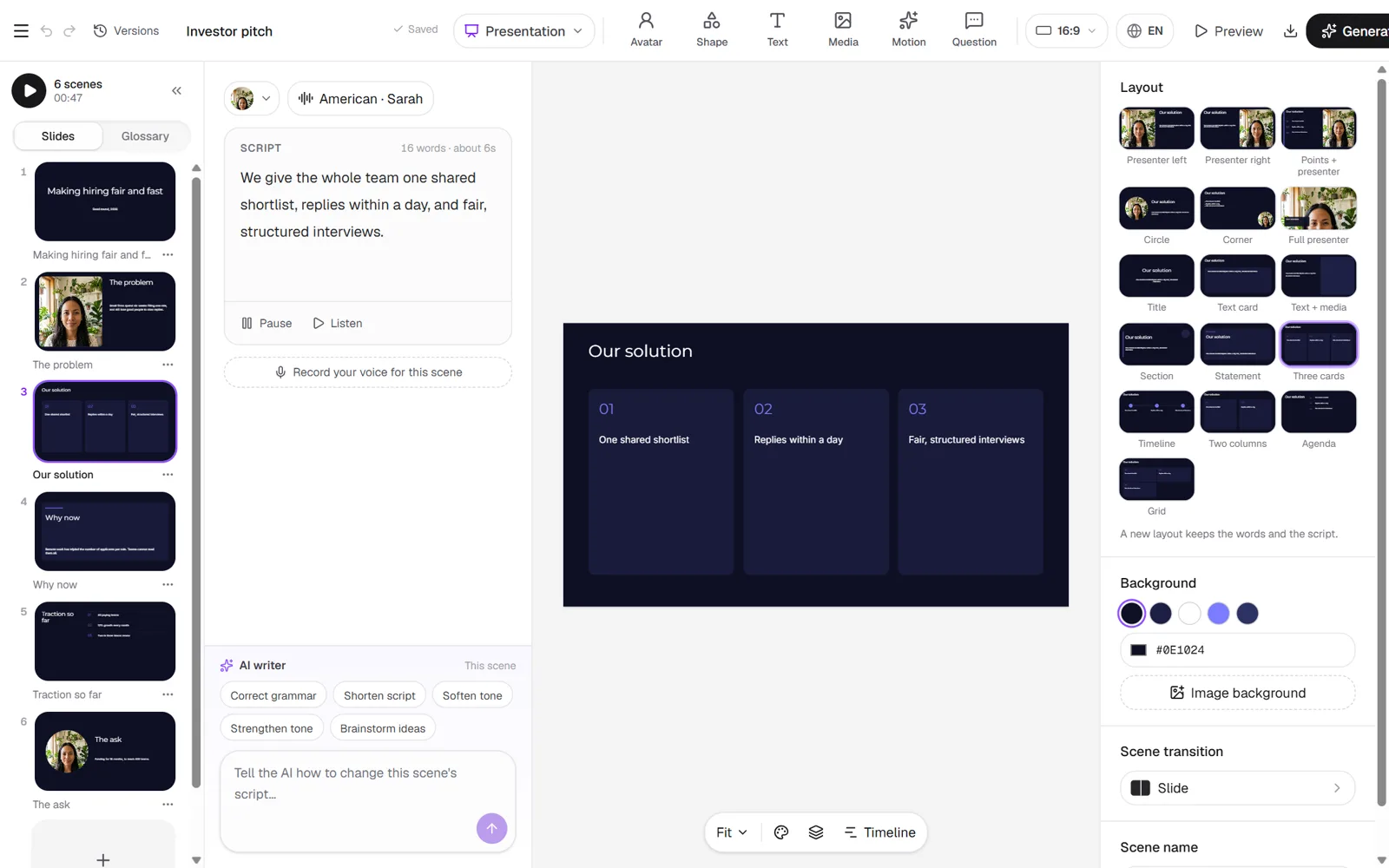
- 脚本:输入演讲者为该幻灯片说的话。选择 “聆听 ”以听选定的声音。
- 版面:选择右侧的。业务版面包括章节、陈述、三张卡片、时间线、两列、议程和网格。
- 头像:选择一个主持人,或者使用没有主持人的布局。
- 时间线:用关键帧动画幻灯片的任何部分。
-
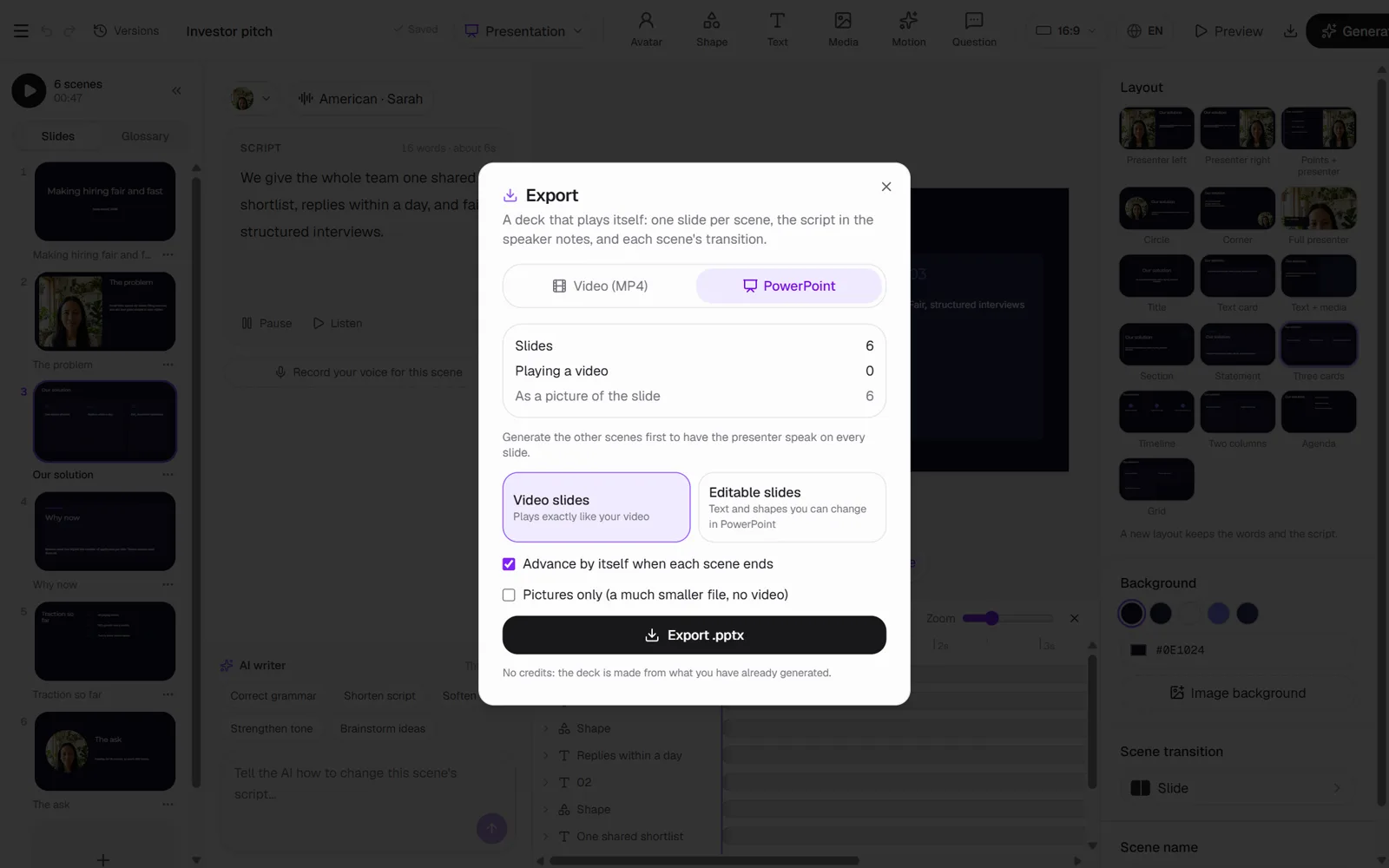
选择 顶部的导出 。
-
选择 PowerPoint 或 视频(MP4)。
- PowerPoint:视频幻灯片的播放方式和你的视频完全一样。可编辑幻灯片保留了你可以随时更改的文字和形状PowerPoint。
- 视频:每个场景按顺序播放,有过渡,可选音乐和 可选字幕。
-
选择 导出。