连接你的助理
连接方式有两种。在助理提供登录功能的地方使用登录功能;使用按文件配置的工具键API键。
| 登录 Reigniter | API 密钥 | |
|---|---|---|
| 作品 | claude.ai、Claude Desktop、ChatGPT、Cursor、VS Code,大多数现代客户 | 任何能发送头部的东西:Claude 代码、Cursor、脚本 |
| 你确实有 | 粘贴地址,登录,点击 允许 | 创建一个密钥,粘贴到客户端配置里 |
| 在你的 API 键页面上显示为 | “连接者:Claude”(或助理姓名) | 你给密钥的名字 |
两者都需要Pro或以上:免费套餐不包含AI助手。在API 键页面撤销任一,助理将立即失去访问权限。
登录 Reigniter
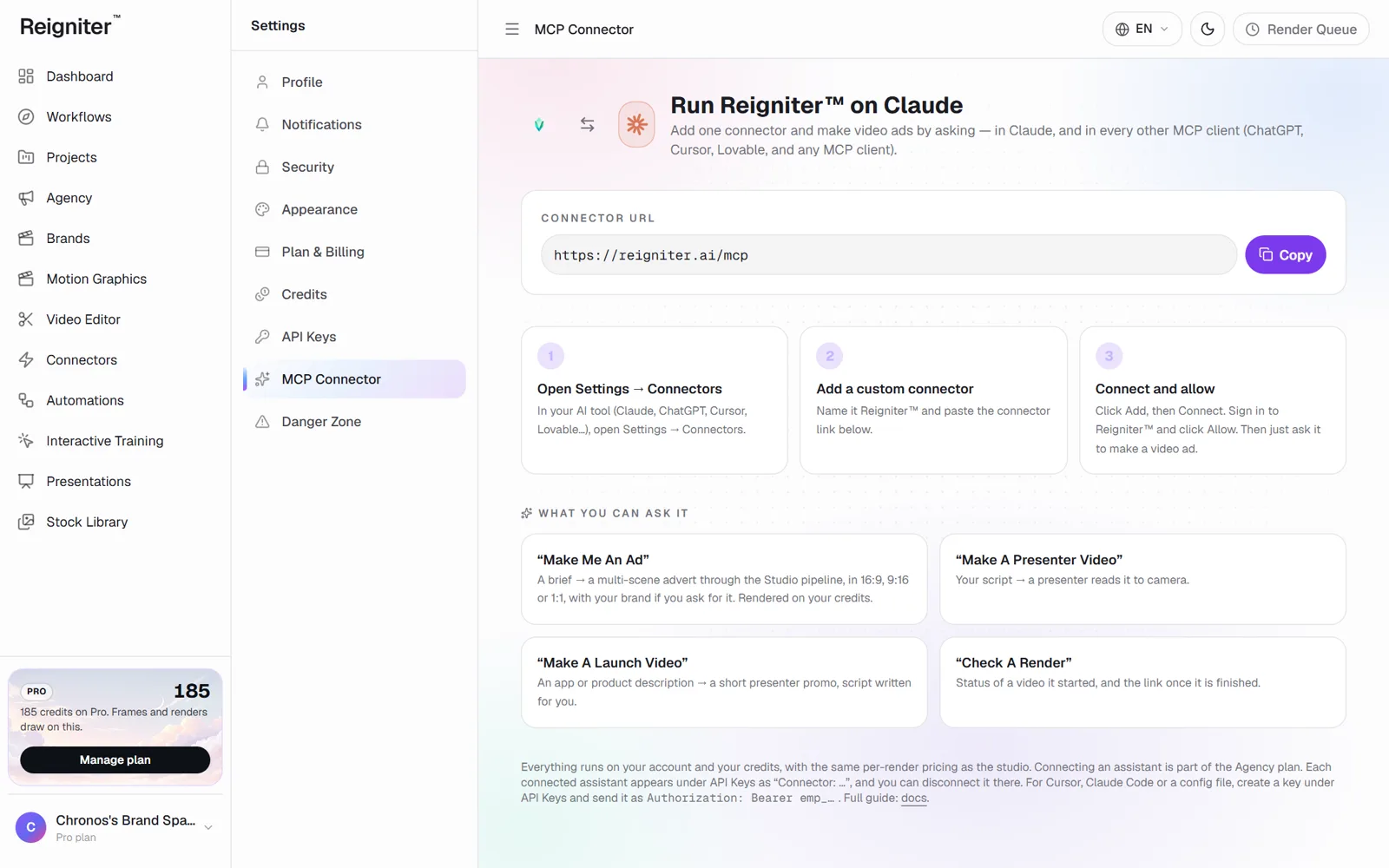
Section titled “登录 Reigniter”- 打开设置 →连接器,选择添加自定义连接器。
- 给它命名 Reigniter 并粘贴
https://reigniter.ai/mcp。 - 点击 添加,然后 连接。
- 如果被要求登录 Reigniter,查看功能,然后点击 允许。
- 在聊天中,打开 Reigniter 连接器并请求视频。
- 开放设置 →连接器。根据你的ChatGPT 方案,定制连接器可能需要开启开发者模式。
- 创建一个带有 URL
https://reigniter.ai/mcp和 OAuth 认证的连接器。 - 连接,登录 Reigniter,然后点击 允许。
通过URL添加服务器。两者都是第一次在浏览器中打开 Reigniter 登录。
{ "mcpServers": { "reigniter": { "url": "https://reigniter.ai/mcp" } }}VS Code 中文件为 .vscode/mcp.json,密钥为 servers 而非 mcpServers。
用 API 密钥
Section titled “用 API 密钥”-
打开 MCP 页面,选择 “设置”分三步完成,选择你的客户端并创建一个密钥。复制它:只显示一次。
-
把它作为持有人代币交给你的客户:
终端窗口 claude mcp add --transport http reigniter https://reigniter.ai/mcp \--header "Authorization: Bearer emp_YOUR_KEY"或者在配置文件里:
{"mcpServers": {"reigniter": {"url": "https://reigniter.ai/mcp","headers": { "Authorization": "Bearer emp_YOUR_KEY" }}}} -
让你的助理“检查我的Reigniter 账户”。它应该会回复你的套餐和积分。
- 传输:可流式 HTTP,
POST https://reigniter.ai/mcp,无状态。 - 授权:OAuth 2.1,采用 PKCE(S256)和动态客户端注册,符合 MCP 授权规范。发现:
https://reigniter.ai/.well-known/oauth-protected-resource/mcp和https://reigniter.ai/.well-known/oauth-authorization-server。 - 连接器收到的访问令牌是一个普通的 Reigniter API 密钥,因此上述关于密钥的所有内容都适用于它。