品牌与套装
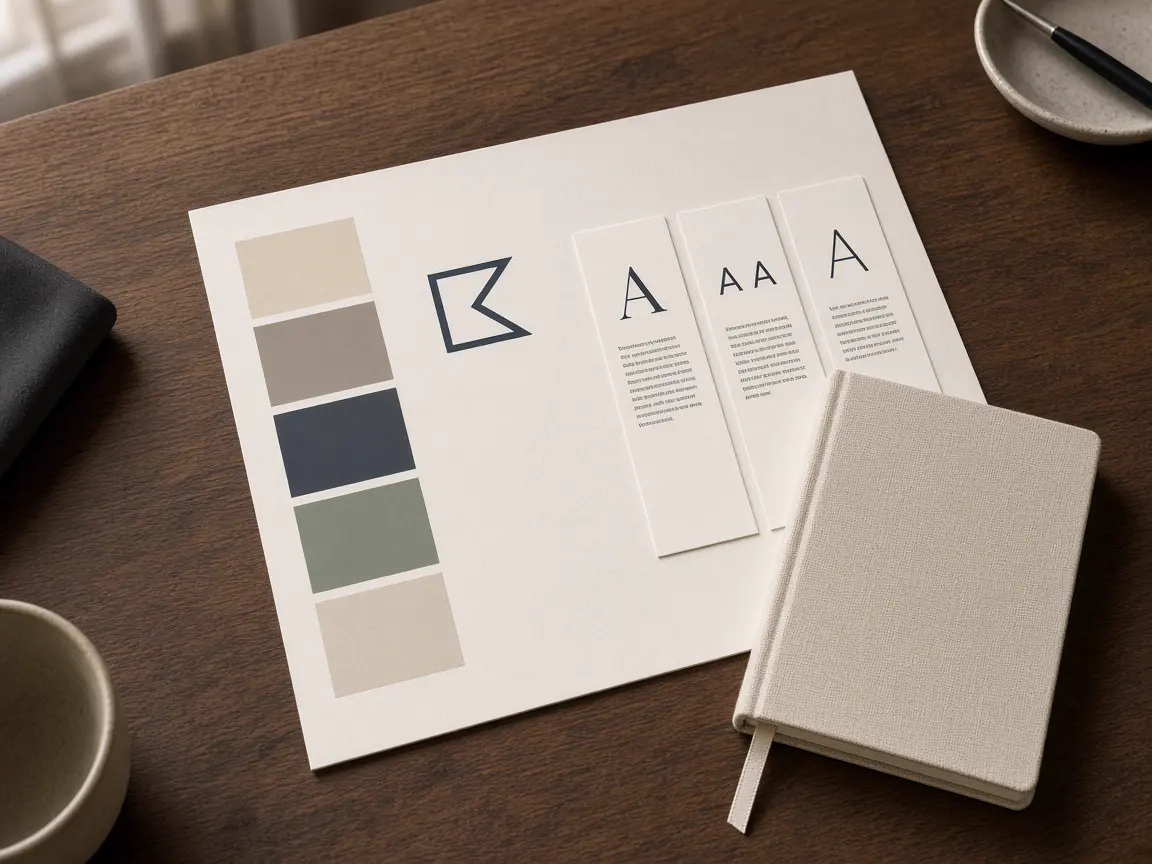
品牌是你的标志、品牌名、原色、调色板和字体,保存一次。Reigniter 每次场景渲染时都会读取,所以广告、动态图形、图片广告和培训都保持品牌形象。更改品牌后,下一个渲染就跟随上。
你可以在一个账号上同时管理多个品牌。
在左侧菜单打开 品牌 。它能保存:
| 菜单项目 | 用途 |
|---|---|
| 品牌 | 所有品牌,都支持搜索和卡片或列表视图。 |
| 品牌生成器 | 从一个名字和一句话中创造一个新的品牌。 |
| 品牌指南 | 编辑品牌的标志、颜色和字体。 |
| 指南文件 | 一份你可以交给设计师或印刷商并保存为 PDF的指南文件。 |
同一菜单还包含图片、标志和HTML广告工具。参见 图片广告、标志和HTML广告。
建立一个你已经拥有的品牌
Section titled “建立一个你已经拥有的品牌”-
打造品牌
打开 品牌 并选择 新品牌。或者在模板中选择 “开始 ”中的造型,填写你自己的标志和文案。
-
能导入的就导入
你有三种快速的方法来填充套装:
- 输入您的网站地址并导入。 Reigniter 读取网站的颜色、字体和品牌名称。
- 导入品牌指南 PDF。颜色和字体从文档中读取。
- 应用其中一个示例起点,然后进行调整。
保存前一定要检查导入了什么。
-
添加你的标志
在 “标志”下,上传PNG、WebP或JPEG。然后你可以直接从标志中提取调色板。
-
套装颜色和字体
设置 主 色并添加或移除 调色板 颜色。从字体选择器中选择字体,该工具显示每个字体的真实字形。
-
保存
选择 保存。从现在起,你生成的每个视频都会使用这个套件。
打造一个新品牌
Section titled “打造一个新品牌”当你刚开始创业或产品线,还没有确定身份时,可以使用 品牌生成器 。
- 先开放品牌,然后是品牌生成器。
- 填写 品牌名称、 其作用 及 应有的感觉。选择一个 点缀色 和字 体。
- 选择 “提案商标”。你会获得四个标志标记的说明,用文字描述。提案免费。
- 选一个你喜欢的标记。如果都不合适, 再次选择“提案 ”。
- 选择带有品牌名称 的“Build ”。 Reigniter 画出标记,写好品牌套件,然后打开你的指南文件。
打开 指南文档 ,查看你的品牌作为文档的布局:标记、带有色彩值的调色板、排版和图案。选择 下载 PDF 通过浏览器保存。
你的品牌在画布上
Section titled “你的品牌在画布上”在 Brand Flow 画布上,你的品牌是一个独立的节点,品牌 准则。从中你可以:
- 选择标志在每个镜头中的位置,比如左上、上中或右下,
- 选择大小:小、中或大,
- 编辑品牌颜色,或打开完整的品牌编辑器,
- 把这则广告的标志移除。
如果画布还没有品牌,选择节点上的 “设置你的品牌 ”。
产品保存时会包含名称、描述和产品图片,这些内容用于视频生成。打开 Agency,然后选择 “产品”,添加产品。参见 “广告活动”。
- 使用一个标志和固定的调色板。套件留下的选项越少,每个渲染就越一致。
- 为每个客户或产品线保留一个独立品牌,避免交叉。
- 在品牌生成器中提出标志标记是免费的。只有你选择的标志会被绘制。