Le rédacteur en chef de la formation
L’éditeur de formation est l’endroit où vous construisez une vidéo de formation, une scène à la fois. Chaque scène a une mise en page, un présentateur et un script. Vous pouvez ajouter des questions, animer tout ce qui concerne la timeline, et export when the scenes are made.
Commencez un module
Section intitulée « Commencez un module »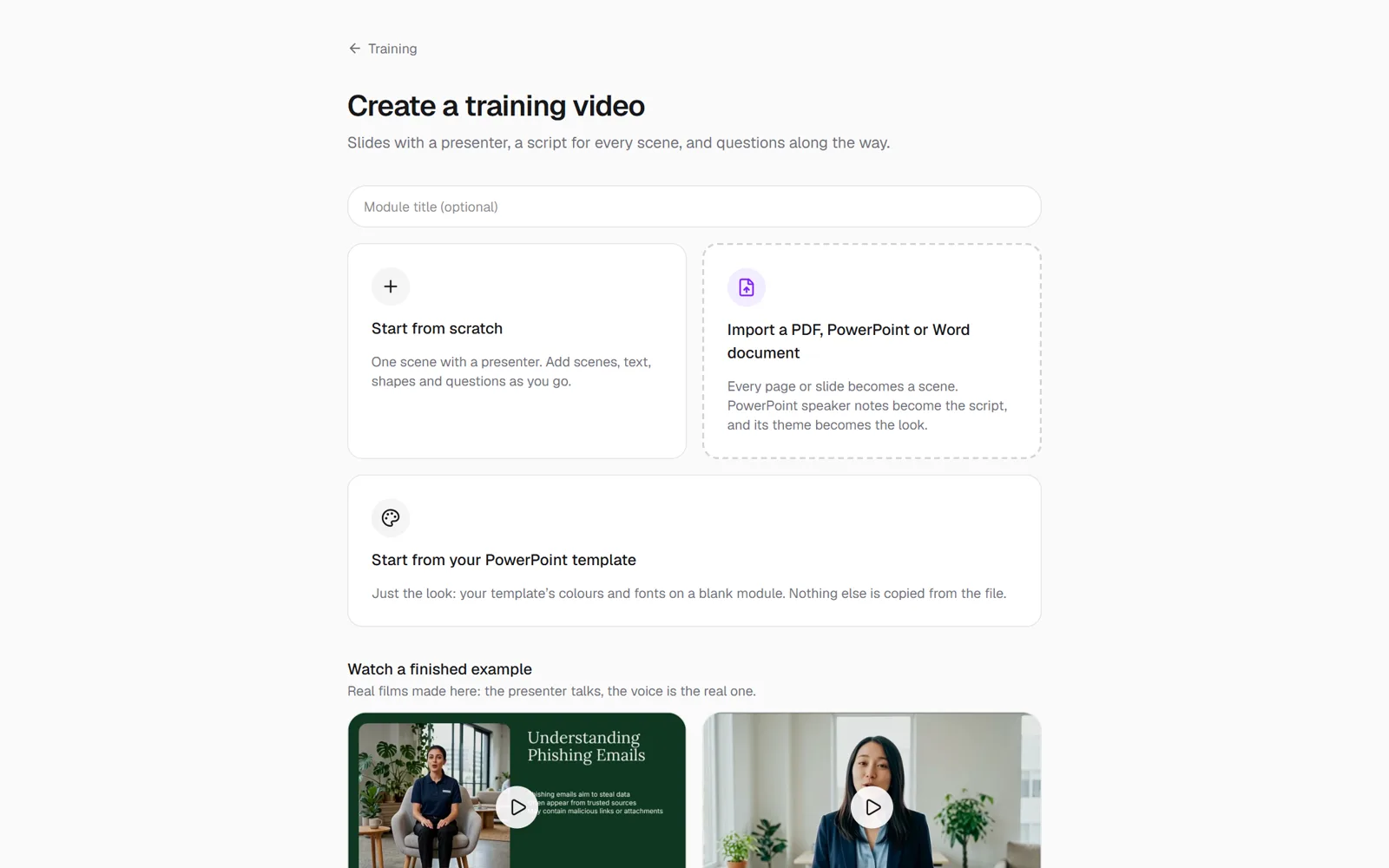
-
Dans le menu principal, ouvrez Interactive Training, puis l’Éditeur de formation.
-
Tapez un titre de module si vous le souhaitez, puis choisissez l’un de ces éléments :
- Commencez de zéro : une scène avec un présentateur.
- Importez un document PDF, PowerPoint ou Word : chaque page ou diapositive devient une scène.
- Commencez par votre PowerPoint modèle : les couleurs et polices de votre modèle sur un module vierge.
- Commencez par un modèle : appuyez sur lecture pour en regarder un d’abord, puis sélectionnez Utiliser ce modèle.
Modifier une scène
Section intitulée « Modifier une scène »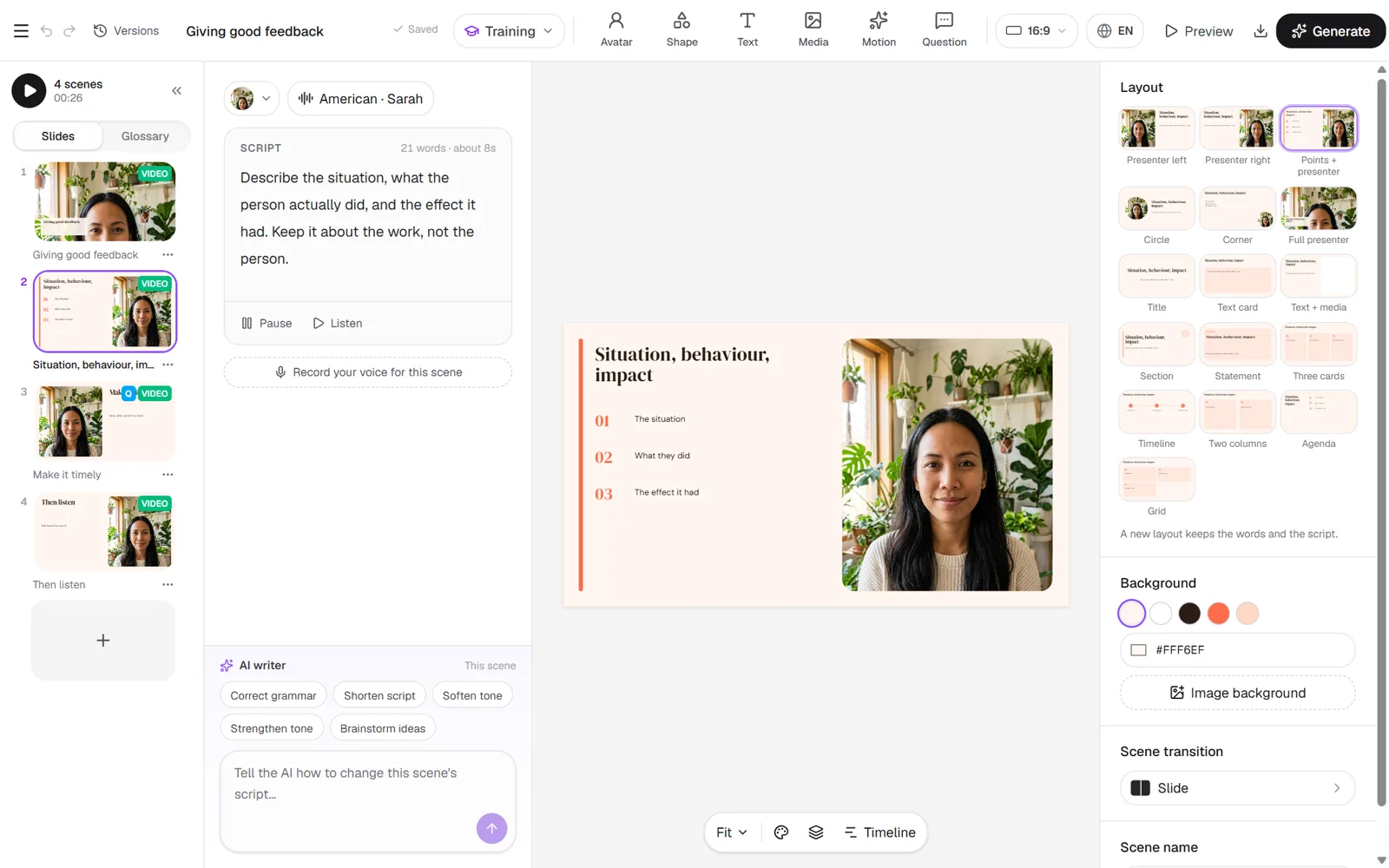
- Script : tapez ce que dit le présentateur. Sélectionnez Écouter pour l’entendre dans la voix choisie.
- Mise en page : choisissez où s’assoit le présentateur et où vont les mots.
- Avatar : choisissez un présentateur à la bibliothèque.
- Question : posez une question au spectateur sur cette scène. Les questions jouent sur des plans avec Interactive Training.
Animer avec la chronologie
Section intitulée « Animer avec la chronologie »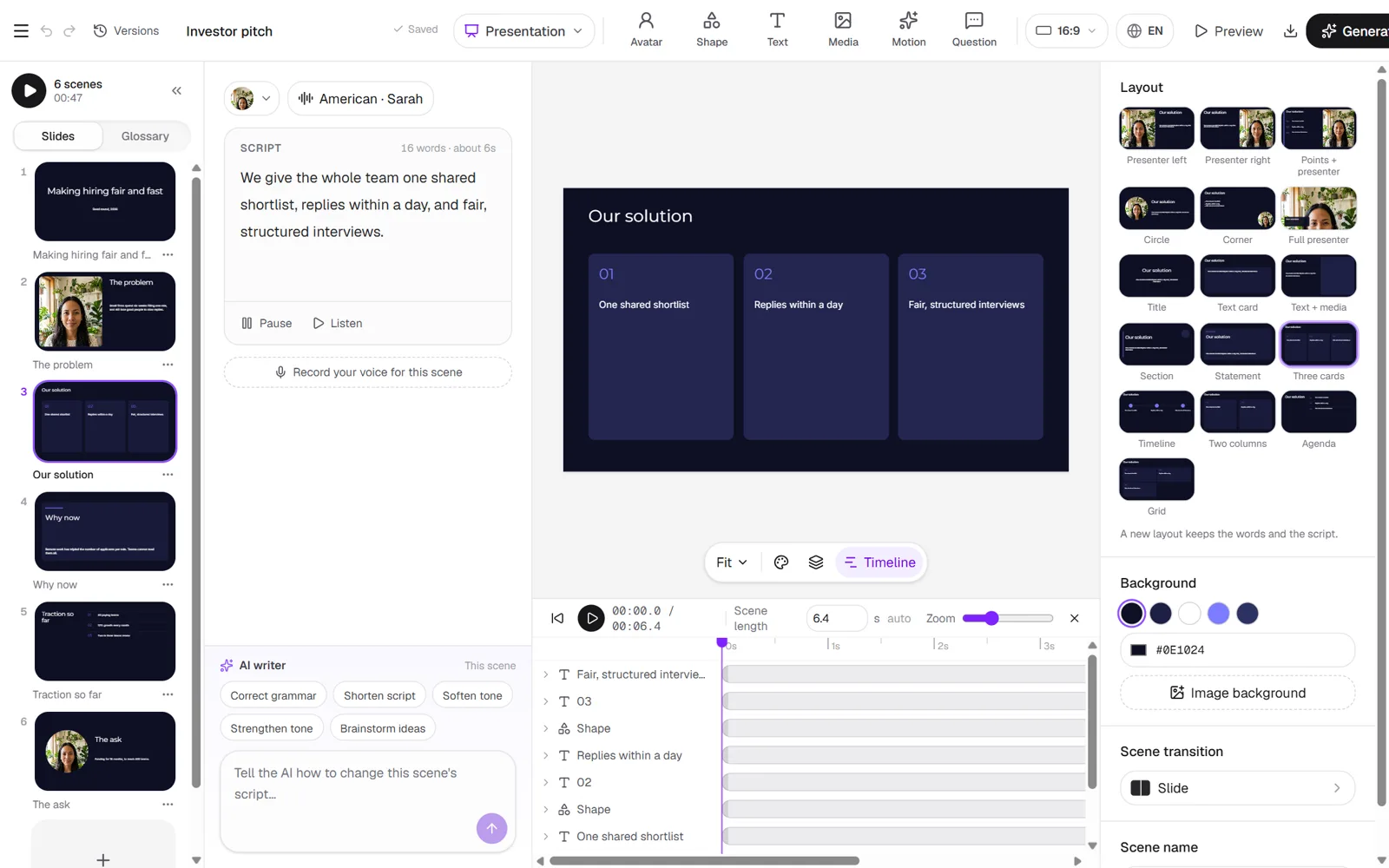
Sélectionnez Timeline sous la diapositive. Chaque élément de la diapositive a une voie. Définissez la durée de la scène, puis ajoutez des images clés pour animer la position, la taille, la rotation et l’opacité.
Générer et exporter
Section intitulée « Générer et exporter »-
Sélectionnez Générer. La fenêtre affiche les crédits avant que quoi que ce soit ne soit créé.
-
Lorsque les scènes sont créées, sélectionnez Exporter.
- Un module sans questions s’exporte sous forme de vidéo (MP4, avec des légendes et de la musique optionnels) ou sous forme de PowerPoint.
- Un module avec des questions se joue dans le lecteur Reigniter. Partagez-le via son lien, ou mettez-le dans votre LMS sous forme de SCORM. Voir Exporter vers votre LMS.