Démarrage rapide
Ce guide vous guide d’un nouveau compte à une publicité terminée que vous pouvez télécharger et partager. Ayez deux choses prêtes : une photo de produit et votre logo.
-
Créez votre compte
Allez sur la page d’inscription et choisissez Créer un compte gratuit ou S’inscrire sur Google. Lorsque vous y êtes, vous tombez sur Découvrir.
-
Configurez votre marque (recommandé)
Ouvrez Marques dans le menu de gauche et choisissez Nouvelle marque. Ajoutez votre nom de marque et votre logo, puis définissez vos couleurs et polices, ou importez-les depuis votre site web ou une PDFdirectives. Sélectionnez Enregistrer.
Vous pouvez aussi ajouter une marque plus tard, à partir de la toile. Voir Marques et kits de marques.
-
Choisissez un point de départ sur Discover
Ouvrez les flux de travail dans le menu de gauche. L’onglet Découvrir affiche les flux en avant. Sélectionnez Parcourir tout, ou ouvrez l’onglet Brand Flows pour voir chaque flux et modèle par catégorie. Sélectionnez une carte pour ouvrir son aperçu.
Une publicité de produit de 30 secondes 
Un film de menu pour un restaurant 
Un ensemble de variations publicitaires -
Choisissez par où commencer
L’aperçu comporte deux boutons :
- Commençons par ouvrir le flux avec un brief vide, prêt pour votre propre produit et vos mots.
- Utiliser un modèle montre d’abord chaque nœud de l’exemple. Sélectionner à nouveau Utiliser modèle pour ouvrir votre propre copie éditable sur la toile.
Pour votre première publicité, choisissez Commençons.
-
Remplissez le résumé
Ajoutez ce que le flux demande, comme la photo de votre produit, votre logo et une ligne sur le produit. Ensuite, sélectionnez Générer storyboard. Le flux s’ouvre sur la toile Brand Flow.
-
Révisez le plan
Le panneau copilote à droite planifie votre publicité en scènes. Chaque scène comporte une ligne visuelle et une ligne de script. Réécrivez une ligne, faites glisser les scènes dans un nouvel ordre, en retirez une, ou sélectionnez + Ajouter une scène. La modification du plan est gratuite.
Vérifiez le score Storyboard. Si c’est trop bas pour être construit, le panel liste ce qu’il faut ajouter, comme votre marque ou votre produit.
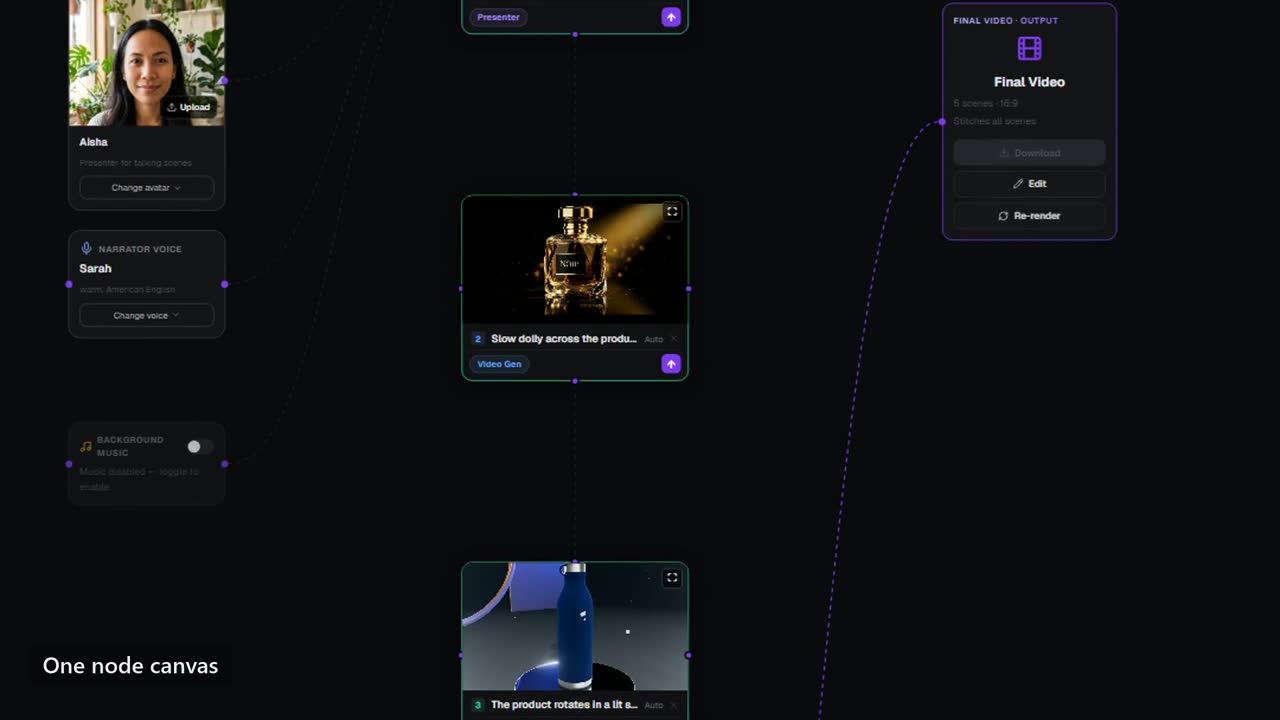
La toile : chaque scène est un nœud, connecté au nœud Final Video. -
Tournez le storyboard
Sélectionnez Exécuter storyboard. Reigniter crée une image fixe pour chaque scène afin que vous puissiez voir la publicité avant qu’une vidéo ne soit rendue. Si une image n’est pas correcte, changez la demande de la scène, ou tapez une modification dans l’image, puis relancez-la.
-
Construis la publicité
Quand les images sont bonnes, sélectionnez Créer une annonce. Dans la fenêtre Générer vidéo, choisissez le type de vidéo, la qualité de rendu, le format d’aspect, la voix et la musique. La fenêtre montre combien coûtera le rendu ainsi que votre solde avant et après. Sélectionnez Générer.
La progression apparaît en haut de la toile à la fin des scènes. Vous pouvez aussi ouvrir la file d’attente de rendu depuis l’en-tête de l’application.
-
Télécharger et partager
Quand la toile affiche Rendu, sélectionnez Lecture pour le regarder et Télécharger pour enregistrer le MP4. Sur le nœud Vidéo Final, vous pouvez copier un lien que tout le monde peut regarder, sans besoin de connexion.
Que faire ensuite
Section intitulée « Que faire ensuite »- Sélectionnez Modifier la vidéo sur la toile pour couper et légender la publicité dans l’éditeur vidéo.
- Ouvrez le menu de la publicité Build et choisissez Ajouter une langue pour l’afficher dans une autre langue. Voir Traduction et coupures linguistiques.
- Chaque rendu reste dans le menu de rendu sur la toile. Retélécharger un rendu antérieur est gratuit.