Webhooks
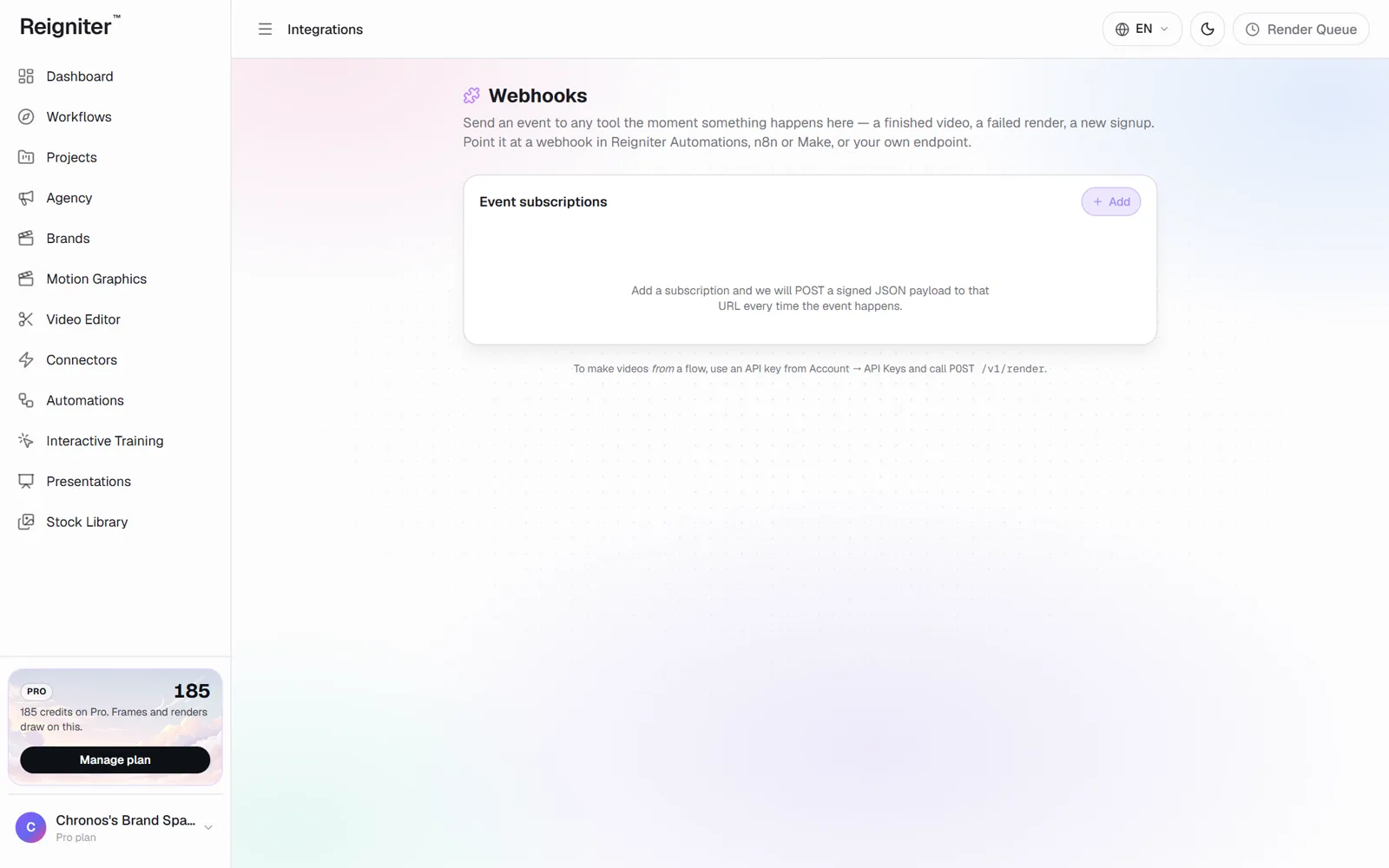
Un webhook informe un autre outil qu’il s’est passé quelque chose dans votre compte Reigniter. Lorsque l’événement se produit, Reigniter envoie un message JSON signé à l’adresse que vous choisissez. Cette adresse peut être le déclencheur du webhook d’une automatisation, un autre outil de workflow, ou votre propre serveur.
Événements
Section intitulée « Événements »| Événement | Étiquette dans l’application | Envoyé quand |
|---|---|---|
video.completed |
Vidéo terminée | Un rendu vidéo se termine. Le message contient un lien de téléchargement qui fonctionne pendant 7 jours. |
video.failed |
Vidéo échouée | Un rendu vidéo échoue. |
training.completed |
L’apprenant a terminé un module | Un apprenant nommé atteint la fin d’un module, avec son score et la réussite. |
training.overdue |
Apprenant en retard | Un apprenant n’a pas terminé avant la date prévue. |
La liste complète se trouve dans Webhooks. Dans Automations, vous n’avez pas besoin de webhook : les Reigniter déclencheurs (Vidéo terminée, Learner passé, et les autres) s’enregistrent d’eux-mêmes.
Ajouter un webhook
Section intitulée « Ajouter un webhook »-
Connecteurs ouverts > webhooks.
-
Sélectionner Ajouter.
-
Choisissez l’événement.
-
Collez l’adresse qui doit la recevoir. Il doit s’agir d’une adresse web publique. Les adresses sur un réseau privé sont refusées.
-
Sélectionner Ajouter.
-
Copiez le secret de la signature et stockez-le en lieu sûr. Il n’apparaît qu’une seule fois. Puis sélectionnez Terminé.
Vérifie que ça fonctionne
Section intitulée « Vérifie que ça fonctionne »Sélectionnez le bouton test sur le webhook pour envoyer un message de test signé. Vérifiez qu’il arrive à votre adresse.
Vérifiez chaque message
Section intitulée « Vérifiez chaque message »Chaque message est signé avec votre secret de signature. Votre outil de réception devrait vérifier la signature avant de faire confiance au message, afin que personne d’autre ne puisse lui envoyer de faux événements. La façon de vérifier la signature est expliquée dans le guide API webhooks.
Chaque message porte également un identifiant de livraison qui reste le même lorsqu’une livraison est retentée. Utilisez-le pour ignorer les doublons.
Pause, reprise ou suppression
Section intitulée « Pause, reprise ou suppression »Chaque webhook de la liste possède des boutons pour :
- Mets en pause. Ça affiche Pause et ne reçoit rien tant que tu n’as pas repris.
- Supprime-le.
Quand les livraisons échouent
Section intitulée « Quand les livraisons échouent »- Reigniter tente plusieurs fois une livraison ratée.
- Le webhook montre combien de livraisons consécutives ont échoué, par exemple 3 ont échoué. Une livraison réussie réinitialise le compte.
- Après de nombreux échecs consécutifs, le webhook est automatiquement mis en pause. Corrigez l’adresse, puis reprenez-la.
- Un webhook défaillant n’affecte jamais vos rendus.
Faites des vidéos avec un autre outil
Section intitulée « Faites des vidéos avec un autre outil »Les webhooks envoient des événements hors de Reigniter. Pour créer des vidéos à partir d’un autre outil, utilisez une clé API. Voir Construire une automatisation ou le API démarrage rapide.