Connectez votre assistant
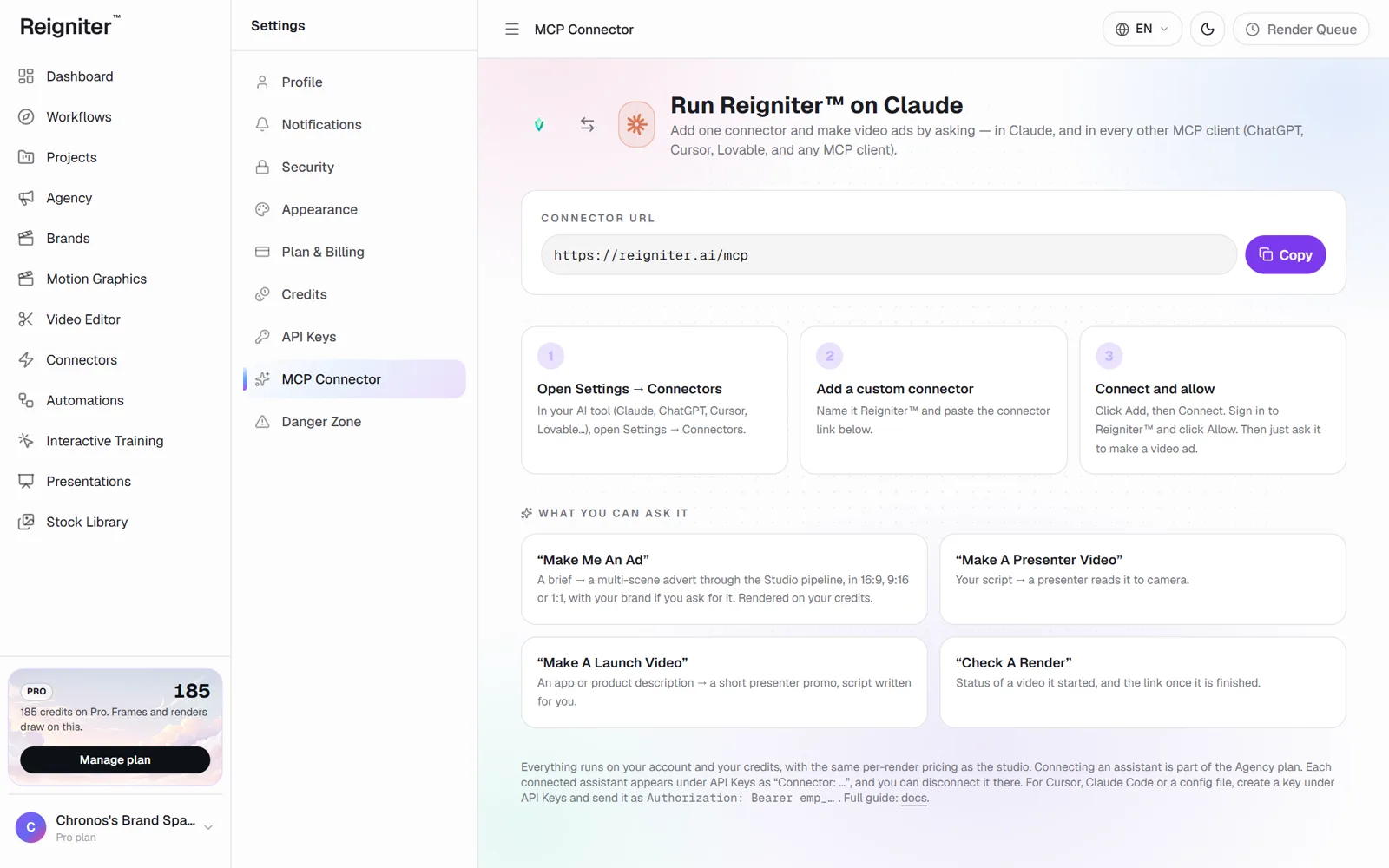
Il y a deux façons de se connecter. Utilisez la connexion là où votre assistant la propose ; utilisez une clé API pour les outils configurés par fichier.
| Connectez-vous avec Reigniter | API clé | |
|---|---|---|
| Œuvres dans | claude.ai, Claude Desktop, ChatGPT, Cursor, VS Code, la plupart des clients modernes | Tout ce qui peut envoyer un en-tête : Claude Code, Cursor, scripts |
| Tu le fais | Collez l’adresse, connectez-vous, cliquez sur Permettre | Créer une clé, la coller dans la configuration du client |
| Affiche sur votre page API clés comme | « Connecteur : Claude» (ou le nom de l’assistant) | Le nom que tu as donné à la clé |
Les deux ont besoin du plan Agency. Révoquez l’un ou l’autre sur la page API clés et l’assistant perd immédiatement l’access.
Connectez-vous avec Reigniter
Section intitulée « Connectez-vous avec Reigniter »- Ouvre Paramètres → Connecteurs et choisis Ajouter un connecteur personnalisé.
- Nommez-la Reigniter et collez-
https://reigniter.ai/mcp. - Cliquez sur Ajouter, puis sur Connecter.
- Connectez-vous à Reigniter si on vous le demande, vérifiez ce qu’il peut faire, puis cliquez sur Permettre.
- Lors d’un chat, allumez le connecteur Reigniter et demandez une vidéo.
- Paramètres ouverts → connecteurs. Selon votre plan ChatGPT, les connecteurs personnalisés peuvent nécessiter un mode développeur activé.
- Créez un connecteur avec l’URL
https://reigniter.ai/mcpet OAuth authentification. - Connectez-vous, connectez-vous à Reigniter et cliquez sur Autoriser.
Ajoutez le serveur par URL. Les deux ouvrent la Reigniter se connectent dans votre navigateur la première fois.
{ "mcpServers": { "reigniter": { "url": "https://reigniter.ai/mcp" } }}En VS Code le fichier est .vscode/mcp.json et la clé est servers au lieu de mcpServers.
Utilisez une touche API
Section intitulée « Utilisez une touche API »-
Ouvrez la page des API clés, créez une clé (par exemple «Claude Code ») et copiez-la. Elle est affichée une fois.
-
Donnez-le à votre client en tant que jeton porteur :
Fenêtre de terminal claude mcp add --transport http reigniter https://reigniter.ai/mcp \--header "Authorization: Bearer emp_YOUR_KEY"Ou dans un fichier de configuration :
{"mcpServers": {"reigniter": {"url": "https://reigniter.ai/mcp","headers": { "Authorization": "Bearer emp_YOUR_KEY" }}}} -
Demandez à votre assistant de « vérifier mon compte Reigniter ». Il devrait répondre avec votre forfait et vos crédits.
Détails techniques
Section intitulée « Détails techniques »- Transport : En continu HTTP,
POST https://reigniter.ai/mcp, sans état. - Autorisation : OAuth 2.1 avec PKCE (S256) et enregistrement dynamique du client, conformément à la spécification d’autorisation MCP. Découverte :
https://reigniter.ai/.well-known/oauth-protected-resource/mcpethttps://reigniter.ai/.well-known/oauth-authorization-server. - Le token d’accès qu’un connecteur reçoit est une clé Reigniter API ordinaire, donc tout ce qui précède concernant les clés s’applique à celui-ci.