Présentations
Les présentations transforment un deck en quelque chose qui se présente. Chaque diapositive devient une scène, les notes de l’orateur deviennent le script, et les couleurs et polices de votre modèle restent les mêmes. Vous pouvez ajouter un présentateur, puis exporter le deck en PowerPoint ou en vidéo.
Ouvre-le depuis Présentations dans le menu principal.
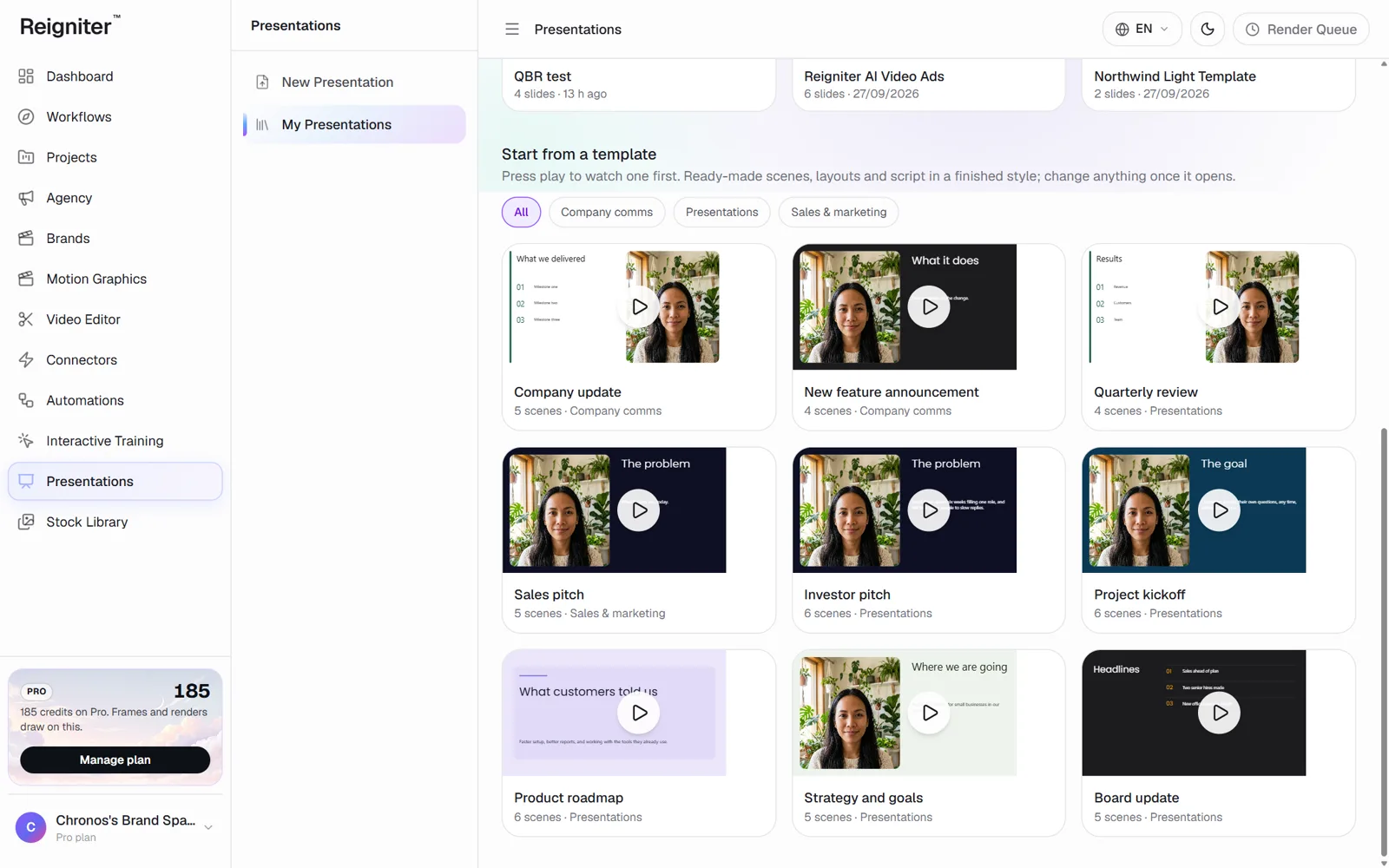
Commencez une présentation
Section intitulée « Commencez une présentation »-
Choisissez l’un de ces éléments :
- Importez un PowerPoint: chaque diapositive devient une scène, les notes de l’orateur deviennent le script, et le thème devient le look.
- Commencez par votre modèle : uniquement les couleurs et polices de votre modèle, sur une présentation vide.
- Commencez de zéro : un deck vierge. Ajoutez des diapositives au fur et à mesure.
- Commencez par un modèle : appuyez sur lecture sur un exemple pour le regarder, puis sélectionnez Utiliser ce modèle.
-
La présentation s’ouvre dans l’éditeur. Chaque diapositive est une scène dans la liste à gauche.
Modifier une diapositive
Section intitulée « Modifier une diapositive »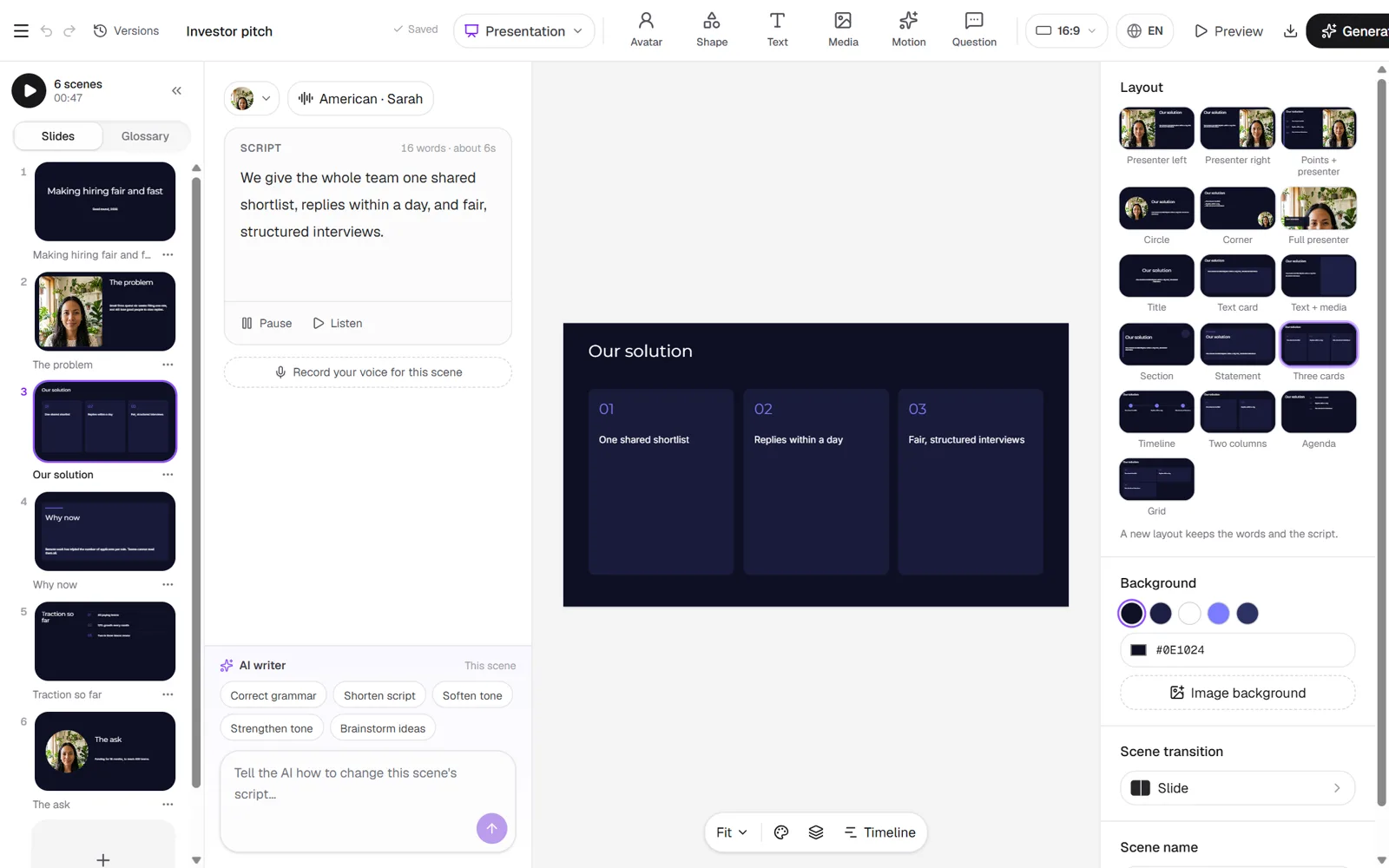
- Script : tapez ce que dit le présentateur pour cette diapositive. Sélectionnez Écouter pour l’entendre dans la voix choisie.
- Mise en page : choisis-en une à droite. Les mises en page des entreprises incluent Section, Déclaration, Trois cartes, Chronologie, Deux colonnes, Ordre du jour et Grille.
- Avatar : choisissez un présentateur, ou utilisez des mises en page sans présentateur.
- Chronologie : animez n’importe quelle partie de la diapositive avec des images clés.
Exportation
Section intitulée « Exportation »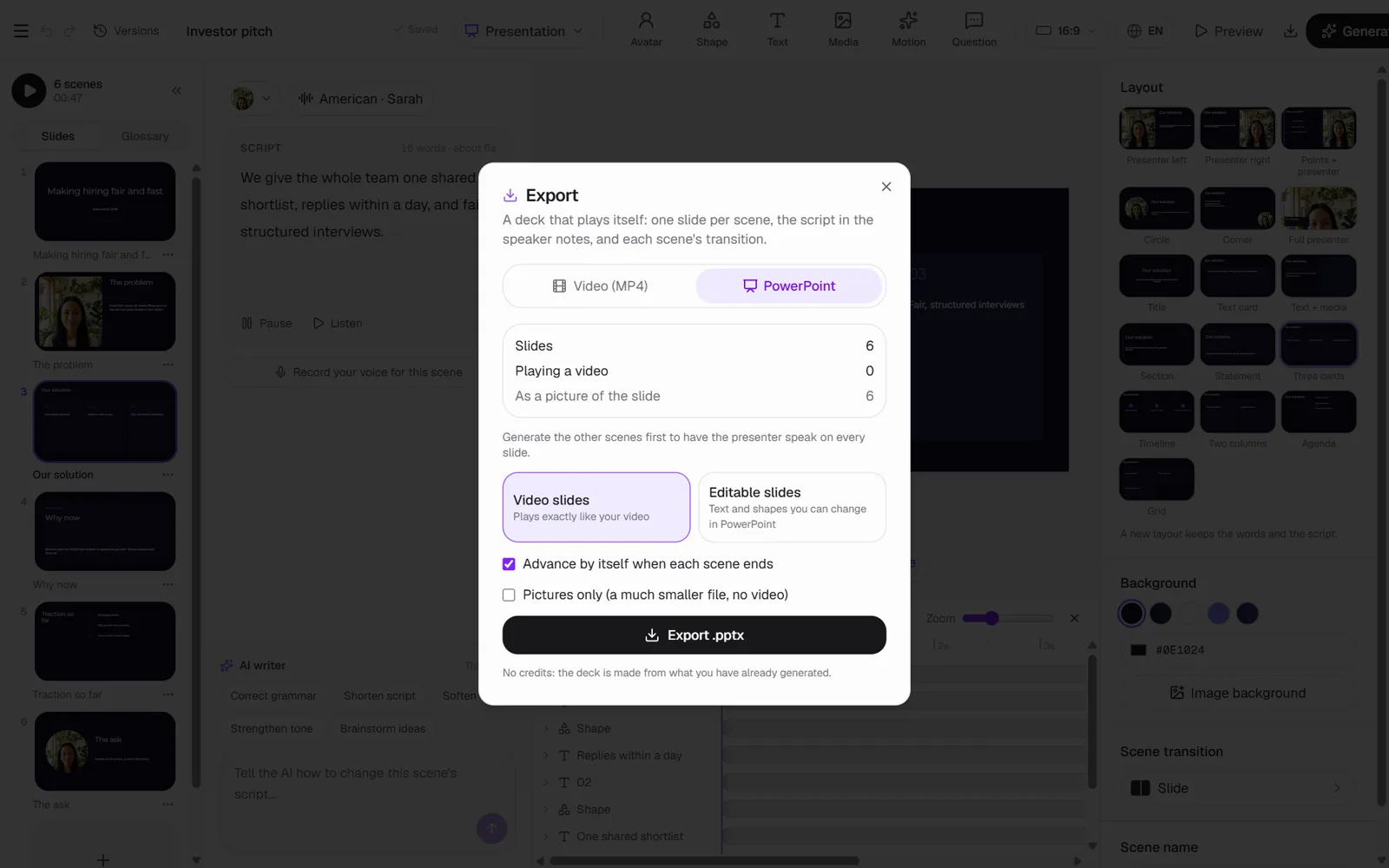
-
Sélectionnez Exporter en haut.
-
Choisissez PowerPoint ou Vidéo (MP4).
- PowerPoint: Les diapositives vidéo se jouent exactement comme votre vidéo. Les diapositives éditables conservent le texte et les formes que vous pouvez modifier dans PowerPoint.
- Vidéo : chaque scène dans l’ordre, avec transition, musique optionnelle et légendes optionnelles.
-
Sélectionnez Exporter.