La toile Brand Flow
La toile Brand Flow est l’endroit où les publicités sont réalisées. Elle présente votre publicité en nœuds, vous permet de modifier chaque scène avant de payer la vidéo, et affiche le film fini avec votre marque appliquée.
Utilisez-le pour tous les formats de publicité vidéo : publicités produit, UGC, témoignages, déballages, verticales courtes, publicités, mondes stylisés, présentateurs explicatifs, walk-and-talks et bien plus encore.
Sur la toile
Section intitulée « Sur la toile »- De Découvrir : choisissez Commencez et Générons un storyboard, ou Utilisez un modèle. Voir Découvrir les flux et modèles.
- De Projets : ouvrez n’importe quelle toile que vous avez déjà créée.
- Depuis une étape de campagne : sélectionnez Ouvrir en studio ou Ouvrir toile.
- Depuis la bibliothèque d’avatars : sélectionnez Utiliser cet avatar sur un présentateur.
Certains ouvrent d’abord un court écran de démarrage. Il demande : Comment voulez-vous commencer ? Avec quatre choix : Prompt (décrire la publicité), Script (coller un script fini, en gardant mot pour mot), URL (transformer un site web ou une vidéo en publicité) et Blueprint (emprunter la structure d’une publicité que vous admirez et la personnaliser). Vous pouvez choisir une marque et y ajouter un produit, puis envoyer le brief.
Une visite de la toile
Section intitulée « Une visite de la toile »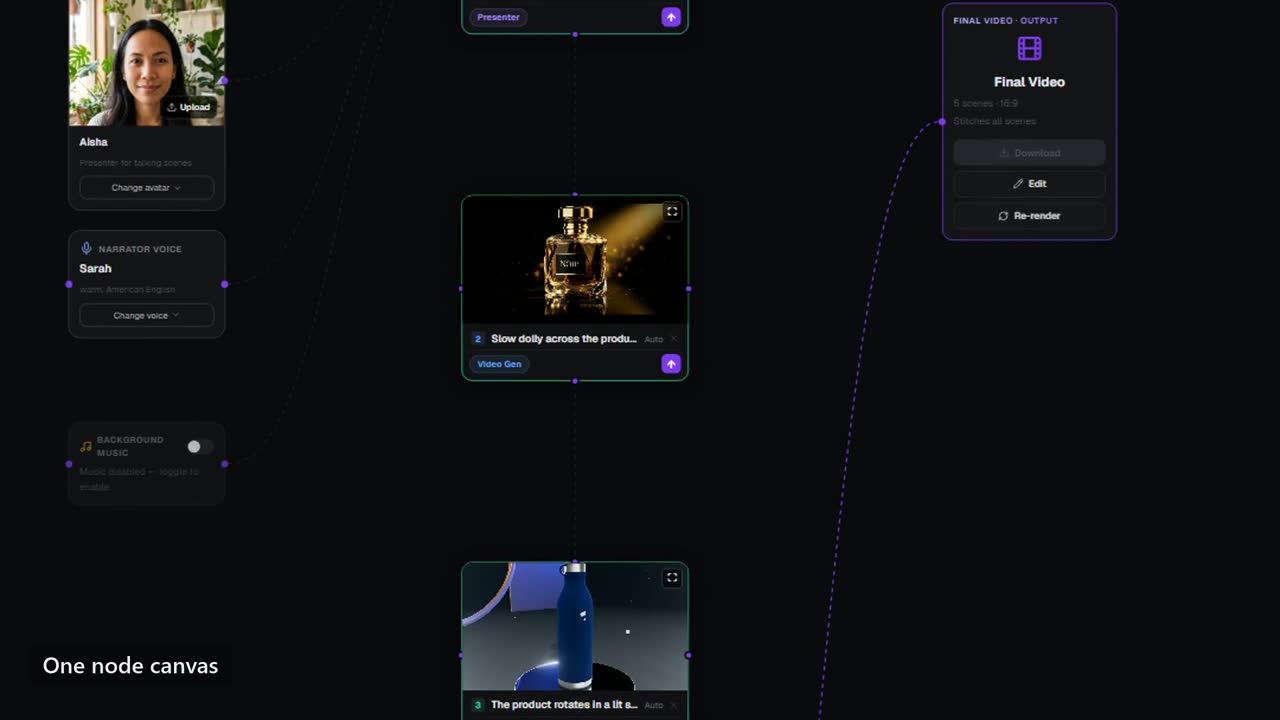
Barre supérieure. Le nom du flux (sélectionnez-le pour renommer), Générations, Éditer la vidéo, le menu de rendu, Versions, et un changement entre une toile sombre et une toile blanche.
Le graphe. Votre annonce en tant que nœuds :
- Nœuds de scène, un par plan, chacun montrant son image ou son extrait.
- Directives de la marque : votre logo et vos couleurs. Déterminez où se trouve la marque (par exemple en haut à gauche ou en bas à droite) et à quelle taille elle est (petite, moyenne ou grande).
- Produit : la photo du produit à partir de laquelle les scènes sont construites.
- Présentateur : le visage pour les scènes de discussion.
- Voix du narrateur et musique de fond.
- Vidéo finale : le film fini, avec lecture, téléchargement et partage.
Liste des scènes. Ouvrez-la depuis le bord gauche de la toile. Faites glisser les scènes pour les réordonner, ajoutez une scène vide, ou téléchargez votre propre clip.
Copilote. Le panneau à droite. Tapez un changement en termes simples et envoyez-le pour réviser le plan. Il affiche aussi le plan, le score du storyboard, le coût et le bouton d’action principal.
Ajoutez un nœud. En bas à gauche. Ajoutez une prise vidéo générée, une image fixe, une prise Presenter, ou une prise en motion graphics (type et interface animés, sans vidéo IA).
Faites une annonce
Section intitulée « Faites une annonce »-
Vérifie le plan
Le copilote affiche le plan sous forme de liste de scènes sous PLAN PRÊT — ÉDITER PUIS CONSTRUIRE. Sélectionnez une scène pour réécrire son visuel ou son script. Faites glisser pour réorganiser. Supprimez ce que vous ne voulez pas, ou sélectionnez + Ajouter une scène. La modification du plan est gratuite.
-
Augmenter le score du storyboard
Le score Storyboard évalue la préparation du plan, sur 100. Ci-dessous se trouve une liste de ce qui pourrait l’augmenter, comme l’ajout de votre marque ou de votre produit. Sélectionnez un élément pour corriger le problème. Vous avez besoin d’un score suffisamment élevé pour le construire, et le panneau vous indique quand vous êtes en moins.
-
Ajoutez ce dont le format a besoin
Certains formats nécessitent que votre produit soit affiché par caméra, un logo ou un présentateur. Le bouton principal nomme alors ce qui manque, et le sélectionner ouvre le sélecteur qui corrige le problème. Si une scène a besoin de sa propre image, une note Besoin des assets indique quelle scène a besoin de quoi.
-
Tournez le storyboard
Sélectionnez Exécuter storyboard. Chaque scène a une image fixe, pour pouvoir juger la publicité avant la réalisation d’une vidéo. L’application indique combien d’images elle filmera et combien elles coûtent avant de commencer.
-
Corrigez n’importe quel cadre
Sélectionnez une scène pour ouvrir l’inspecteur de scène. Là, vous pouvez changer le type de scène, son rôle dans l’histoire, sa durée, le mouvement de caméra, le modèle et la voix off. Sur une image, vous pouvez aussi taper un changement, par exemple « rendre l’arrière-plan plus sombre », et garder le reste de l’image tel quel. Lorsque le plan change, la barre supérieure propose un storyboard de rediffusion.
-
Construis la publicité
Sélectionner Build annonce. La fenêtre Générer Vidéo s’ouvre. Choisir :
- Type de vidéo : Publicité, UGC, Tête parlante, Produit, Cinématique ou courte courte sur les réseaux sociaux.
- Qualité de rendu : Standard pour le travail quotidien, ou Premium pour la meilleure qualité de votre produit et de la fidélité de marque sur les publicités héroïques.
- Format d’image, style visuel, langue, visage du présentateur et voix du narrateur.
- Musique de fond, allumée ou éteinte, et son volume.
La fenêtre affiche Ce rendu coûtera ainsi que votre solde avant et après. Sélectionnez Générer pour commencer.
-
Regardez-le s’afficher
La barre du haut montre combien de scènes sont terminées, en cours et mises en file d’attente. Vous pouvez sélectionner Annuler pendant que le travail est encore en cours.
-
Jouez, téléchargez et partagez
Lorsque la barre du haut affiche Rendu, sélectionnez Lecture ou Téléchargement. Sur le nœud Final Video, vous pouvez aussi copier un lien que tout le monde peut regarder, sans besoin de connexion.
Plus de façons de courir
Section intitulée « Plus de façons de courir »La flèche à côté de la publicité Build ouvre plus d’options :
- Batch — de nombreuses variantes… affiche la publicité à travers plusieurs combinaisons de présentateur et de crochet. Elle affiche son prix avant même de partir.
- Partager un lien interactif copie un lien public vers le lecteur.
- Éditer cette vidéo ouvre la pellicule finie pour être découpée et remontée.
- Ajouter une langue ouvre les coupes linguistiques pour ce film.
- Run From Here et Run Till Here ne rendent qu’une partie de la publicité, depuis ou jusqu’à la scène que vous avez sélectionnée.
Versions, rendus et générations
Section intitulée « Versions, rendus et générations »- Versions sauvegarde des instantanés de la toile. Un est pris avant chaque version. Sélectionnez Restaurer pour revenir à une modification antérieure, ou nommez cette version pour en enregistrer une maintenant.
- Le menu des rendus liste toutes les vidéos pour lesquelles vous avez payé. En ouvrir ou télécharger une à nouveau est gratuit.
- Generations affiche chaque image, clip et rendu produit par la toile.
Conseils
Section intitulée « Conseils »- Ajoutez toujours votre logo, ou choisissez une marque, avant de construire. Sans cela, la publicité n’a pas de marque à utiliser.
- Pour les formats qui montrent le produit, ajoutez la vraie photo produit. Sans cela, chaque scène doit deviner l’emballage.
- Changez le plan en mots avant de photographier les images, et changez les images avant de construire. Chaque étape coûte plus cher que la précédente.
- Utilisez des scènes de motion graphics pour les titres, les prix et les plans d’interface. Le texte est défini par type, donc il est toujours bien orthographié.
- Si une scène ne se rend pas, sa part du coût est automatiquement remboursée.