トレーニングエディター
トレーニングエディターは、トレーニング動画を一度に一つのシーンずつ作成する場所です。各シーンにはレイアウト、プレゼンター、スクリプトがあります。質問を追加したり、タイムライン上のアニメーションを作ったり、 export when the scenes are made.
モジュール開始
Section titled “モジュール開始”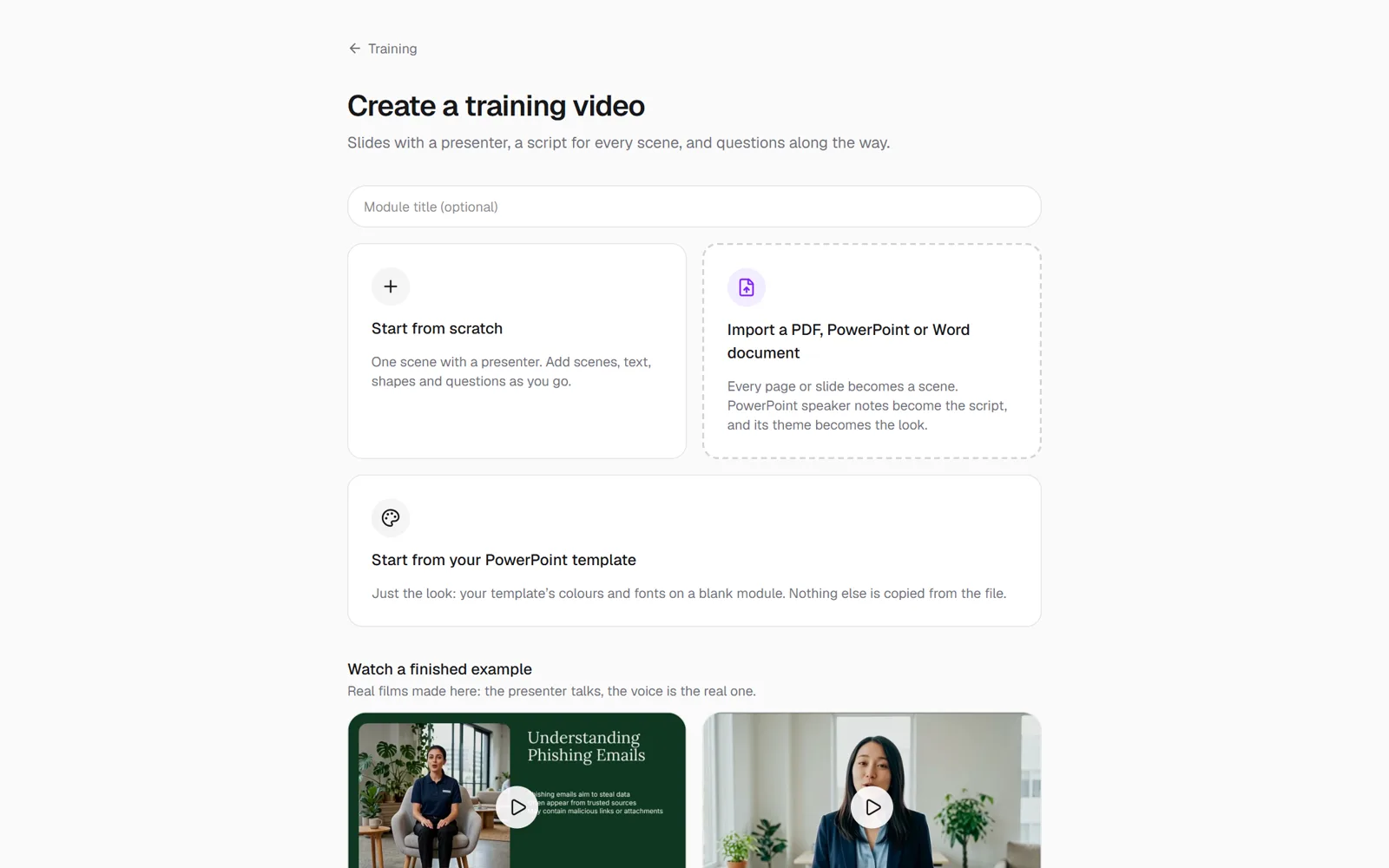
-
メインメニューで Interactive Trainingを開き、次に トレーニングエディターを選択してください。
-
モジュール タイトル を入力しても構いません。その後、以下の中から選びます。
- ゼロから始めましょう:プレゼンターとのシーンを一つだけ。
- PDF、PowerPoint、またはWordドキュメントをインポートすると、すべてのページやスライドがシーンになります。
- まずPowerPointテンプレートから始めましょう:テンプレートの色とフォントを空白のモジュールに載せます。
- テンプレートから始めてください:まず再生ボタンを押して視聴し、次に 「このテンプレートを使える」を選択します。
シーンを編集する
Section titled “シーンを編集する”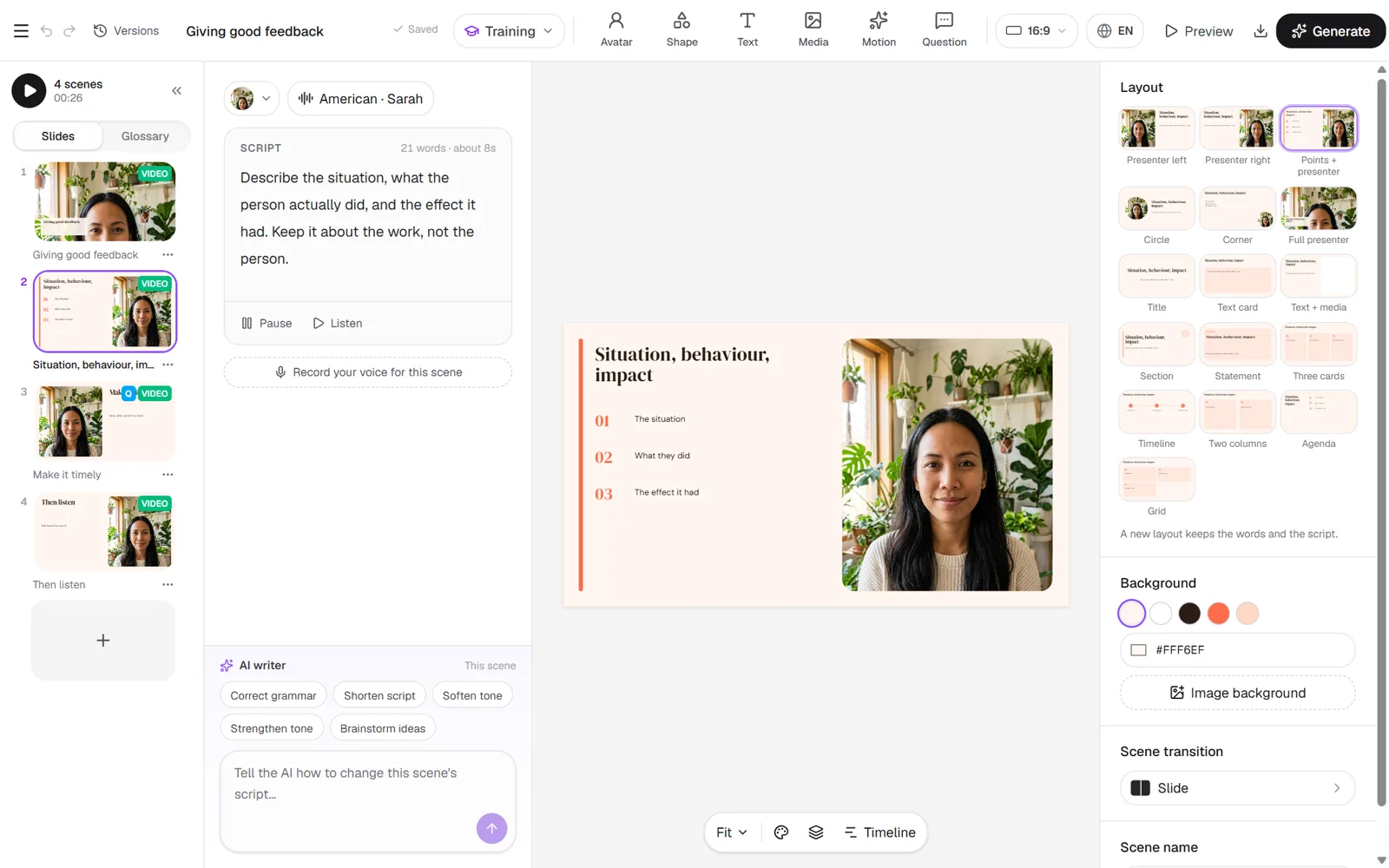
- スクリプト:プレゼンターの発言を入力してください。選んだ声で聞くために「 聞く 」を選びます。
- レイアウト:プレゼンターの座席と言葉の配置を選びます。
- アバター:図書館からプレゼンターを選びましょう。
- 質問:このシーンについて視聴者に質問をしてください。質問は計画を Interactive Trainingで遊ぶことができます。
タイムラインに合わせてアニメーション
Section titled “タイムラインに合わせてアニメーション”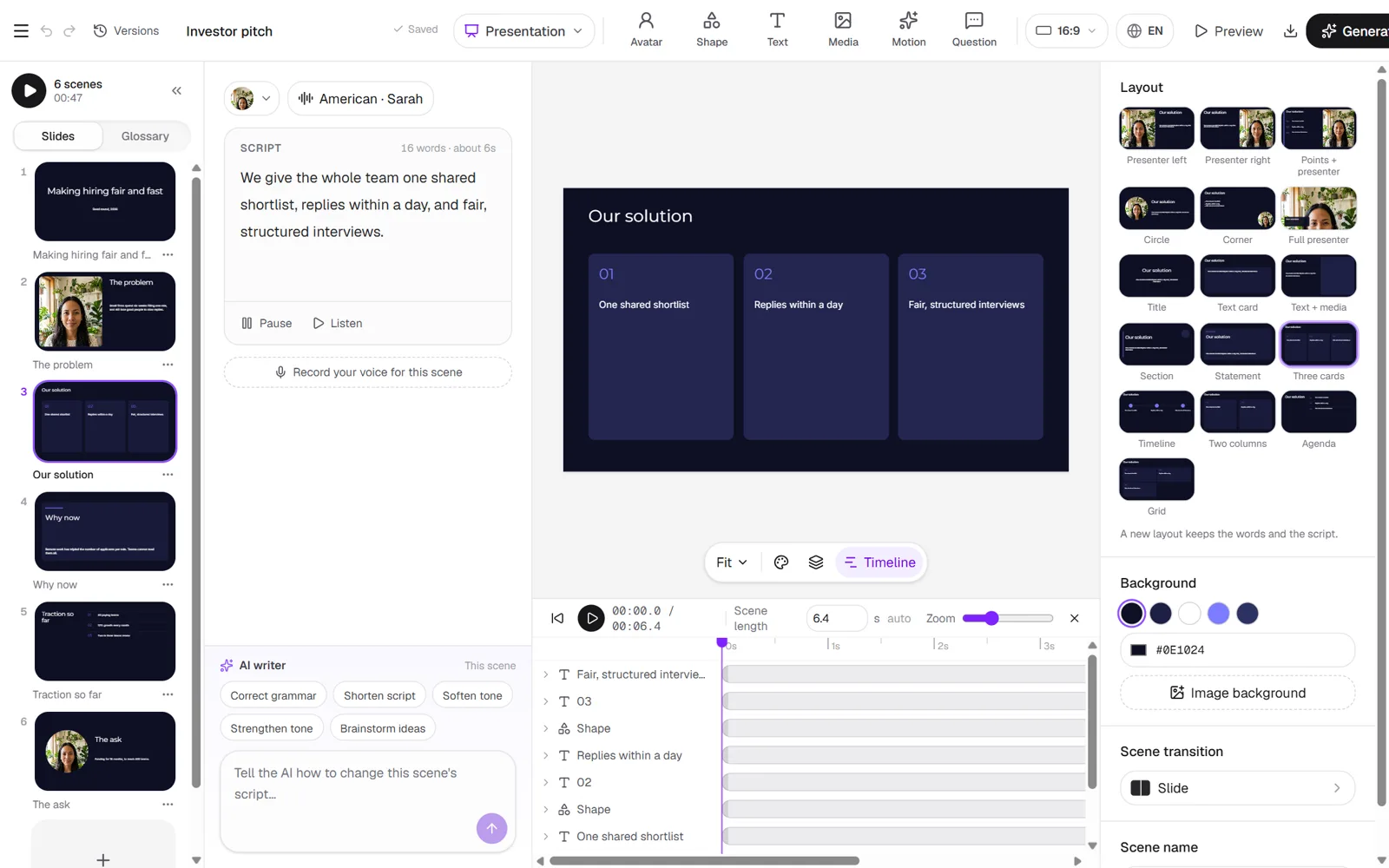
スライドの下に タイムライン を選択します。スライド上の各アイテムにはレーンがあります。シーンの長さを設定し、キーフレームを追加して位置、サイズ、回転、不透明度をアニメーション化します。
生成とエクスポート
Section titled “生成とエクスポート”-
生成を選択します。ウィンドウは何かが作られる前にクレジットを表示します。
-
シーンが作成されたら、 エクスポートを選択します。
- 質問なしのモジュールは、ビデオ(MP4、オプションの字幕や音楽付き)または、テキストPowerPointとしてエクスポートできます。
- 質問を含むモジュールはReigniterプレーヤーで再生されます。リンクと一緒に共有するか、LMSに入れておSCORM。詳細は「LMSにエクスポート」を参照してください。