クイックスタート
このガイドは、新しいアカウントから完成した広告をダウンロードして共有するまで案内します。商品写真とロゴの2つを用意しておいてください。
-
アカウント作成
サインアップページにアクセスし、「 無料アカウント作成」または 「Googleでサインアップ」を選択してください。参加すると Discoverにアクセスできます。
-
ブランドの立ち上げ(推奨)
左側メニューで ブランド を開き、「 新しいブランド」を選択してください。ブランド名とロゴを追加し、色やフォントを設定するか、ウェブサイトやガイドライン PDFからインポートしてください。「 保存」を選択します。
後からキャンバスからブランドを追加することもできます。ブランド とブランドキットをご覧ください。
-
Discoverでスタート地点を選びましょう
左側のメニューで ワークフロー を開きます。 「発見 」タブで注目フローが表示されます。「 全てブラウズ」を選択するか、 Brand Flows タブを開くと、カテゴリ別のすべてのフローとテンプレートが表示されます。カードを選択してプレビューを開きます。
30秒の商品広告 
レストランのメニュー映画 
広告のバリエーションのセット -
どのように始めるかを選ぶ
プレビューには2つのボタンがあります:
- 「さあ始めましょう」は空っぽのブリーフから流れを開き、自分の作品と言葉を用意します。
- 「テンプレートを使う 」は、まずサンプルのすべてのノードを表示します。「もう一度 テンプレートを使う 」を選択して、キャンバス上で自分の編集可能なコピーを開きます。
最初の広告では 「Let’s betry」を選びましょう。
-
ブリーフを記入してください
フローが求めるもの、例えば商品写真、ロゴ、製品に関する一文を追加してください。次に 「ストーリーボード生成」を選択します。フローは Brand Flow キャンバス上で開きます。
-
計画を見直す
右側のコパイロットパネルは、広告をシーンとして計画します。各シーンにはビジュアルラインとスクリプトラインがあります。行を書き換えたり、シーンを新しい順序にドラッグしたり、削除したり、 +シーンを追加を選択することができます。プランの編集は無料です。
ストーリーボードのスコアを確認してください。もし低すぎて作れない場合は、パネルにブランドや製品など追加すべき内容が記載されています。
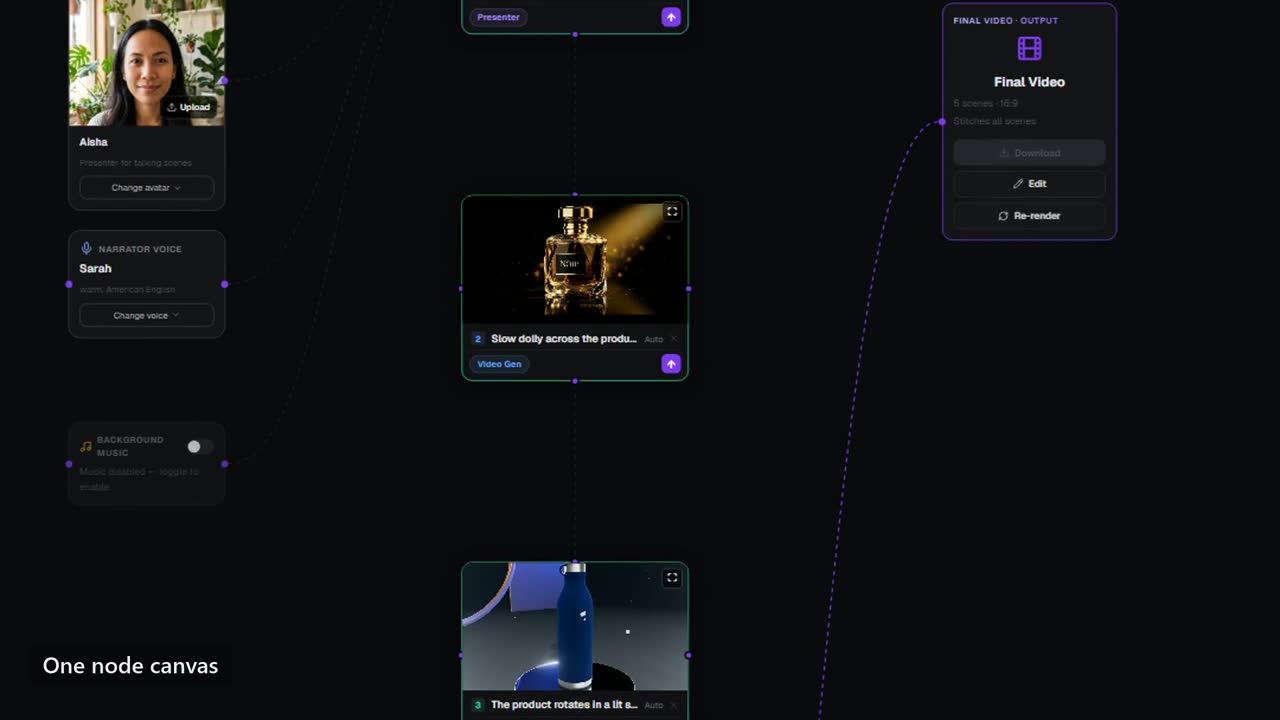
キャンバス:各シーンはノードで、Final Videoノードに配線されています。 -
絵コンテを撮影してください
「ストーリーボードを実行する」を選択します。Reigniterは各シーンごとに静止画を1フレーム作成し、映像をレンダリングする前に広告が見えるようにします。フレームが合わない場合は、シーンのプロンプトを変更するか、フレームに「Change」と入力して再度撮影してください。
-
広告を作ろう
フレームが適切に見えたら、「 広告を作ってください」を選択します。 「動画生成 」ウィンドウで、動画の種類、レンダリング品質、アスペクト比、音声、音楽を選択します。ウィンドウにはレンダリングのコストと、前後の残高が表示されます。「 生成」を選択します。
シーンが終わるとキャンバスの上部に進捗が表示されます。アプリのヘッダーからレンダーキューを開くこともできます。
-
ダウンロードして共有
キャンバスに 「レンダリング済み」と表示されたら、「 再生 」を選択して視聴し、 ダウンロード して MP4を保存します。 Final Video ノードでは、誰でも視聴可能なリンクをコピーでき、ログイン不要です。
次に何をすべきか
Section titled “次に何をすべきか”- キャンバス上で 「動画編集 」を選択して 、ビデオエディターで広告をトリミングしキャプションを付けてください。
- ビルド広告メニューを開き、「言語を追加」を選択して別の言語でレンダリングします。「翻訳と言語カット」を参照してください。
- すべてのレンダリングはキャンバスのレンダリングメニューに残ります。以前のレンダリングを再ダウンロードするのは無料です。