フローとテンプレートを発見
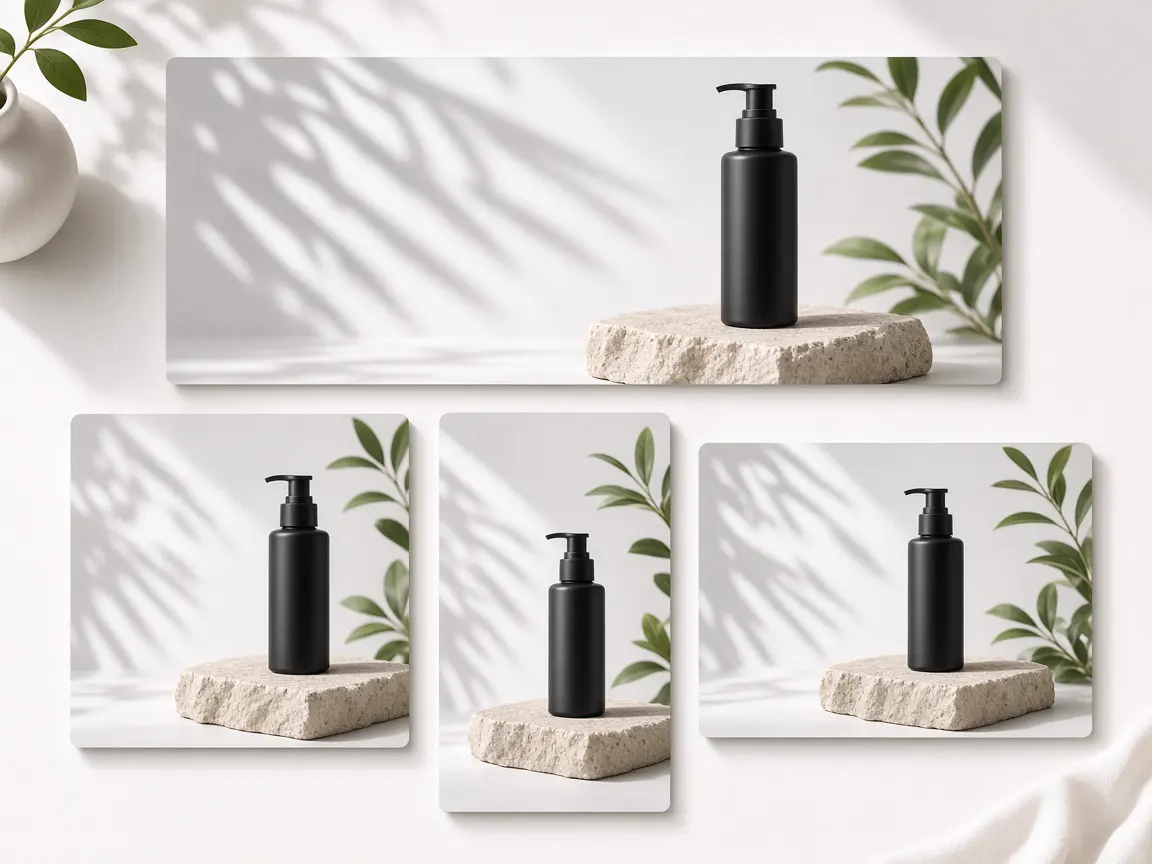
Discover は既製の出発点の棚です。各カードは、 UGC 広告、商品広告、スタイライズされたストップモーションの世界、ダッシュボードのプロモーション、商品スチール写真など、ある種類の作品のフローやテンプレートです。
作りたいものは決まっているけれど、白紙から計画したくないときはDiscoverを使いましょう。

オープンディスカバー
Section titled “オープンディスカバー”左側のメニューで ワークフロー を選択します。 発見タブに 到着します。サインイン後、アプリもここで開きます。
Discoverには4つのタブがあります:
| タブ | それが示すもの |
|---|---|
| 発見 | 注目作品と出発点となるフローの列。すべてのフローを見るには「 すべてを閲覧 」を選択します。 |
| Brand Flows | 棚全体をカテゴリー別に並べて検索できます。 |
| ストックライブラリー | コミュニティやストックからの写真や動画。 |
| スポットライト | 注目シリーズおよび代表作。 |
フローとテンプレート
Section titled “フローとテンプレート”Brand Flowsタブでは、各カードがフローかテンプレートとしてマークされています。どちらかで絞り込むことができます。
- フローとは、自分自身の入力から一種類のものを作る方法です。
- テンプレートとは、すでにシーンが配置されているフローの完成例のことです。
カテゴリーのチップは棚を絞ります: ブランディング、 ソーシャルメディア、 広告、 映画制作、 モーショングラフィックス 、 バイラル。検索ボックスを使って名前でカードを探しましょう。
カードから始めましょう
Section titled “カードから始めましょう”-
プレビューを開く
カードを選択してください。プレビューではフローが何を作るか、例があるところで見るべき例、そして関連フローが表示されます。もし以前にフローを使ったことがあれば、自分のバージョンが「このBrand Flowで作成済み」に表示されます。そのうちの一つを選択してキャンバス上で開いてください。
-
「始めよう」または「テンプレートを使おう」を選びます
- 「Let’s started」は空のブリーフから流れを始めます。例から何もコピーされないので、自分の製品や言葉に使えるように準備が整います。
- Use template は、フローが使うすべてのノードを例の隣に示します。「 Use template 」をもう一度選択して、キャンバス上で自分の編集可能なコピーを開きます。テンプレートの名前に「(my version)」が加えられています。
-
ブリーフを埋めましょう(始めましょう)
左の列は、このフローに必要なもの、例えば商品写真、ロゴ、製品名、スクリプトなどを尋ねます。 オプション とマークされたフィールドは省略しても構いません。区切りをドラッグすると列を広げることができます。
-
ストーリーボードを生成する
「 ストーリーボード生成」を選択します。フローは Brand Flow キャンバス上でシーンの計画が開きます。一部のフローはブリーフィングなしでキャンバス上で直接開かれます。
カードを共有しましょう
Section titled “カードを共有しましょう”プレビューで 「共有 」を選択して、そのカードへのリンクをコピーしてください。
- 製品が重要なら、はっきりとした製品写真を使いましょう。フローは写真から各フレームを組み立てるので、良い写真はより良い広告になります。
- 例が気に入って同じ構成にしたいときは テンプレート を使いましょう。自分のブリーフから新しい計画を作りたいときは 「Let’s started 」を使いましょう。
- 開始前にブランドを設定しておき、キャンバス上のブランドノードがすでに埋められているようにしてください。