アシスタントとつなげてください
接続方法は2つあります。アシスタント が提供するサインイン機能 を使うこと;ファイルごとに設定したツールには API キー を使うこと。
| サインイン Reigniter | API キー | |
|---|---|---|
| 作品一覧 | claude.ai、 Claude Desktop、 ChatGPT、 Cursor、 VS Code、ほとんどの現代のクライアント | ヘッダーを送れるものなら何でも: Claude Code、 Cursor、スクリプト |
| 君はそうだ | 住所を貼り付けてサインインし、「許可」をクリックします | キーを作成し、クライアントの設定に貼り付けてください |
| APIキーページに表示すると、 | 「コネクター: Claude」(またはアシスタントの名前) | 君が鍵に与えた名前 |
どちらも Agency プランが必要です。 API キーページで どちらかを取り消すと、アシスタントは即座にアクセス権を失います。
サインイン Reigniter
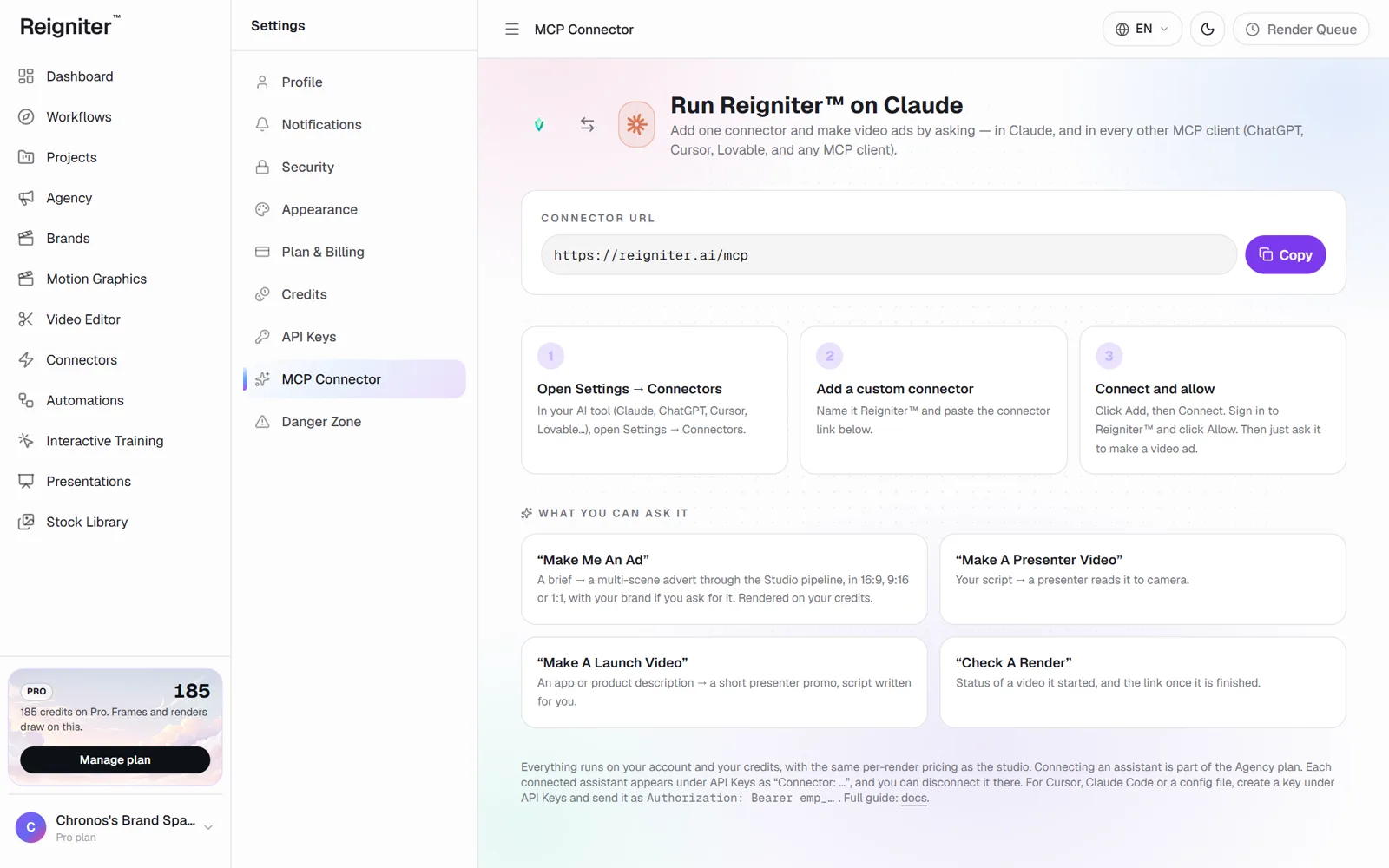
Section titled “サインイン Reigniter”- 設定→コネクターを開き、「カスタムコネクタを追加」を選択します。
- 名前をReigniter付けて貼り付け
https://reigniter.ai/mcp。 - 「追加」をクリックし、次に「接続」をクリックしてください。
- Reigniterに求められたらサインインし、何ができるか確認してから「許可」をクリックしてください。
- チャットでは Reigniter コネクタをオンにして動画を頼みます。
- コネクタ→設定を開きます。ChatGPTプランによっては、カスタムコネクターを有効にする必要がある場合があります。
- URL
https://reigniter.ai/mcpと認証 OAuth でコネクターを作成します。 - 接続し、 Reigniter にサインインして「 許可」をクリックします。
URLでサーバーを追加します。どちらも Reigniter をブラウザで最初にサインインします。
{ "mcpServers": { "reigniter": { "url": "https://reigniter.ai/mcp" } }}VS Codeではファイルが.vscode/mcp.jsonされ、キーはmcpServersではなくserversです。
APIキーを使いましょう
Section titled “APIキーを使いましょう”-
APIキーのページを開き、キー(例えば「Claude Code」)を作成し、コピーします。一度表示されます。
-
それをベアラートークンとしてクライアントに渡してください:
ターミナルウィンドウ claude mcp add --transport http reigniter https://reigniter.ai/mcp \--header "Authorization: Bearer emp_YOUR_KEY"または設定ファイルに記載しています:
{"mcpServers": {"reigniter": {"url": "https://reigniter.ai/mcp","headers": { "Authorization": "Bearer emp_YOUR_KEY" }}}} -
アシスタントに「私の Reigniter アカウントを確認してください」と頼んでください。プランとクレジットが返ってくるはずです。
- 輸送:ストリーミング可能な HTTP、
POST https://reigniter.ai/mcp、国家なし。 - 認可: OAuth 2.1、PKCE(S256)および動的クライアント登録を搭載し、 MCP 認可仕様に従います。ディスカバリー:
https://reigniter.ai/.well-known/oauth-protected-resource/mcpおよびhttps://reigniter.ai/.well-known/oauth-authorization-server。 - コネクタが受け取るアクセストークンは通常の Reigniter API キーなので、上記のキーに関することはすべてそれに適用されます。