クレジットの仕組み
クレジットは Reigniterで生成するために使うものです。AIやレンダリングを使った各アクションにはクレジットがかかります:絵コンテの描画、動画のレンダリング、画像作成、翻訳、声のクローン作成など。ブラウジング、文字編集、キャンバスを開くことには費用がかかりません。
各プランの内容については 「価格設定」をご覧ください。
まずコストを見てください
Section titled “まずコストを見てください”何かがクレジットを使う前に、 Reigniter がどれだけクレジットが必要かを教えてくれます。
- 確認メッセージで費用が表示されます。例えば 、残高から3クレジットが減ります。先に進むには 「3クレジットを使う 」または 「キャンセル」を選択してください。
- 費用は長さによって変わります。例えば、音声のクローンや翻訳などです。確認書に先にそう書いてあります。
- クレジットは仕事開始時に取り除かれます。
上の例の数字はあくまで例示です。実際のコストは常に画面上のものです。
レンダリングが失敗した場合
Section titled “レンダリングが失敗した場合”もし世代が私たちの過失で故障した場合、その世代が使ったクレジットは自動的にあなたの残高に戻されます。
クレジットの出所
Section titled “クレジットの出所”- 無料プラン: 登録時に一度だけクレジットが付与されます。更新はされません。無料プランでは画像、ブランドキット、ブランドガイドラインを作成できます。動画は有料プランが必要です。
- 有料プラン: クレジットはプランに付属し、請求サイクルごとに更新されます。プランのクレジットはサブスクリプション開始時と更新時に入金されます。
一部の有料プランでは 、サブスクリプション ページで月額クレジット枠を増やすことができます。プラン と請求の詳細をご覧ください。
残高と履歴を確認してください
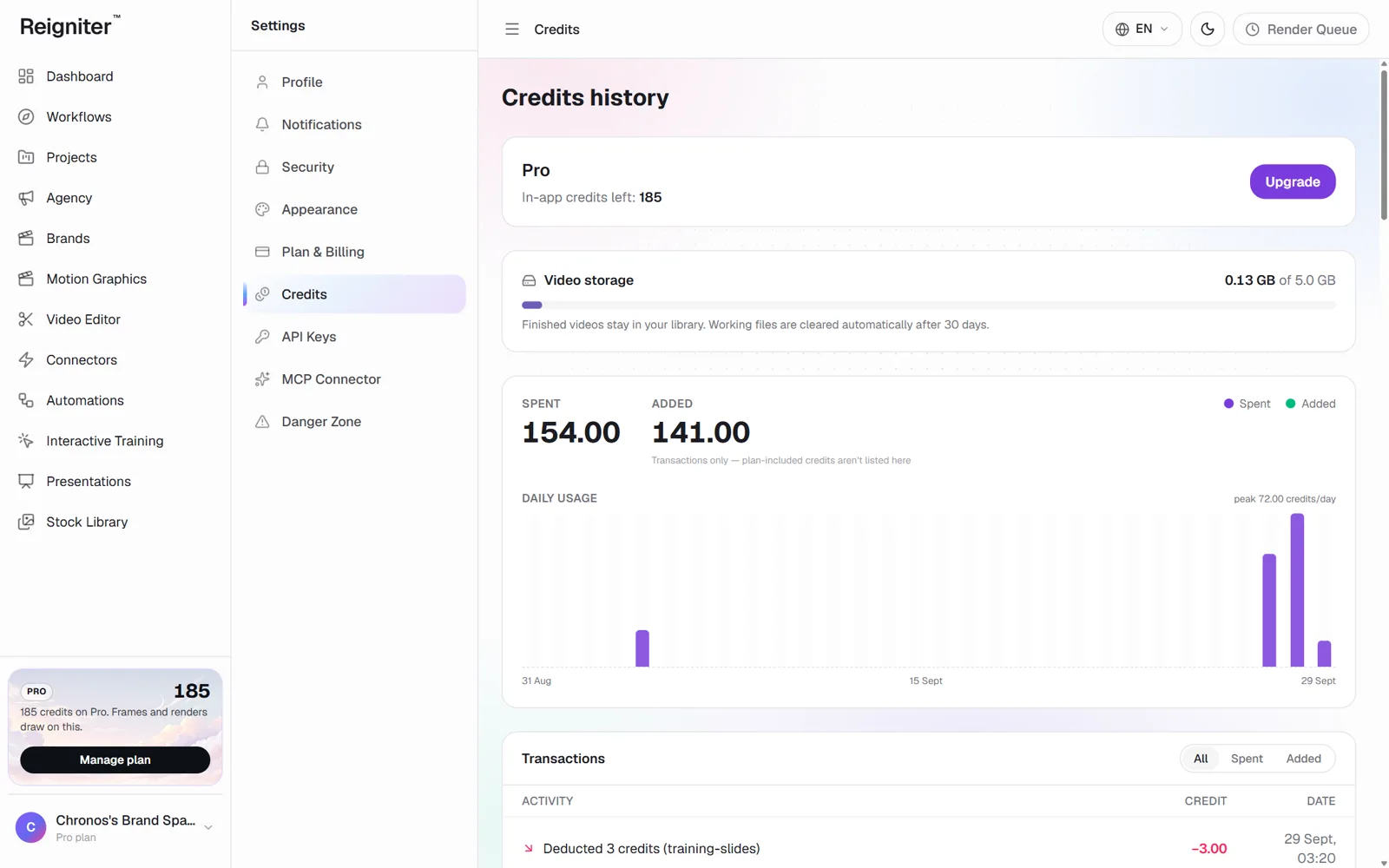
Section titled “残高と履歴を確認してください”アカウントメニューを開き、「 プラン&請求」>設定を選択し、その後「 クレジット&使用量」を選択してください。
クレジットページには以下が示されています:
- 利用可能なクレジットです。
- 使用履歴:各アクション、使用または追加されたクレジット、日付。
アカウントで追加パックが提供されている場合、 それは「追加クレジット」の中に表示されます。
なくなったら
Section titled “なくなったら”Reigniter 詰まる前に教えてくれて、次に何をすべきか教えてくれます。
| あなたが見るもの | 意味 | どうすればいいか |
|---|---|---|
| バナー: クレジットがなくなりました。 | 残高が少なすぎてクレジットがかかるサービスを開始できません。サブスクリプションがあれば、プランの更新時にバナーが表示されます。 | クレジット購入を選択するか、更新を待ってください。 |
| バナー: このビデオには~Nクレジットが必要です;Mがあります。 | あなたが設定したビデオの費用は残高よりも高くなります。 | クレジット購入を選択するか、動画を短くしてください。 |
| バナー: 今月の使用制限に達しました。 | プランには月額使用制限があり、その上限に達しています。クレジットはこの上限を解除しません。リセットされたタイミングはバナーに表示されます。 | アップグレードプランを選ぶか、リセットを待つか。 |
| ウィンドウ: クレジットがなく なるか、 プランをアップグレードする | あなたは残高やプランがカバーしない行動を試みました。 | プランを選んで加入するか、ウィンドウを閉じてください。 |
| ウィンドウ: ビデオは有料プランで提供されています | 無料プランを使っていて、動画をレンダリングしようとしているのです。 | 動画を生成するための有料プランを選びましょう。 |
xでバナーを閉じることができます。セッションの残りの間は閉じたままです。