プレゼンテーション
プレゼンテーションは デッキを自ら提示するものに変えます。すべてのスライドがシーンになり、スピーカーノートがスクリプトになり、テンプレートの色やフォントは同じままです。プレゼンターを追加してから、デッキを PowerPoint にエクスポートしたり、動画としてエクスポートしたりできます。
メインメニューの プレゼンテーション から開いてください。
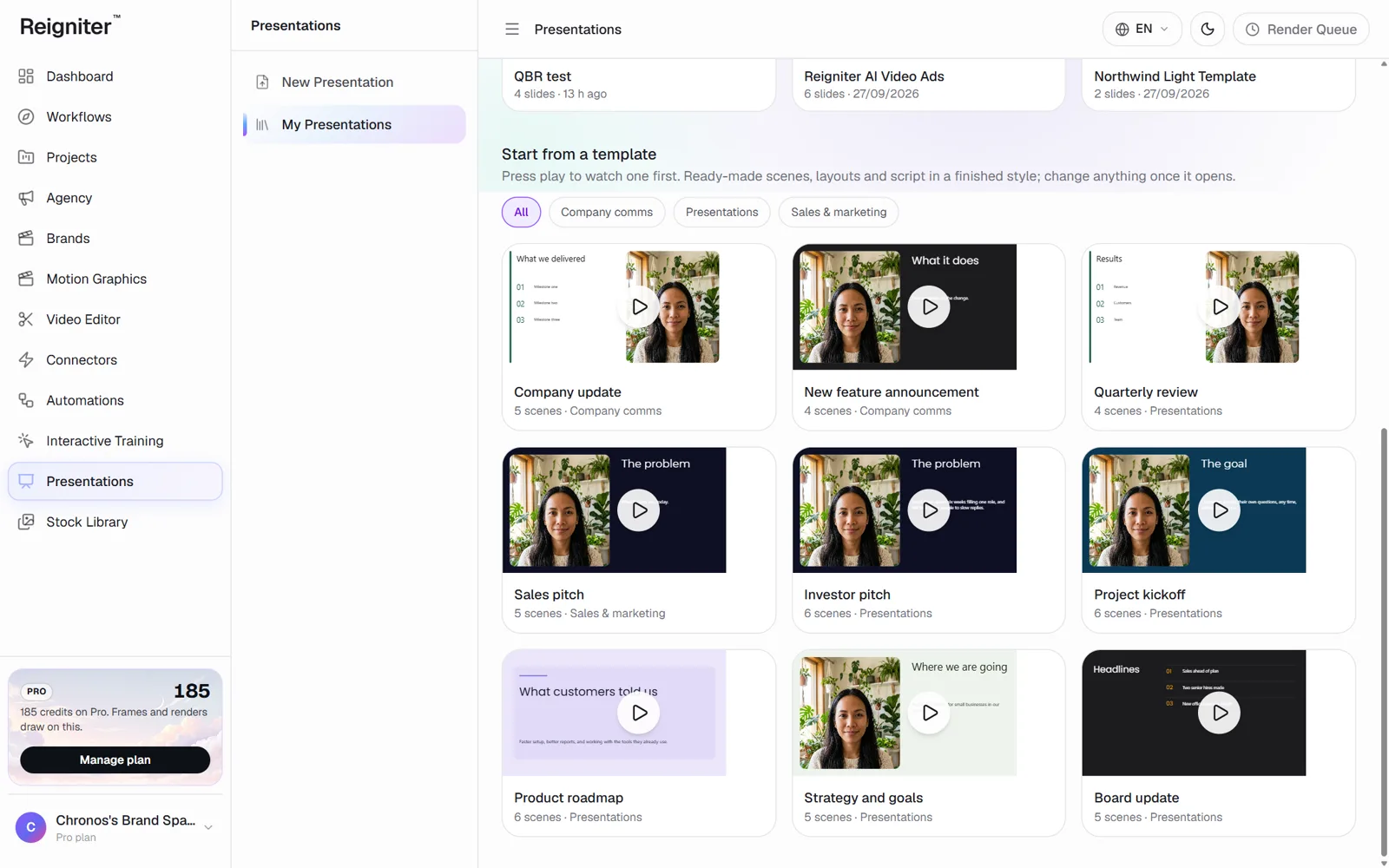
プレゼンテーションを始めましょう
Section titled “プレゼンテーションを始めましょう”-
以下のいずれかを選んでください:
- PowerPointをインポートする:すべてのスライドがシーンになり、スピーカーノートが脚本になり、テーマがルックになります。
- テンプレートから始めましょう:テンプレートの色とフォントだけを、空白のプレゼンテーションに載せてください。
- ゼロから始めましょう:白紙のデッキから。スライドを進めながら追加してください。
- テンプレートから始めてください:サンプルを再生して視聴し、次に 「このテンプレートを使える」を選択します。
-
プレゼンテーションはエディターで開きます。各スライドは左側のリストにあるシーンです。
スライドを編集
Section titled “スライドを編集”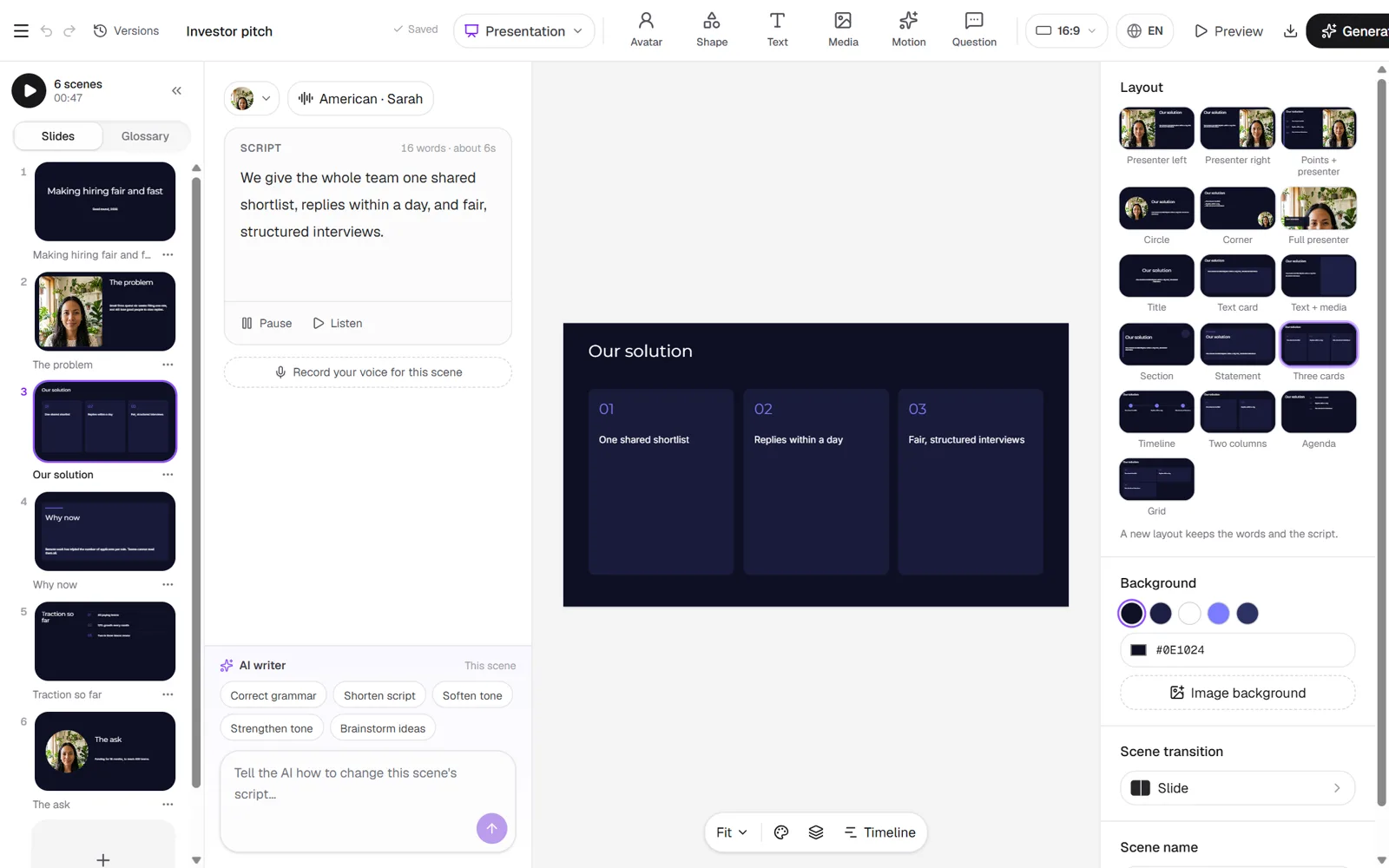
- スクリプト:そのスライドのプレゼンターの言葉を入力してください。選んだ声で聞くために 「聞く 」を選択します。
- レイアウト:右側から選びましょう。ビジネス レイアウトにはセクション、 ステートメント、 3枚カード、 タイムライン、 2列、 アジェンダ 、 グリッドが含まれます。
- アバター:プレゼンターを選ぶか、プレゼンターなしでレイアウトを使いましょう。
- タイムライン:スライドのどの部分でもキーフレームでアニメーションします。
-
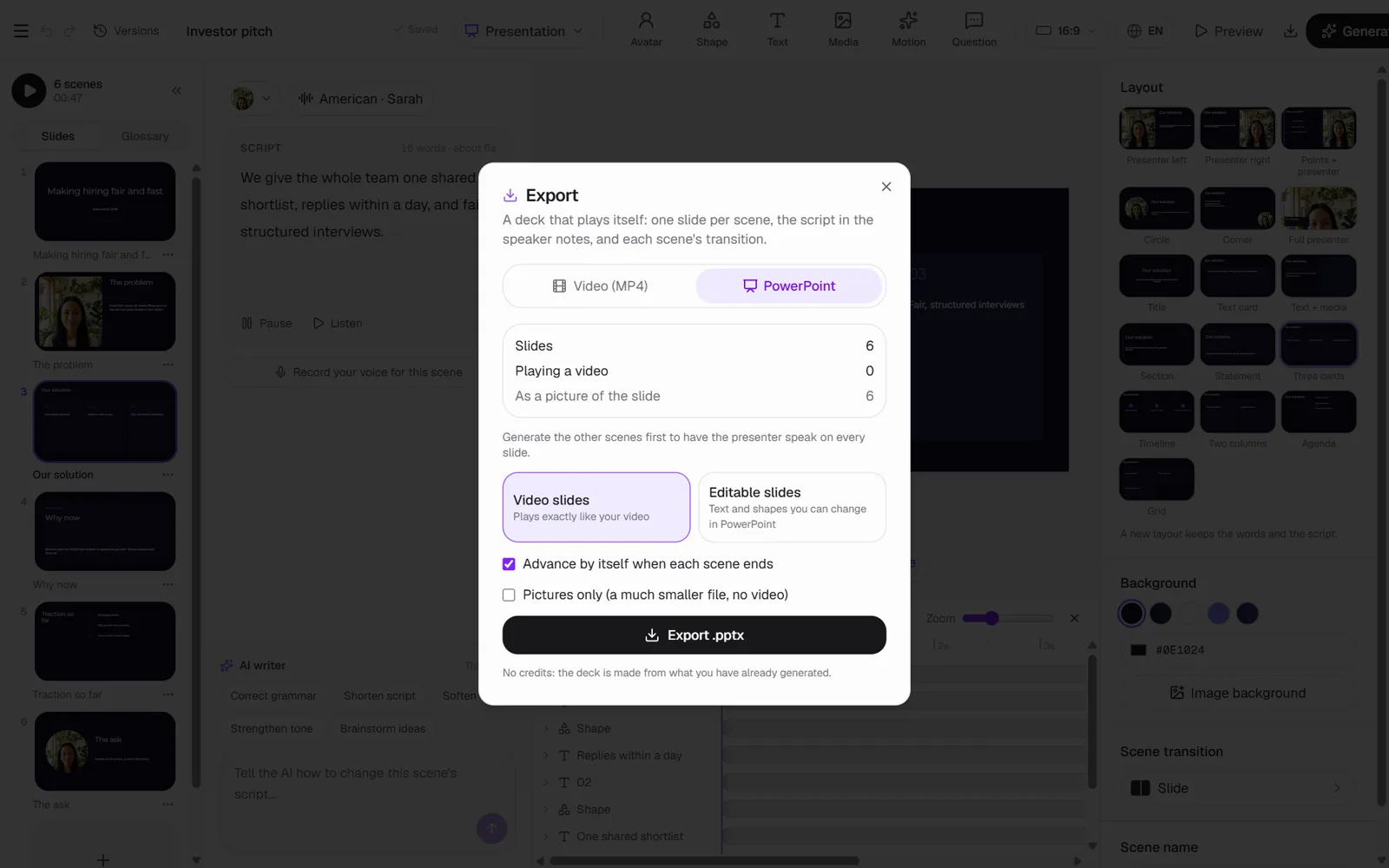
上部から エクスポート を選択します。
-
PowerPointかビデオ(MP4)を選びましょう。
- PowerPoint:ビデオスライドは動画と同じように再生されます。編集可能なスライドはテキストや形状を保持し、PowerPointで変更できます。
- 動画:すべてのシーンを順番に、トランジション、オプションの音楽、オプションの 字幕付き。
-
「 エクスポート」を選択してください。