Brand Flowキャンバス
Brand Flowキャンバスは広告が制作される場所です。広告をノードとして配置し、ビデオ料金を支払う前にすべてのシーンを変更でき、完成した映画をブランドでレンダリングします。
商品広告、 UGC、推薦文、開封、短編の縦広告、コマーシャル、スタイライズされた世界観、プレゼンター解説、ウォーク&トークなど、あらゆるビデオ広告形式に使えます。
キャンバスへの道
Section titled “キャンバスへの道”- Discoverから:「Let’s started」と「Create Storyboard」、または「Use template」を選択してください。「Discover」のフローとテンプレートをご覧ください。
- プロジェクトから:以前に作ったキャンバスを開いてください。
- キャンペーン段階から: Studioで開く かOpen canvasを選択します。
- アバターライブラリから:「 このアバターを プレゼンターに使う」を選択します。
これらの中には、まず短いスタート画面を開くものもあります。「 どのように始めたいですか? 」という4つの選択肢があります: プロンプト (広告を説明)、 スクリプト (完成したスクリプトを貼り付け、逐語を保持)、 URL (ウェブサイトや動画を広告に変換)、 そしてBlueprint (気に入った広告の構造を借りて自分のものにする)。ブランドを選び、そこに商品を追加し、ブリーフを送ることができます。
キャンバスのツアー
Section titled “キャンバスのツアー”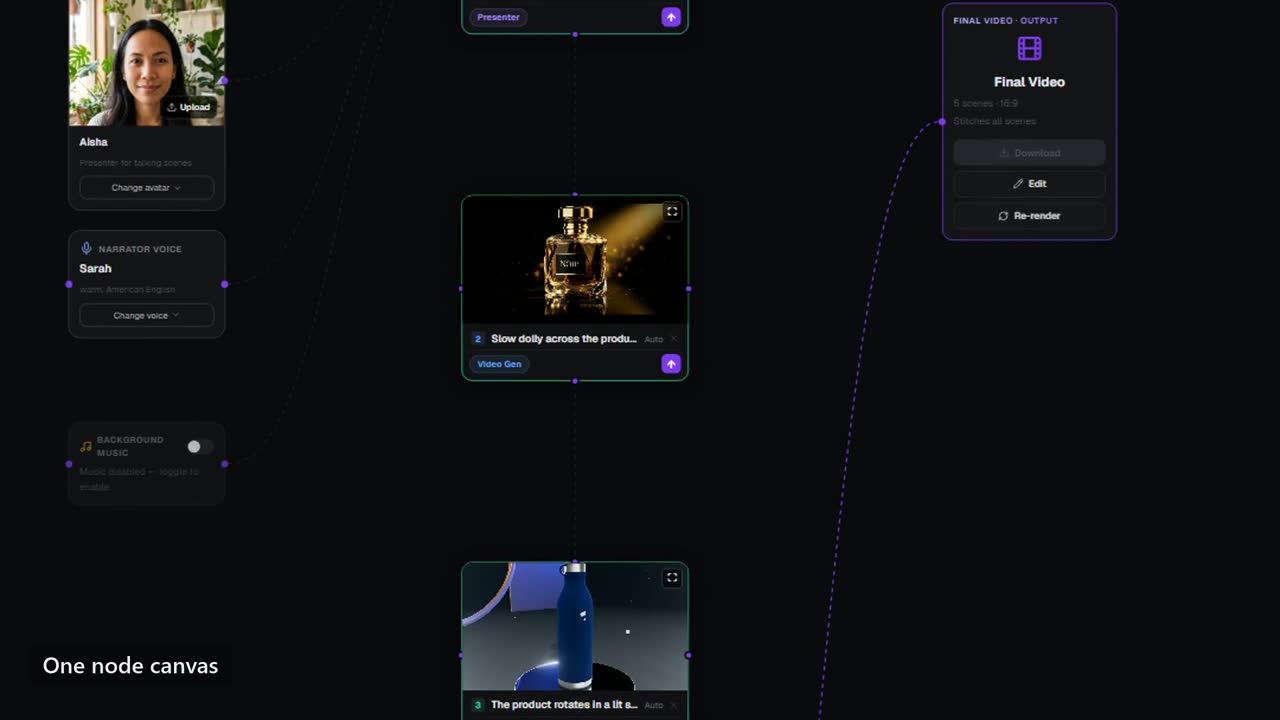
トップバー。 フロー名(名前変更を選択してください)、 ジェネレーションズ、 動画編集、レンダリングメニュー、 バージョン、そして暗いキャンバスと白キャンバスの切り替え。
グラフです。 ノードとしてのあなたの広告:
- シーンノード はショットごとに1つずつあり、それぞれのフレームやクリップを表示します。
- ブランドガイドライン:ロゴと色。マークの位置(例えば左上または右下)とサイズ(小、中、大)を設定します。
- プロダクト:シーンを構成するプロダクトフォト。
- プレゼンター:トークシーンの顔。
- ナレーターの声 と 背景音楽。
- 最終ビデオ:完成した映画で、再生、ダウンロード、共有が可能です。
シーンリスト。 キャンバスの左端から開いてください。シーンをドラッグして並べ替えたり、空のシーンを追加したり、自分のクリップをアップロードしたりできます。
副操縦士。 右側のパネル。平易な言葉で変更を入力し、計画を修正するために送信してください。また、計画、絵コンテスコア、コスト、メインアクションボタンも表示されます。
ノードを追加してください。 左下に。 ビデオ生成 ショット、 画像 静止画、 プレゼンター ショット、 またはモーショングラフィック スショット(アニメーションタイプとインターフェースで、AI動画なし)を追加します。
広告を出しましょう
Section titled “広告を出しましょう”-
計画を確認してください
副操縦士は 「PLAN READY — EDIT AND BUILD」のシーン一覧として計画を表示します。シーンを選択してビジュアルまたはスクリプトを書き換えます。ドラッグして順序を変えます。不要な部分を削除するか、 +「シーンを追加」を選択します。計画の編集は無料です。
-
絵コンテのスコアを上げる
ストーリーボードスコアは、計画の準備度を100満点で評価します。その下には、ブランドや商品を追加するなど、計画が上がる方法のリストがあります。修正するアイテムを選びましょう。建設するには十分な高いスコアが必要で、パネルが不足したときに教えてくれます。
-
フォーマットに必要なものを追加してください
一部のフォーマットでは、プロダクトがカメラに映る必要がある場合もあります。ロゴやプレゼンターが必要です。メインボタンで欠けているものを指定し、それを選択すると修正するピッカーが開きます。シーンに独自の画像が必要な場合は、「 Needs assets 」ノートでどのシーンに何が必要かを記載します。
-
絵コンテを撮影してください
「 Run Storyboard」を選択します。各シーンには静止画が1フレーム割り当てられるので、動画制作前に広告の評価ができます。アプリは撮影開始前に何フレーム撮影するか、そのコストを教えてくれます。
-
任意のフレームを固定
シーンを選択してシーンインスペクターを開きます。そこでシーンタイプ、ストーリーの役割、持続時間、カメラムーブ、モデル、ナレーションを変更できます。フレーム上で「背景を暗くする」といった変更を1つ入力し、残りのフレームはそのままにできます。プランが変わると、トップバーに「 再ランストーリーボード」が表示されます。
-
広告を作ろう
「 ビルド広告」を選択します。「 動画生成 」ウィンドウが開きます。選択:
- 動画タイプ:広告、 UGC、トーキングヘッド、プロダクト、シネマティック、またはソーシャルショート。
- レンダリング品質:日常作業の 標準 、または プレミアム で、ヒーロー広告での最高の製品とブランドの忠実度を追求しましょう。
- アスペクト比、 ビジュアルスタイル、 言語、 プレゼンターの顔 、 ナレーターの声など。
- バックグラウンドミュージック(オン・オフ・オブ・ミュージック)とその音量。
ウィンドウには「 このレンダリングはコストと 残高の前後に」と表示されます。「 生成 」を選択して開始します。
-
レンダリングを見てください
トップバーには、何シーンが完成しているか、実行中、キューに入っているシーン数が表示されます。作業中は キャンセル を選択できます。
-
再生、ダウンロード、共有
上部バーに 「レンダリング済み」と表示されたら、「 再生 」または 「ダウンロード」を選択します。 Final Video ノードでは、誰でも視聴可能なリンクをコピーでき、ログイン不要です。
走る方法が増えました
Section titled “走る方法が増えました”「Build」広告の横にある矢印をクリックすると、さらに多くのオプションが表示されます:
- バッチ — 多くのバリエーション… 広告は複数のプレゼンターとフックの組み合わせで表示されます。掲載前に価格が表示されます。
- 共有するインタラクティブリンク は、公開リンクをプレイヤーにコピーします。
- 編集:この動画 は完成したフィルムを開き、トリミングと再編集を行います。
- 言語を追加すると、この映画の言語カットが開きます。
- Run From Here と Run Till Here は、選んだシーンから広告の一部だけをレンダリングしてください。
バージョン、レンダリング、世代
Section titled “バージョン、レンダリング、世代”- バージョンは キャンバスのスナップショットを保存します。1つは各ビルドの前に取得されます。以前の編集に戻るには 「復元 」を選択し、「 このバージョンに名前」 を選んで今、保存します。
- レンダリングメニューには、支払ったすべての動画が表示されます。再度開いたりダウンロードしたりするのは無料です。
- Generations はキャンバスが生成したすべてのフレーム、クリップ、レンダリングを表示します。
- 必ずロゴを追加するか、ブランドを選んでから制作してください。ロゴがなければ広告にブランドがありません。
- 商品が映るフォーマットには、実際の商品写真を追加してください。写真がなければ、各シーンはパッケージを推測しなければなりません。
- 撮影前に言葉で計画を変更し、建設前にフレームを変更しましょう。各ステップは前のステップよりもコストがかかります。
- タイトル、価格、インターフェースショットには モーショングラフィック スシーンを使いましょう。テキストはタイプで書かれているため、常に正しいスペルが付けられています。
- シーンがレンダリングに失敗した場合、その分のコストは自動的に返金されます。