El editor de formación
El editor de formación es donde construyes un vídeo de formación, una escena a la vez. Cada escena tiene un layout, un presentador y un guion. Puedes añadir preguntas, animar cualquier cosa en la línea de tiempo y export when the scenes are made.
Iniciar un módulo
Sección titulada «Iniciar un módulo»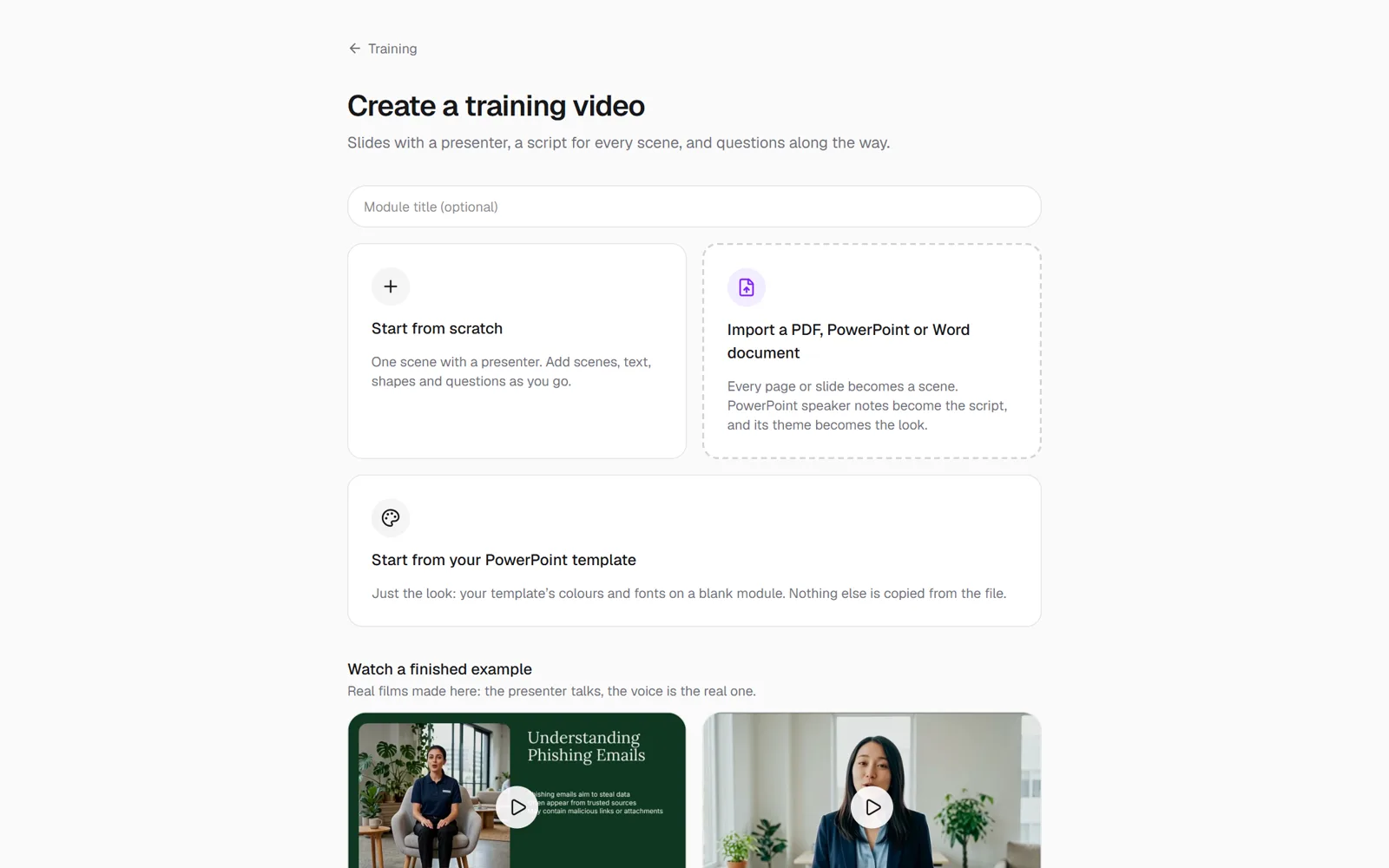
-
En el menú principal, abre Interactive Training, luego Editor de Entrenamiento.
-
Escribe un título de módulo si quieres y luego elige uno de estos:
- Empieza desde cero: una escena con un presentador.
- Importa un documento PDF, PowerPoint o de Word: cada página o diapositiva se convierte en una escena.
- Empieza por tu plantilla de PowerPoint: los colores y fuentes de tu plantilla en un módulo en blanco.
- Empieza con una plantilla: pulsa reproducir para ver primero una, luego selecciona Usar esta plantilla.
Editar una escena
Sección titulada «Editar una escena»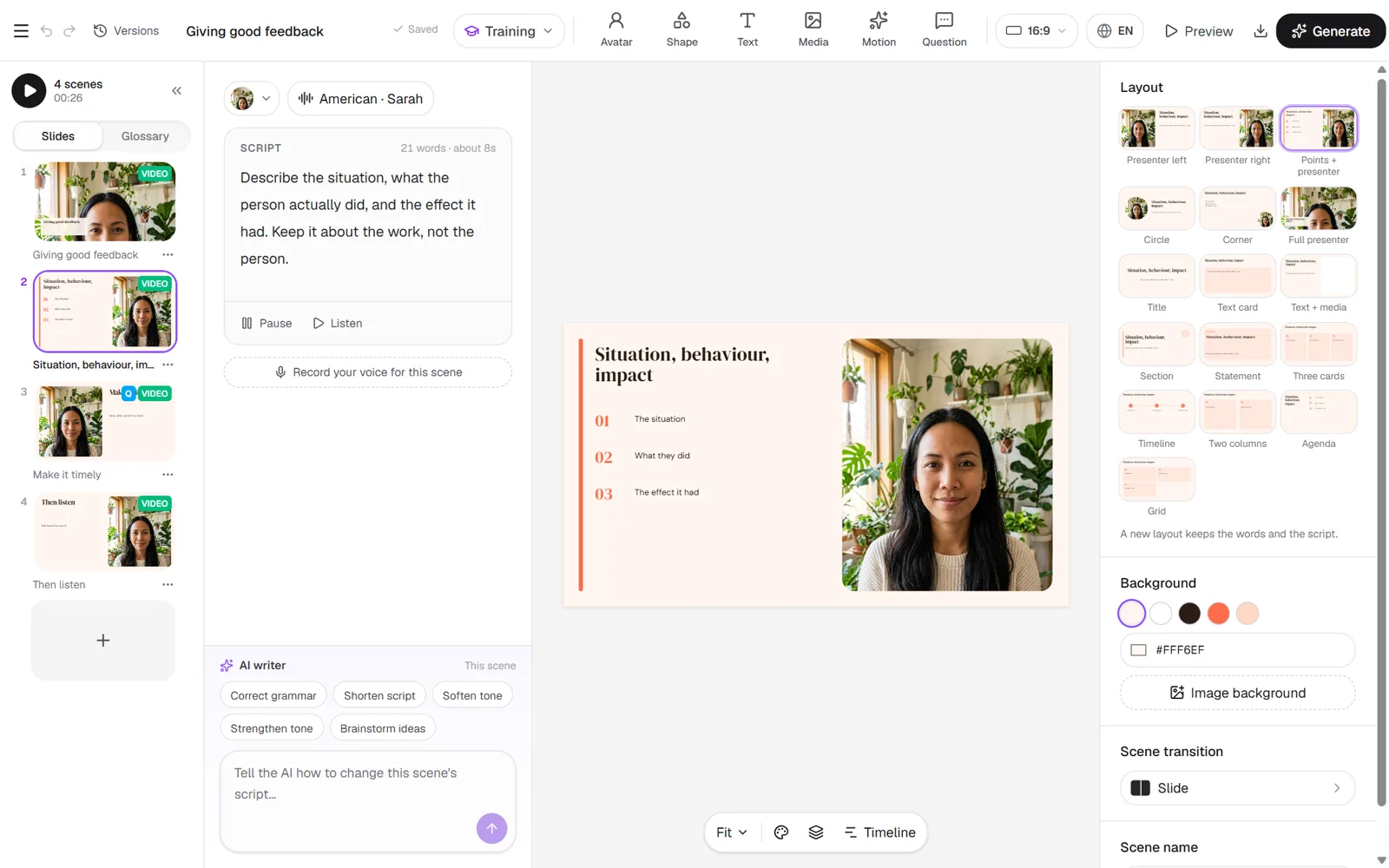
- Guion: escribe lo que dice el presentador. Selecciona Escuchar para escucharlo con la voz elegida.
- Diseño: elige dónde se sienta el presentador y dónde van las palabras.
- Avatar: elige un presentador de la biblioteca.
- Pregunta: haz una pregunta al espectador sobre esta escena. Las preguntas juegan con planes con Interactive Training.
Animar con la línea temporal
Sección titulada «Animar con la línea temporal»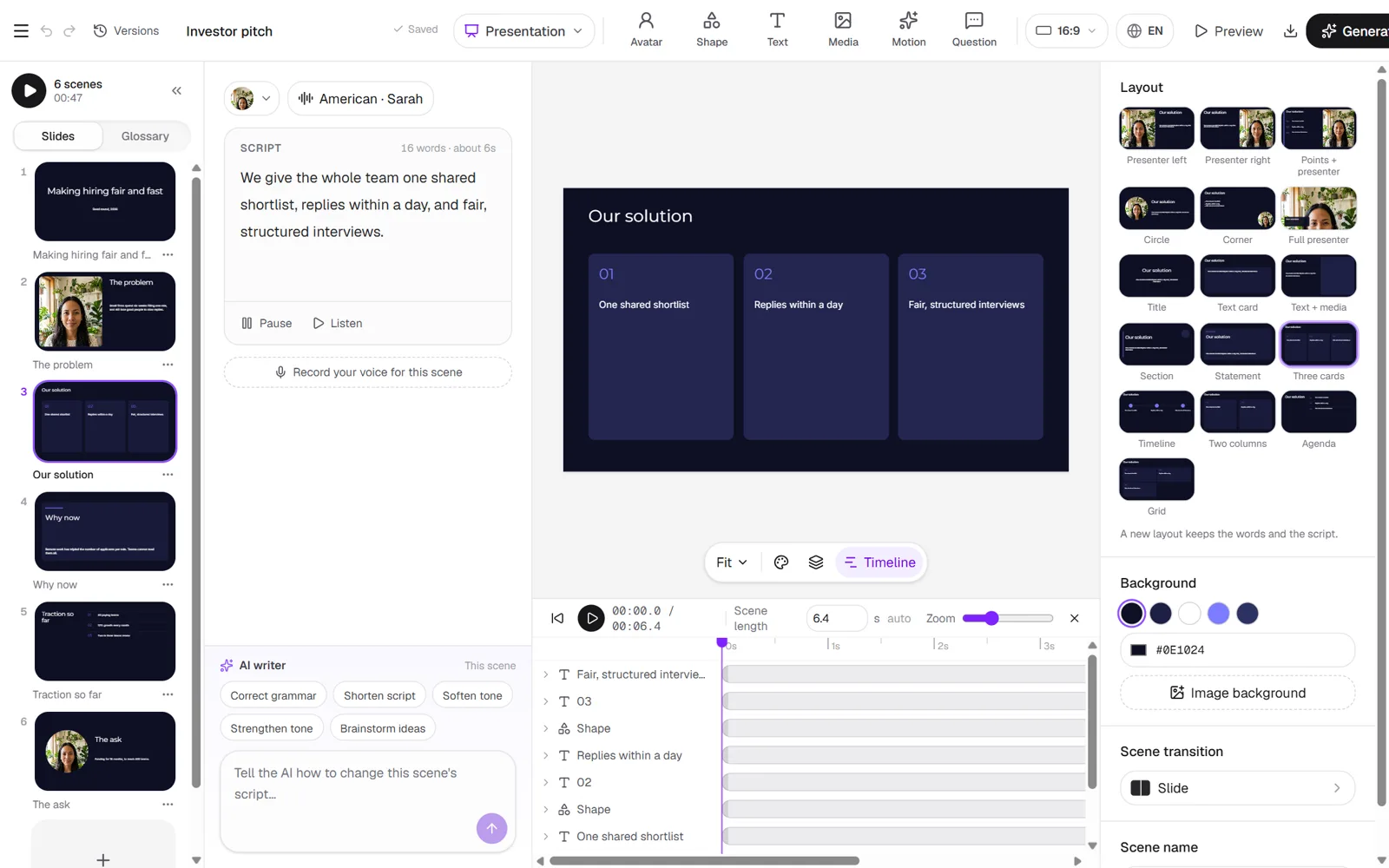
Selecciona Línea de tiempo debajo de la diapositiva. Cada elemento de la diapositiva tiene una línea. Establece la duración de la escena y luego añade fotogramas clave para animar la posición, el tamaño, la rotación y la opacidad.
Generar y exportar
Sección titulada «Generar y exportar»-
Selecciona Generar. La ventana muestra los créditos antes de que se haga nada.
-
Cuando se creen las escenas, selecciona Exportar.
- Un módulo sin preguntas se exporta como vídeo (MP4, con subtítulos opcionales y música) o como PowerPoint.
- Un módulo con preguntas se reproduce en el reproductor Reigniter. Compártelo con su enlace o colócalo en tu LMS como SCORM. Consulta Exportar a tu LMS.