Inicio rápido
Esta guía te lleva de una cuenta nueva a un anuncio terminado que puedes descargar y compartir. Ten dos cosas preparadas: una foto del producto y tu logo.
-
Crea tu cuenta
Ve a la página de registro y elige Crear cuenta gratuita o Regístrate con Google. Cuando estés dentro, entras en Discover.
-
Configura tu marca (recomendado)
Abre Marcas en el menú izquierdo y elige Nueva marca. Añade tu nombre de marca y logo, luego establece los colores y tipografías, o impórtalos desde tu web o desde una PDFde las directrices. Selecciona Guardar.
También puedes añadir una marca más adelante, desde el lienzo. Consulta Marcas y kits de marcas.
-
Elige un punto de partida en Discover
Abre flujos de trabajo en el menú izquierdo. La pestaña Descubrir muestra los flujos destacados. Selecciona Explorar todos o abre la pestaña Brand Flows para ver cada flujo y plantilla por categoría. Selecciona una tarjeta para abrir su vista previa.
Un anuncio de producto de 30 segundos 
Un film de menú para un restaurante 
Un conjunto de variaciones publicitarias -
Elige cómo empezar
La vista previa tiene dos botones:
- Empecemos y abramos el flujo con un brief vacío, listos para tu propio producto y palabras.
- Usar plantilla muestra primero todos los nodos del ejemplo. Selecciona Usar plantilla de nuevo para abrir tu propia copia editable en el lienzo.
Para tu primer anuncio, elige Empecemos.
-
Rellena el informe
Añade lo que pide el flujo, como la foto de tu producto, el logo y una línea sobre el producto. Luego selecciona Generar storyboard. El flujo se abre en el lienzo Brand Flow.
-
Revisa el plan
El panel de copiloto a la derecha planifica tu anuncio como escenas. Cada escena tiene una línea visual y una línea de guion. Reescribe una línea, arrastra las escenas a un nuevo orden, elimina una o selecciona + Añadir una escena. Editar el plan es gratis.
Consulta la puntuación de Storyboard. Si es demasiado baja para construirla, el panel indica qué añadir, como tu marca o tu producto.
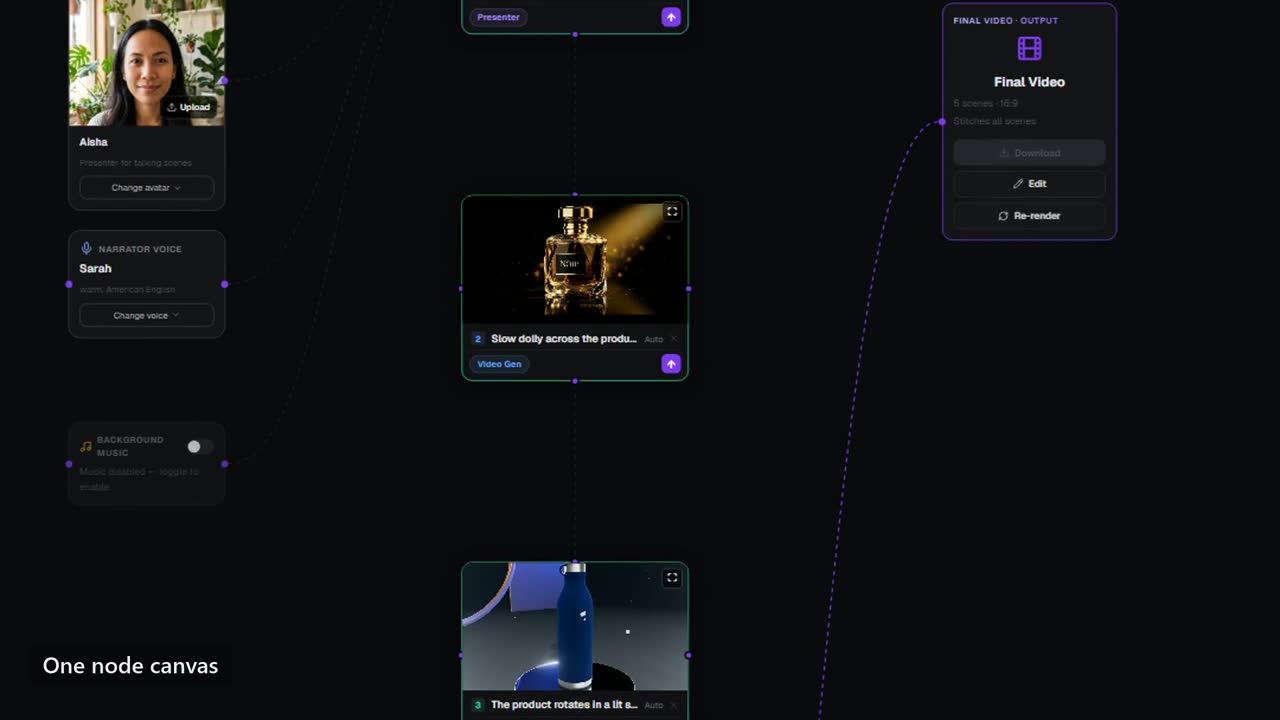
El lienzo: cada escena es un nodo, conectado por cable al nodo Final Video. -
Graba el storyboard
Selecciona Ejecutar guion. Reigniter crea un fotograma fijo para cada escena para que puedas ver el anuncio antes de que se renderice cualquier vídeo. Si un fotograma no está bien, cambia el prompt de la escena, o escribe uno, cambia al encuadre y vuelve a grabarlo.
-
Crea el anuncio
Cuando los fotogramas se vean bien, selecciona Crear anuncio. En la ventana Generar vídeo, elige el tipo de vídeo, la calidad de renderizado, la relación de aspecto, la voz y la música. La ventana muestra cuánto costará el renderizado y tu saldo antes y después. Selecciona Generar.
El progreso aparece en la parte superior del lienzo cuando terminan las escenas. También puedes abrir la cola de renderizado desde la cabecera de la app.
-
Descargar y compartir
Cuando el lienzo muestre Renderizado, selecciona Reproducir para verlo y Descargar para guardar el MP4. En el nodo Final Video puedes copiar un enlace que cualquiera pueda ver, sin necesidad de iniciar sesión.
Qué hacer a continuación
Sección titulada «Qué hacer a continuación»- Selecciona Editar vídeo en el lienzo para recortar y poner pie de foto el anuncio en el Editor de Vídeo.
- Abre el menú de anuncio de Compilación y elige Añadir un idioma para renderizarlo en otro idioma. Consulta Traducción y cortes de idioma.
- Cada render permanece en el menú de renders del lienzo. Descargar de nuevo un render anterior es gratis.