El lienzo Brand Flow
El lienzo Brand Flow es donde se hacen los anuncios. Presenta tu anuncio como nodos, te permite cambiar cada escena antes de pagar por el vídeo y renderiza la película terminada con tu marca aplicada.
Úsalo para todos los formatos de anuncios de vídeo: anuncios de productos, UGC, testimonios, desempaquetamientos, verticales de formato corto, anuncios, mundos estilizados, explicaciones de presentadores, walk-and-talks y más.
Caminos hacia el lienzo
Sección titulada «Caminos hacia el lienzo»- Desde Discover: elige Vamos a empezar y Generar storyboard, o Usar plantilla. Consulta Descubre flujos y plantillas.
- De Proyectos: abre cualquier lienzo que hayas hecho antes.
- Desde una fase de campaña: selecciona Abrir en el estudio o Abrir lienzo.
- Desde la biblioteca de avatares: selecciona Usar este avatar en un presentador.
Algunos de estos abren primero una pantalla de inicio corta. Pregunta ¿Cómo quieres empezar? Con cuatro opciones: Prompt (describe el anuncio), Script (pegar un guion terminado, guardándolo palabra por palabra), URL (convertir una web o vídeo en un anuncio) y Blueprint (tomar prestada la estructura de un anuncio que admires y hacerlo tuyo). Puedes elegir una marca y añadir un producto allí, y luego enviar el brief.
Un recorrido por el lienzo
Sección titulada «Un recorrido por el lienzo»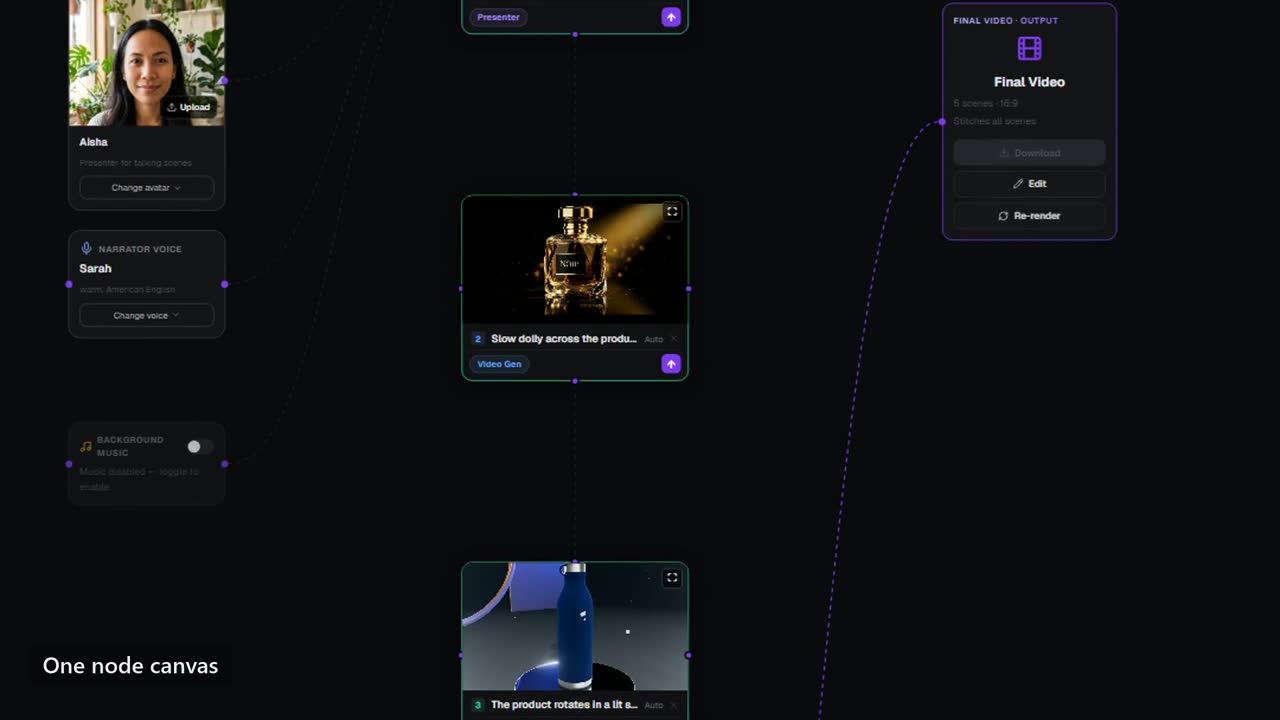
Barra superior. El nombre del flujo (seleccionarlo para renombrarlo), Generaciones, Editar vídeo, el menú de renders, Versiones y un cambio entre un lienzo oscuro y uno blanco.
El grafo. Tu anuncio como nodos:
- Nodos de escena, uno por toma, cada uno mostrando su fotograma o clip.
- Directrices de marca: tu logo y colores. Establece dónde está la marca (por ejemplo, arriba a la izquierda o abajo derecha) y qué tamaño tiene (pequeño, mediano o grande).
- Producto: la foto del producto sobre la que se construyen las escenas.
- Presentador: la cara para escenas de conversación.
- Voz del narrador y música de fondo.
- Vídeo final: la película terminada, con reproducción, descarga y compartición.
Lista de escenas. Ábrela desde el borde izquierdo del lienzo. Arrastra las escenas para reordenarlas, añade una escena vacía o sube tu propio clip.
Copiloto. El panel de la derecha. Escribe un cambio con palabras claras y envíalo para revisar el plan. También muestra el plan, la puntuación del guion gráfico, el coste y el botón principal de acción.
Añade un nodo. En la parte inferior izquierda. Añade una toma de generación de vídeo, una imagen fija, una toma de Presenter o una toma de motion graphics (tipo e interfaz animados, sin vídeo de IA).
Haz un anuncio
Sección titulada «Haz un anuncio»-
Consulta el plano
El copiloto muestra el plan como una lista de escenas bajo PLAN READY — EDITAR Y LUEGO CONSTRUIR. Selecciona una escena para reescribir su imagen o su guion. Arrastra para reordenar. Elimina lo que no quieras, o selecciona + Añadir una escena. Editar el plan es gratis.
-
Sube la puntuación del storyboard
La puntuación de Storyboard valora cuán listo está el plan, sobre 100. Debajo hay una lista de lo que podría elevarlo, como añadir tu marca o tu producto. Selecciona un elemento para solucionarlo. Necesitas una puntuación lo suficientemente alta para construirlo, y el panel te indica cuándo te falta.
-
Añade lo que el formato necesite
Algunos formatos necesitan tu producto en cámara, un logo o un presentador. El botón principal nombra lo que falta, y seleccionarlo abre el selector que lo arregla. Si una escena necesita su propia imagen, una nota de Necesita recursos indica qué escena necesita qué.
-
Graba el storyboard
Selecciona Ejecutar storyboard. Cada escena tiene un fotograma fijo, así que puedes juzgar el anuncio antes de que se haga cualquier vídeo. La app indica cuántos fotogramas grabará y cuánto cuestan antes de empezar.
-
Arregla cualquier marco
Selecciona una escena para abrir el inspector de escena. Allí puedes cambiar el tipo de escena, su rol en la historia, duración, movimiento de cámara, modelo y voz en off. En un fotograma también puedes escribir un cambio, por ejemplo “oscurecer” el fondo, y mantener el resto del fotograma tal cual. Cuando el plan cambia, la barra superior ofrece el storyboard de repetición.
-
Crea el anuncio
Selecciona Crear anuncio. Se abre la ventana Generar vídeo. Elegir:
- Tipo de vídeo: Anuncio, UGC, Entrevista, Producto, Cinemático o Cortometraje social.
- Calidad de renderizado: estándar para el trabajo cotidiano, o Premium para tu mejor producto y fidelidad de marca en anuncios de héroes.
- Relación de aspecto, estilo visual, lenguaje, rostro del presentador y voz del narrador.
- Música de fondo, encendida o apagada, y su volumen.
La ventana muestra Este renderizado costará y tu saldo antes y después. Selecciona Generar para empezar.
-
Mírala renderizarse
La barra superior muestra cuántas escenas están hechas, ejecutándose y en cola. Puedes seleccionar Cancelar mientras el trabajo sigue en marcha.
-
Juega, descarga y comparte
Cuando la barra superior muestre Renderizado, selecciona Reproducir o Descargar. En el nodo Final Video también puedes copiar un enlace que cualquiera pueda ver, sin necesidad de iniciar sesión.
Más formas de correr
Sección titulada «Más formas de correr»La flecha junto al anuncio Construir abre más opciones:
- Batch — muchas variantes… renderiza el anuncio a través de varias combinaciones de presentador y gancho. Muestra su precio antes de que se emita.
- Compartir el enlace interactivo copia un enlace público al jugador.
- Edita este vídeo abre la película terminada para recortar y volver a montar.
- Añadir un idioma abre los cortes de idioma para esta película.
- Run From Here y Run Till Here renderiza solo una parte del anuncio, desde o hasta la escena que has seleccionado.
Versiones, renders y generaciones
Sección titulada «Versiones, renders y generaciones»- Versiones guarda instantáneas del lienzo. Se toma una antes de cada compilación. Selecciona Restaurar para volver a una edición anterior, o nombra esta versión para guardar una ahora.
- El menú de renders muestra todos los vídeos por los que has pagado. Abrir o descargar uno de nuevo es gratis.
- Generations muestra cada fotograma, clip y renderizado que ha producido el lienzo.
Consejos
Sección titulada «Consejos»- Siempre añade tu logo, o elige una marca, antes de construir. Sin él, el anuncio no tiene marca que usar.
- Para formatos que muestren el producto, añade la foto real del producto. Sin ella, cada escena tiene que adivinar el embalaje.
- Cambia el plan en palabras antes de disparar fotogramas, y cambia de fotogramas antes de construir. Cada paso cuesta más que el anterior.
- Usa escenas de gráficos en movimiento para títulos, precios y planos de interfaz. El texto está establecido en tipo, así que siempre está bien escrito.
- Si una escena no se renderiza, su parte del coste se reembolsa automáticamente.