Conecta con tu asistente
Hay dos formas de conectarse. Usa el inicio de sesión donde tu asistente lo ofrezca; usa una clave API para herramientas configuradas por archivo.
| Inicia sesión con Reigniter | API clave | |
|---|---|---|
| Obras en | claude.ai, Claude Desktop, ChatGPT, Cursor, VS Code, la mayoría de los clientes modernos | Cualquier cosa que pueda enviar un encabezado: Claude Code, Cursor, scripts |
| Sí que lo haces | Pega la dirección, inicia sesión, haz clic en Permitir | Crea una clave, pégala en la configuración del cliente |
| En tu página de API claves aparece como | “Conector: Claude” (o el nombre del asistente) | El nombre que diste a la llave |
Ambos necesitan el plan Agency. Si revocas cualquiera de las dos en la página de API llaves, el asistente pierde el acceso al instante.
Inicia sesión con Reigniter
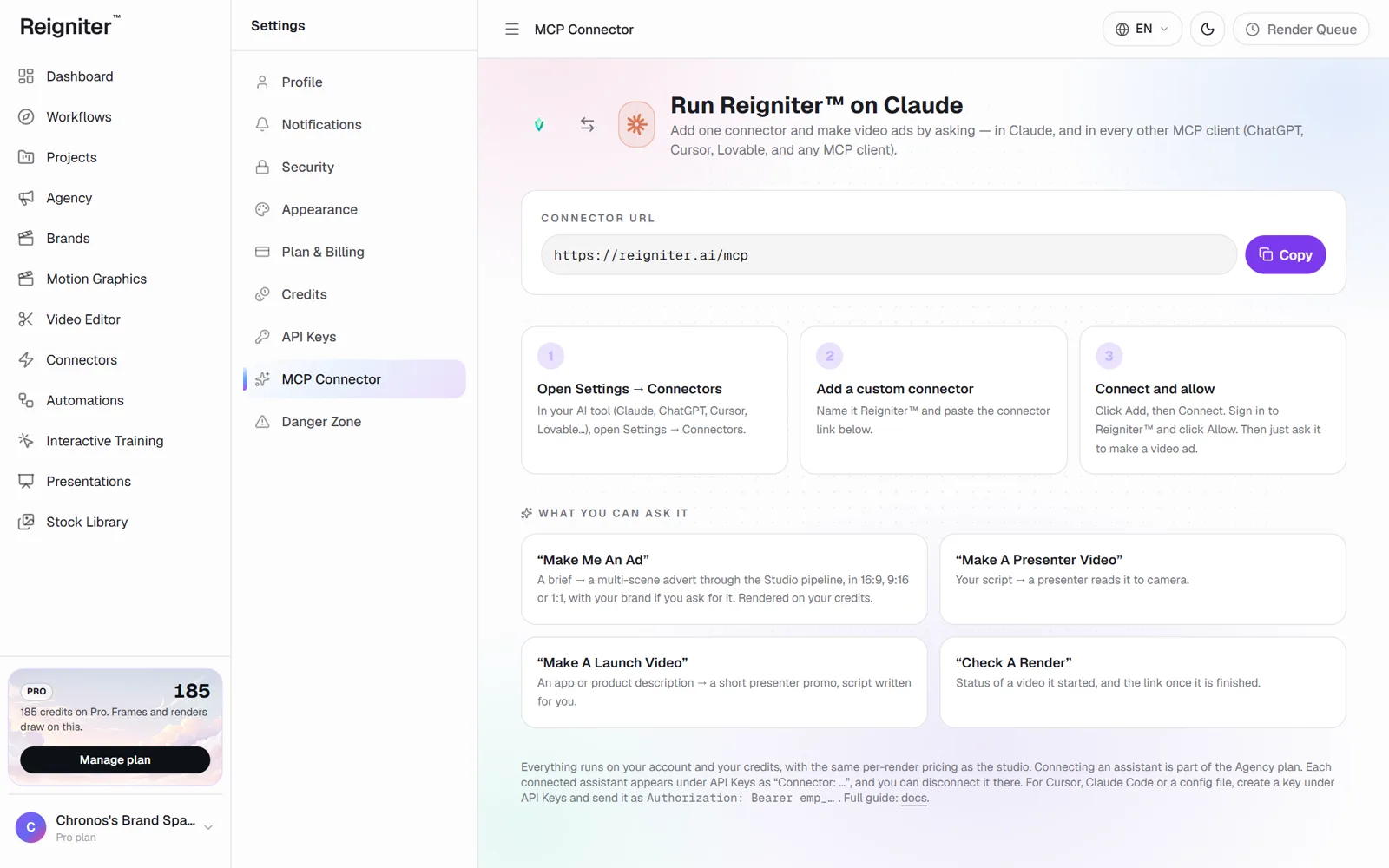
Sección titulada «Inicia sesión con Reigniter»- Abre Configuración → Conectores y elige Añadir conector personalizado.
- Ponle Reigniter y pégalo
https://reigniter.ai/mcp. - Haz clic en Añadir y luego en Conectar.
- Inicia sesión en Reigniter si te lo piden, comprueba qué puede hacer y haz clic en Permitir.
- En un chat, enciende el conector de Reigniter y pide un vídeo.
- Abrir ajustes → conectores. Dependiendo de tu plan ChatGPT, los conectores personalizados pueden necesitar activar el modo revelador.
- Crea un conector con la
https://reigniter.ai/mcpde URL y OAuth autenticación. - Conectar, iniciar sesión en Reigniter y hacer clic en Permitir.
Añade el servidor por URL. Ambos abren la Reigniter inician sesión en tu navegador la primera vez.
{ "mcpServers": { "reigniter": { "url": "https://reigniter.ai/mcp" } }}En VS Code el archivo es .vscode/mcp.json y la clave es servers en lugar de mcpServers.
Usa una tecla API
Sección titulada «Usa una tecla API»-
Abre la página de API llaves, crea una clave (por ejemplo “Claude Code”) y cópiala. Se muestra una vez.
-
Entrégaselo a tu cliente como ficha de Portador:
Ventana de terminal claude mcp add --transport http reigniter https://reigniter.ai/mcp \--header "Authorization: Bearer emp_YOUR_KEY"O en un archivo de configuración:
{"mcpServers": {"reigniter": {"url": "https://reigniter.ai/mcp","headers": { "Authorization": "Bearer emp_YOUR_KEY" }}}} -
Pide a tu asistente que “revise mi cuenta Reigniter “. Debería responder con tu plan y créditos.
Detalles técnicos
Sección titulada «Detalles técnicos»- Transporte: Streamable HTTP,
POST https://reigniter.ai/mcp, sin estado. - Autorización: OAuth 2.1 con PKCE (S256) y registro dinámico del cliente, según la especificación de autorización MCP. Descubrimiento:
https://reigniter.ai/.well-known/oauth-protected-resource/mcpyhttps://reigniter.ai/.well-known/oauth-authorization-server. - El token de acceso que recibe un conector es una Reigniter API llave ordinaria, así que todo lo anterior sobre las claves se aplica a él.