Conecte seu assistente
Existem duas formas de conectar. Use log-in onde seu assistente oferecer; Use uma chave API para ferramentas configuradas por arquivo.
| Faça login com Reigniter | API chave | |
|---|---|---|
| Obras em | claude.ai, Claude Desktop, ChatGPT, Cursor, VS Code, a maioria dos clientes modernos | Qualquer coisa que possa enviar um cabeçalho: Claude Code, Cursor, scripts |
| Você tem | Cole o endereço, faça login, clique em Permitir | Crie uma chave, cole-a na configuração do cliente |
| Aparece na sua página de chaves API como | “Conector: Claude” (ou nome do assistente) | O nome que você deu à chave |
Ambos precisam do plano Agency. Revogar qualquer um na página de chaves API e o assistente perde o acesso imediatamente.
Faça login com Reigniter
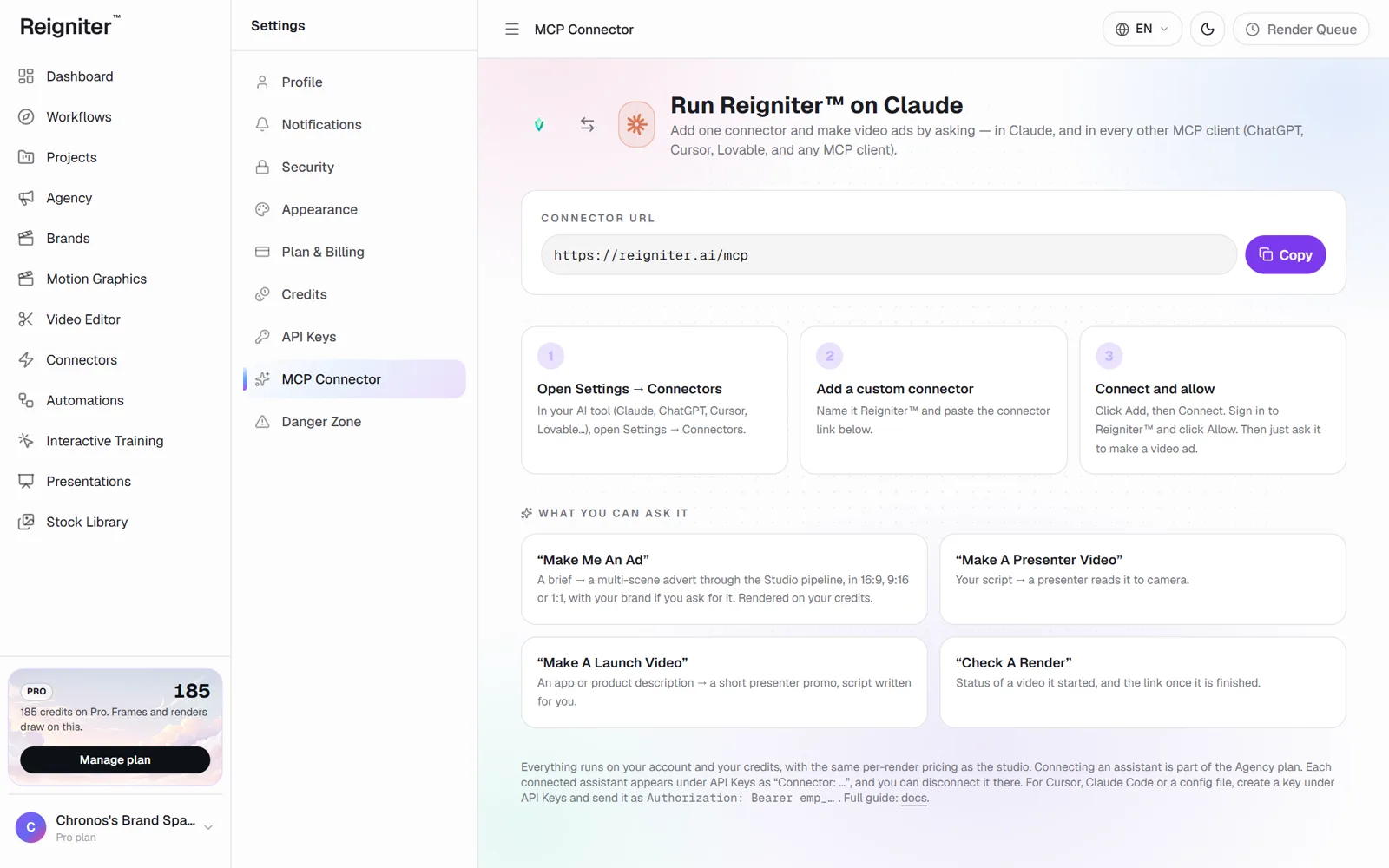
Seção intitulada “Faça login com Reigniter”- Abra Configurações → Conectores e escolha Adicionar conector personalizado.
- Nomeie Reigniter e cole
https://reigniter.ai/mcp. - Clique em Adicionar e depois em Conectar.
- Faça login no Reigniter se solicitado, veja o que ele pode fazer e clique em Permitir.
- Em um chat, ligue o conector Reigniter e peça um vídeo.
- Configurações → conectores abertos. Dependendo do seu plano ChatGPT, conectores personalizados podem precisar do modo desenvolvedor ativado.
- Crie um conector com a
https://reigniter.ai/mcpURL e OAuth autenticação. - Conecte-se, faça login na Reigniter e clique em Permitir.
Adicione o servidor por URL. Ambos abrem o Reigniter fazem login no navegador pela primeira vez.
{ "mcpServers": { "reigniter": { "url": "https://reigniter.ai/mcp" } }}Em VS Code o arquivo é .vscode/mcp.json e a chave é servers em vez de mcpServers.
Use uma tecla API
Seção intitulada “Use uma tecla API”-
Abra a página de API chaves, crie uma chave (por exemplo, “Claude Código”) e copie-a. Ela é mostrada uma vez.
-
Dê-o ao seu cliente como um token de Portador:
Janela do terminal claude mcp add --transport http reigniter https://reigniter.ai/mcp \--header "Authorization: Bearer emp_YOUR_KEY"Ou em um arquivo de configuração:
{"mcpServers": {"reigniter": {"url": "https://reigniter.ai/mcp","headers": { "Authorization": "Bearer emp_YOUR_KEY" }}}} -
Peça para seu assistente “verificar minha conta Reigniter “. Ele deve responder com seu plano e créditos.
Detalhes técnicos
Seção intitulada “Detalhes técnicos”- Transporte: Streamable HTTP,
POST https://reigniter.ai/mcp, sem estado. - Autorização: OAuth 2.1 com PKCE (S256) e registro dinâmico do cliente, conforme a especificação de autorização MCP. Descoberta:
https://reigniter.ai/.well-known/oauth-protected-resource/mcpehttps://reigniter.ai/.well-known/oauth-authorization-server. - O token de acesso que um conector recebe é uma chave Reigniter API comum, então tudo o que foi mencionado acima sobre chaves se aplica a ele.