Início rápido
Este guia leva você de uma nova conta a um anúncio finalizado que você pode baixar e compartilhar. Tenha duas coisas prontas: uma foto do produto e seu logo.
-
Crie sua conta
Vá até a página de cadastração e escolha Criar Conta Gratuita ou Cadastre-se no Google. Quando estiver dentro, você entra no Discover.
-
Configure sua marca (recomendado)
Abra Marcas no menu à esquerda e escolha Nova marca. Adicione seu nome de marca e logo, depois defina as cores e fontes, ou importe-os do seu site ou de uma diretriz PDF. Selecione Salvar.
Você também pode adicionar uma marca depois, a partir da tela. Veja Marcas e kits de marca.
-
Escolha um ponto de partida no Discover
Abra Fluxos de Trabalho no menu esquerdo. A aba Descobrir mostra os fluxos em destaque. Selecione Navegar por todos ou abra a aba Brand Flows para ver todos os fluxos e modelos por categoria. Selecione um cartão para abrir sua prévia.
Um anúncio de produto de 30 segundos 
Um filme de cardápio para um restaurante 
Um conjunto de variações de anúncios -
Escolha como começar
A prévia possui dois botões:
- Vamos começar a abrir o fluxo com um briefing vazio, pronto para seu próprio produto e palavras.
- Use template mostra todos os nós do exemplo primeiro. Selecione Use template novamente para abrir sua própria cópia editável na tela.
Para seu primeiro anúncio, escolha Vamos começar.
-
Preencha o resumo
Adicione o que o fluxo pede, como a foto do seu produto, logo e uma linha sobre o produto. Depois, selecione Gerar storyboard. O fluxo abre na Brand Flow tela.
-
Revise o plano
O painel do copiloto à direita planeja seu anúncio como cenas. Cada cena tem uma linha visual e uma linha de roteiro. Reescreva uma linha, arraste cenas para uma nova ordem, remova uma ou selecione + Adicionar uma cena. Editar o plano é gratuito.
Verifique a pontuação do Storyboard. Se for muito baixa para montar, o painel lista o que adicionar, como sua marca ou seu produto.
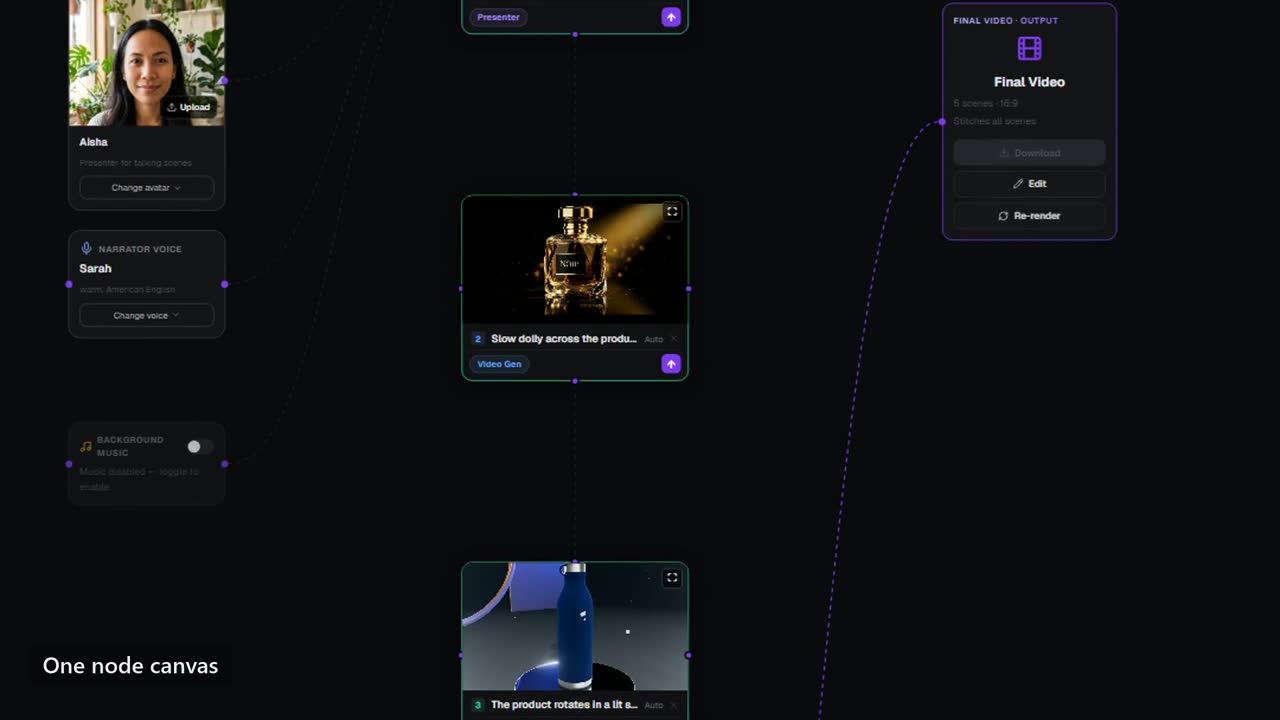
A tela: cada cena é um nó, conectado ao nó Final Video. -
Filme o storyboard
Selecione Executar storyboard. Reigniter cria um quadro estático para cada cena para que você possa ver o anúncio antes de qualquer vídeo ser renderizado. Se um quadro não estiver certo, mude o prompt da cena, ou digite um, mude para dentro do quadro e grave novamente.
-
Construa o anúncio
Quando os quadros estiverem certos, selecione Construir anúncio. Na janela Gerar vídeo, escolha o tipo de vídeo, qualidade de renderização, proporção de aspecto, voz e música. A janela mostra quanto custará a renderização e seu saldo antes e depois. Selecione Gerar.
O progresso aparece no topo da tela conforme as cenas terminam. Você também pode abrir a fila de renderização pelo cabeçalho do app.
-
Baixe e compartilhe
Quando a tela mostrar Renderizado, selecione Jogar para assistir e Download para salvar o MP4. No nó Final Video você pode copiar um link que qualquer pessoa possa assistir, sem necessidade de login.
O que fazer a seguir
Seção intitulada “O que fazer a seguir”- Selecione Editar vídeo na tela para cortar e legendar o anúncio no Editor de Vídeo.
- Abra o menu Build anúncio e escolha Adicionar um idioma para renderizá-lo em outro idioma. Veja Tradução e cortes de idioma.
- Cada render fica no menu de renders na tela. Baixar novamente uma renderização anterior é gratuito.