Apresentadores, vozes e música
Muitos formatos de anúncios têm alguém na câmera ou uma voz lendo o roteiro. Reigniter oferece uma biblioteca de apresentadores, uma biblioteca de vozes e uma biblioteca de músicas, tudo sob Projetos, no menu esquerdo.
Apresentadores
Seção intitulada “Apresentadores”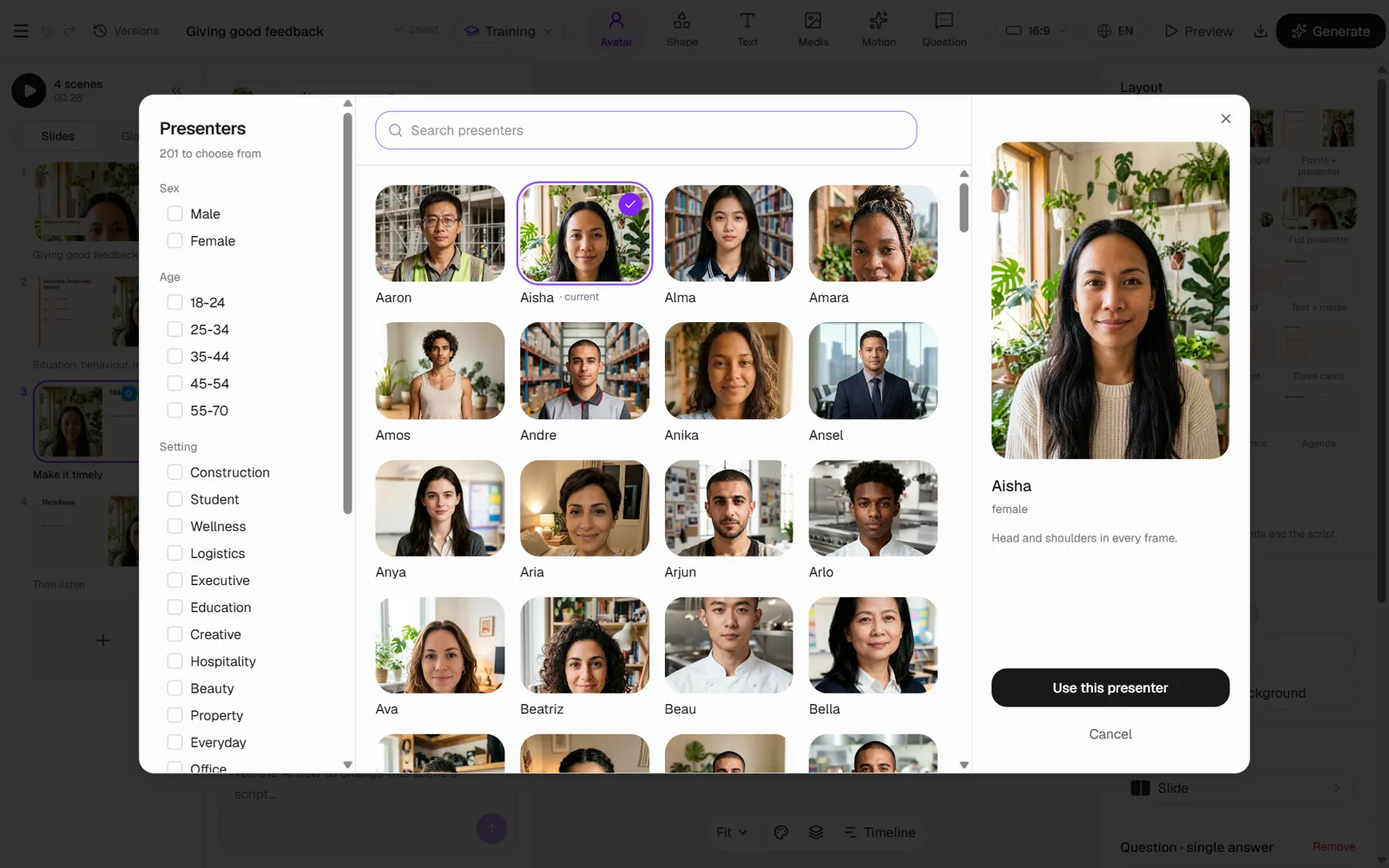
Um apresentador é o rosto nas cenas de conversa: UGC anúncios, depoimentos, explicações do apresentador, walk-and-talks e treinamentos. Apresentadores fazem dublagem no seu roteiro.
Escolha um apresentador
Seção intitulada “Escolha um apresentador”- Projetos Abertos, depois Biblioteca Avatar.
- Reduza a lista. Alterne entre Todos, biblioteca de Avatares e Meus avatares, e filtre por gênero, idioma, idade e categoria. Use apresentadores de busca… para encontrar um pelo nome.
- Selecione um apresentador para visualizá-los.
- Selecionar Usar este avatar. A tela de início do anúncio abre com o apresentador escolhido. Escreva seu resumo e envie para planejar o anúncio.
Alguns apresentadores pertencem a planos mais altos. A prévia deles mostra qual plano os desbloqueia. Veja os preços.
Crie seu gêmeo digital
Seção intitulada “Crie seu gêmeo digital”Você pode transformar uma foto sua em um apresentador privado que só sua conta pode usar.
- Na Biblioteca de Avatares, selecione Criar seu gêmeo digital.
- Escolha uma foto clara da pessoa.
- Confirme que você é a pessoa da foto ou que tem a permissão explícita dela.
- Seu gêmeo aparece sob Meus avatares.
Troque o apresentador na tela
Seção intitulada “Troque o apresentador na tela”Na Brand Flow canvas, o nó Presenter segura o rosto para cenas de conversa. Você também pode definir um rosto Presenter na janela Gerar Vídeo ao construir. Para adicionar uma cena falada, selecione Adicionar um nó e depois Presenter.
Projetos Abertos, depois Vozes, para ouvir as vozes das narrações.
- Filtre por idiomas, qualidade e gênero, ou pesquise por nome.
- Toque uma voz para ouvir o sample.
- Selecione Adicionar uma voz para mantê-la nas suas Seleções.
Na tela, o nó de voz Narrador define a voz do anúncio. Quando você monta, a janela Generar Vídeo também permite escolher entre uma voz Padrão, Multilíngue ou Premium. Vozes Premium e multilíngue podem custar mais, e a janela mostra o preço antes de você confirmar.
Abrir Projetos, depois Música, para navegar pelas faixas de fundo.
- Filtre por Categorias ou pesquise por nome.
- Coloque uma prévia rápida de qualquer faixa.
- Selecione uma faixa para mantê-la nas suas Seleções.
No canvas, o nó Música de fundo define a faixa e seu volume. Você pode visualizar lá também. Na janela Gerar Vídeo, você pode ligar ou desligar a música de fundo e definir o volume. A música é mixada sob a narração.
- Escolha o apresentador antes de filmar o storyboard, assim cada quadro mostra o rosto certo.
- Mantenha um apresentador ao longo da campanha, para que os comerciais pareçam uma série.
- Se um anúncio tiver apresentador e narrador, verifique se a configuração de idioma corresponde ao roteiro.