A tela Brand Flow
A Brand Flow canvas é onde os anúncios são feitos. Ela apresenta seu anúncio como nós, permite que você mude todas as cenas antes de pagar pelo vídeo e renderiza o filme final com sua marca aplicada.
Use-o para todos os formatos de anúncios em vídeo: anúncios de produtos, UGC, depoimentos, unboxings, vertical de formato curto, comerciais, mundos estilizados, explicações de apresentadores, walk-and-talks e muito mais.
Caminhos para a tela
Seção intitulada “Caminhos para a tela”- Do Discover: escolha Vamos começar e Gerar storyboard, ou Usar template. Veja Descobrir fluxos e templates.
- De Projetos: abra qualquer tela que você já tenha feito antes.
- A partir de uma fase de campanha: selecione Abrir no Estúdio ou Abrir tela.
- Da Biblioteca de Avatares: selecione Usar este avatar em um apresentador.
Alguns desses abriram uma breve tela inicial primeiro. Ele pergunta: Como você quer começar? Com quatro opções: Prompt (descrever o anúncio), Script (colar um script finalizado, guardado palavra por palavra), URL (transformar um site ou vídeo em um anúncio) e Blueprint (emprestar a estrutura de um anúncio que você admira e torná-lo seu). Você pode escolher uma marca e adicionar um produto lá, depois enviar o briefing.
Um tour pela tela
Seção intitulada “Um tour pela tela”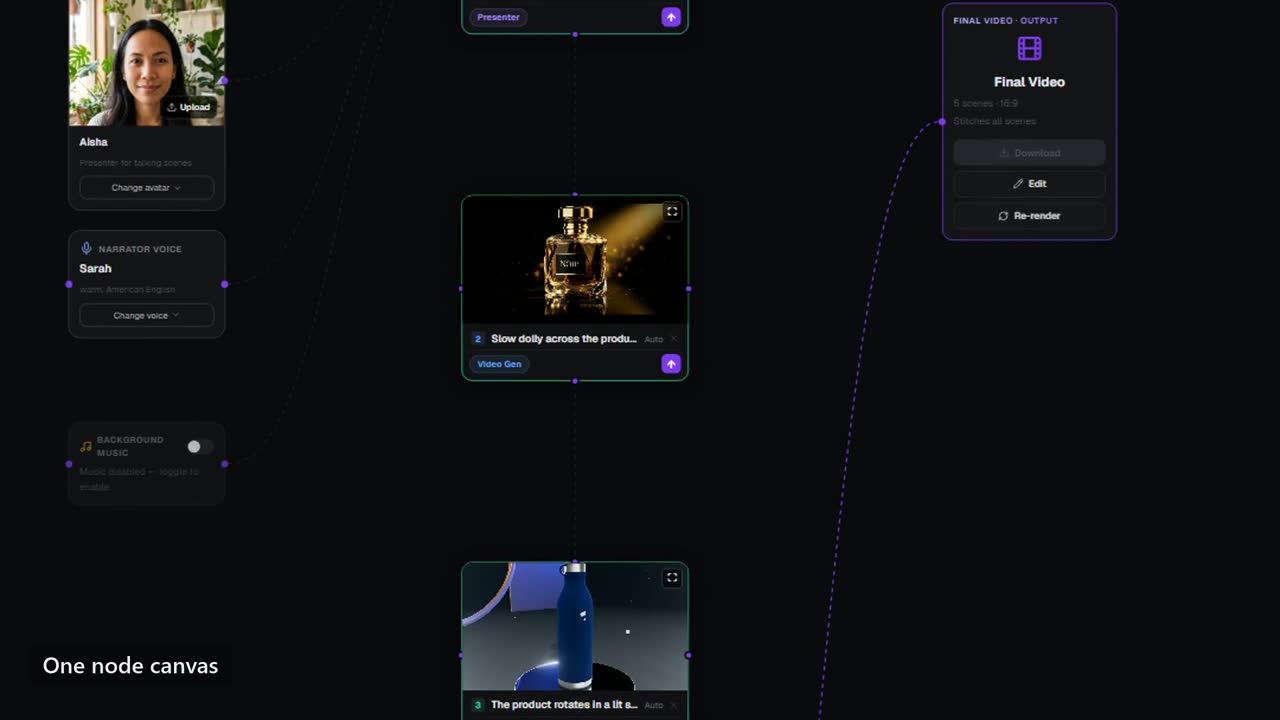
Barra superior. O nome do fluxo (selecione para renomear), Gerações, Editar vídeo, o menu de renderização, Versões e uma alternância entre uma tela escura e uma branca.
O grafo. Seu anúncio como nós:
- Nós de cena, um por cena, cada um mostrando seu quadro ou clipe.
- Diretrizes da marca: seu logo e cores. Defina onde a marca fica (por exemplo, canto superior esquerdo ou inferior direito) e o tamanho dela (pequeno, médio ou grande).
- Produto: a foto do produto a partir da qual as cenas são construídas.
- Apresentador: o rosto para cenas de conversa.
- Voz do narrador e música de fundo.
- Vídeo Final: o filme finalizado, com reprodução, download e compartilhamento.
Lista de cenas. Abra pela borda esquerda da tela. Arraste as cenas para reordená-las, adicione uma cena vazia ou envie seu próprio clipe.
Copiloto. O painel à direita. Digite uma mudança em palavras simples e envie para revisar o plano. Também mostra o plano, a pontuação do storyboard, o custo e o botão principal de ação.
Adicione um nó. No canto inferior esquerdo. Adicione uma gravação de geração de vídeo, uma imagem fotográfica, uma tomada de Presenter ou uma tomada de motion graphics (tipo e interface animados, sem vídeo de IA).
Faça um anúncio
Seção intitulada “Faça um anúncio”-
Confira o plano
O copiloto mostra o plano como uma lista de cenas em PRONTO PARA O PLANO — EDITAR E DEPOIS CONSTRUIR. Selecione uma cena para reescrever seu visual ou seu roteiro. Arraste para reordenar. Remova o que não quiser, ou selecione + Adicionar uma cena. Editar o plano é gratuito.
-
Aumente a pontuação do storyboard
A pontuação do Storyboard avalia o quão pronto o plano está, entre 100. Abaixo está uma lista do que poderia aumentá-lo, como adicionar sua marca ou seu produto. Selecione um item para corrigir. Você precisa de uma pontuação alta o suficiente para construir, e o painel avisa quando você está a menos.
-
Adicione o que o formato precisa
Alguns formatos precisam do seu produto na câmera, em um logo ou em um apresentador. O botão principal então nomeia o que está faltando, e selecioná-lo abre o seletor que corrige. Se uma cena precisa de sua própria imagem, uma nota de recursos Precisa lista qual cena precisa de quê.
-
Filme o storyboard
Selecione Executar storyboard. Cada cena tem um quadro fixo, assim você pode julgar o comercial antes de qualquer vídeo ser feito. O app diz quantos quadros ele vai filmar e quanto custam antes de começar.
-
Conserte qualquer frame
Selecione uma cena para abrir o inspetor de cena. Lá você pode alterar o tipo de cena, seu papel na história, duração, movimento da câmera, modelo e narração. Em um quadro, você também pode digitar uma alteração, por exemplo “escurecer o fundo”, e manter o restante do quadro como está. Quando o plano muda, a barra superior oferece storyboard de reprisa.
-
Construa o anúncio
Selecione Construir anúncio. A janela Criar Vídeo se abre. Escolha:
- Tipo de vídeo: Anúncio, UGC, Cabeça falante, Produto, Curta cinematográfica ou social.
- Qualidade de renderização: padrão para o trabalho do dia a dia, ou Premium para o melhor produto e fidelidade da marca em anúncios de heróis.
- Proporção de aspecto, estilo visual, linguagem, rosto do apresentador e voz do narrador.
- Música de fundo, ligada ou desligada, e seu volume.
A janela mostra Este render vai custar e seu saldo antes e depois. Selecione Gerar para começar.
-
Assista renderizando
A barra superior mostra quantas cenas foram feitas, em execução e em fila. Você pode selecionar Cancelar enquanto o trabalho ainda está em andamento.
-
Jogue, baixe e compartilhe
Quando a barra superior mostrar Renderizado, selecione Reproduzir ou Baixar. No nó Final de Vídeo, você também pode copiar um link que qualquer pessoa pode assistir, sem necessidade de login.
Mais formas de correr
Seção intitulada “Mais formas de correr”A seta ao lado do anúncio Construir abre mais opções:
- Batch — muitas variantes… renderiza o anúncio em várias combinações de apresentador e gancho. Mostra o preço antes de ser exibido.
- Compartilhar o link interativo copia um link público para o jogador.
- Edite este vídeo para abrir o filme finalizado para cortar e re-cortar.
- Adicionar uma linguagem abre os cortes de linguagem para este filme.
- Run From Here e Run Till Here renderize apenas parte do anúncio, a partir ou até a cena que você selecionou.
Versões, renderizações e gerações
Seção intitulada “Versões, renderizações e gerações”- Versões salva instantâneos da tela. Uma é tirada antes de cada build. Selecione Restaurar para voltar a uma edição anterior, ou Nomeie esta versão para salvar uma agora.
- O menu de renderização lista todos os vídeos pelos quais você pagou. Abrir ou baixar um novamente é gratuito.
- Generations mostra cada quadro, clipe e renderização que a tela produziu.
- Sempre adicione seu logo, ou escolha uma marca, antes de construir. Sem ele, o anúncio não tem marca para usar.
- Para formatos que mostram o produto, adicione a foto real do produto. Sem ela, cada cena precisa adivinhar a embalagem.
- Mude o plano em palavras antes de fotografar os quadros, e mude os quadros antes de construir. Cada etapa custa mais do que a anterior.
- Use cenas de motion graphics para títulos, preços e planos de interface. O texto é definido no tipo, então está sempre escrito corretamente.
- Se uma cena não for renderizada, sua parte do custo é automaticamente reembolsada.