Verbind je assistent
Er zijn twee manieren om verbinding te maken. Gebruik inloggen waar je assistent het aanbiedt; gebruik een API-sleutel voor tools die per bestand zijn geconfigureerd.
| Log in met Reigniter | API sleutel | |
|---|---|---|
| Werken in | claude.ai, Claude Desktop, ChatGPT, Cursor, VS Code, de meeste moderne klanten | Alles wat een header kan sturen: Claude Code, Cursor, scripts |
| Dat doe je wel | Plak het adres, log in, klik op Toestaan | Maak een sleutel aan, plak die in de configuratie van de client |
| Op je API sleutels-pagina staat als | “Connector: Claude” (of de naam van de assistent) | De naam die je aan de sleutel gaf |
Beide hebben het Agency plan nodig. Trek een van beide in op de API sleutelpagina en de assistent verliest direct de toegang.
Log in met Reigniter
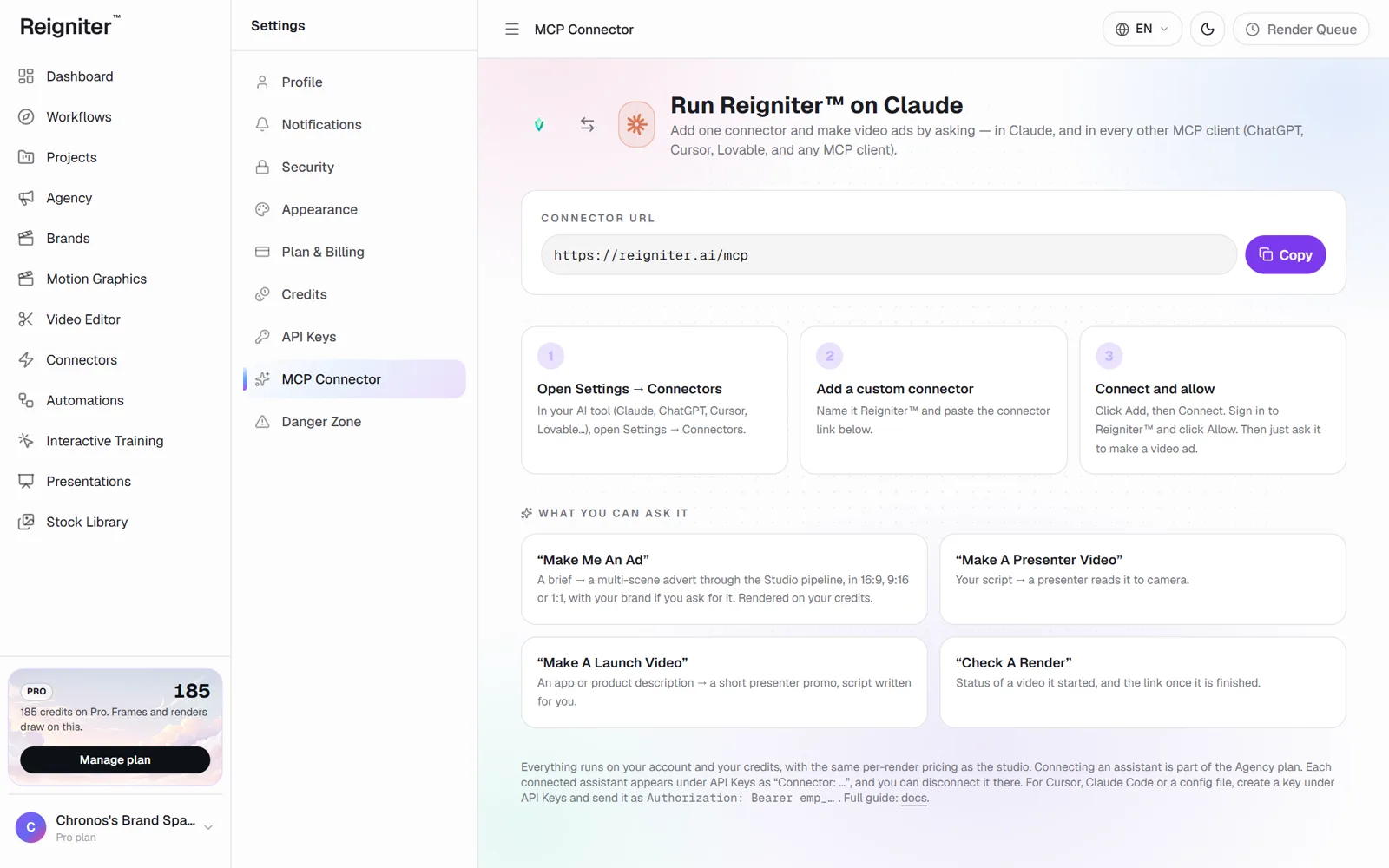
Section titled “Log in met Reigniter”- Open Instellingen → Connectoren en kies Aangepaste connector toevoegen.
- Noem het Reigniter en plak
https://reigniter.ai/mcp. - Klik op Toevoegen en vervolgens Verbinden.
- Log in bij Reigniter als je erom vraagt, kijk wat het kan doen en klik op Toestaan.
- Zet in een chat de Reigniter-connector aan en vraag om een video.
- Open Instellingen → connectoren. Afhankelijk van je ChatGPT plan moeten aangepaste connectoren mogelijk de ontwikkelaarsmodus aanstaan.
- Maak een connector aan met de URL
https://reigniter.ai/mcpen OAuth authenticatie. - Verbind, log in bij Reigniter en klik op Toestaan.
Voeg de server toe via URL. Beide openen de Reigniter loggen in je browser de eerste keer.
{ "mcpServers": { "reigniter": { "url": "https://reigniter.ai/mcp" } }}In VS Code is het bestand .vscode/mcp.json en is de sleutel servers in plaats van mcpServers.
Gebruik een API sleutel
Section titled “Gebruik een API sleutel”-
Open de pagina API sleutels, maak een sleutel aan (bijvoorbeeld “Claude Code”) en kopieer deze. Deze wordt één keer getoond.
-
Geef het aan je cliënt als een Bearer-token:
Terminal window claude mcp add --transport http reigniter https://reigniter.ai/mcp \--header "Authorization: Bearer emp_YOUR_KEY"Of in een configuratiebestand:
{"mcpServers": {"reigniter": {"url": "https://reigniter.ai/mcp","headers": { "Authorization": "Bearer emp_YOUR_KEY" }}}} -
Vraag je assistent om “mijn Reigniter account te controleren”. Het zou moeten antwoorden met je plan en tegoeden.
Technische details
Section titled “Technische details”- Transport: Streambaar HTTP,
POST https://reigniter.ai/mcp, stateless. - Autorisatie: OAuth 2.1 met PKCE (S256) en dynamische clientregistratie, volgens de MCP autorisatiespecificatie. Ontdekking:
https://reigniter.ai/.well-known/oauth-protected-resource/mcpenhttps://reigniter.ai/.well-known/oauth-authorization-server. - Het toegangstoken dat een connector ontvangt is een gewone Reigniter API sleutel, dus alles hierboven over sleutels is daarop van toepassing.