Quickstart
Deze gids brengt je van een nieuw account naar een voltooide advertentie die je kunt downloaden en delen. Zorg dat je twee dingen klaar hebt: een productfoto en je logo.
-
Maak je account aan
Ga naar de aanmeldpagina en kies ‘Maak een gratis account’ aan, of meld je aan bij Google. Als je erin bent, kom je op Discover terecht.
-
Stel je merk in (aanbevolen)
Open Merken in het linkermenu en kies Nieuw merk. Voeg je merknaam en logo toe, stel vervolgens je kleuren en lettertypen in, of importeer ze van je website of een richtlijn PDF. Selecteer Opslaan.
Je kunt later ook een merk toevoegen, vanaf het canvas. Zie Merken en merkkits.
-
Kies een startpunt op Discover
Open Workflows in het linkermenu. Het tabblad Ontdek toont uitgelichte flows. Selecteer Bladeren alle, of open het tabblad Brand Flows, om elke flow en sjabloon per categorie te bekijken. Selecteer een kaart om de preview te openen.
Een productadvertentie van 30 seconden 
Een menufilm voor een restaurant 
Een set advertentievariaties -
Kies hoe je begint
De preview heeft twee knoppen:
- Laten we de flow beginnen met een lege briefing, klaar voor je eigen product en woorden.
- Gebruik sjabloon toont eerst elke node van het voorbeeld. Selecteer opnieuw Gebruik sjabloon om je eigen bewerkbare kopie op het canvas te openen.
Voor je eerste advertentie kies je Laten we beginnen.
-
Vul de brief in
Voeg toe wat de flow vraagt, zoals je productfoto, logo en een regel over het product. Selecteer vervolgens Generate storyboard. De flow opent op het Brand Flow canvas.
-
Bekijk het plan
Het copilootpaneel rechts plant je advertentie als scènes. Elke scène heeft een visuele en een scriptregel. Herschrijf een regel, sleep scènes in een nieuwe volgorde, verwijder er één, of selecteer + Voeg een scène toe. Het bewerken van het plan is gratis.
Controleer de Storyboard-score. Als deze te laag is om te bouwen, geeft het paneel aan wat je moet toevoegen, zoals je merk of je product.
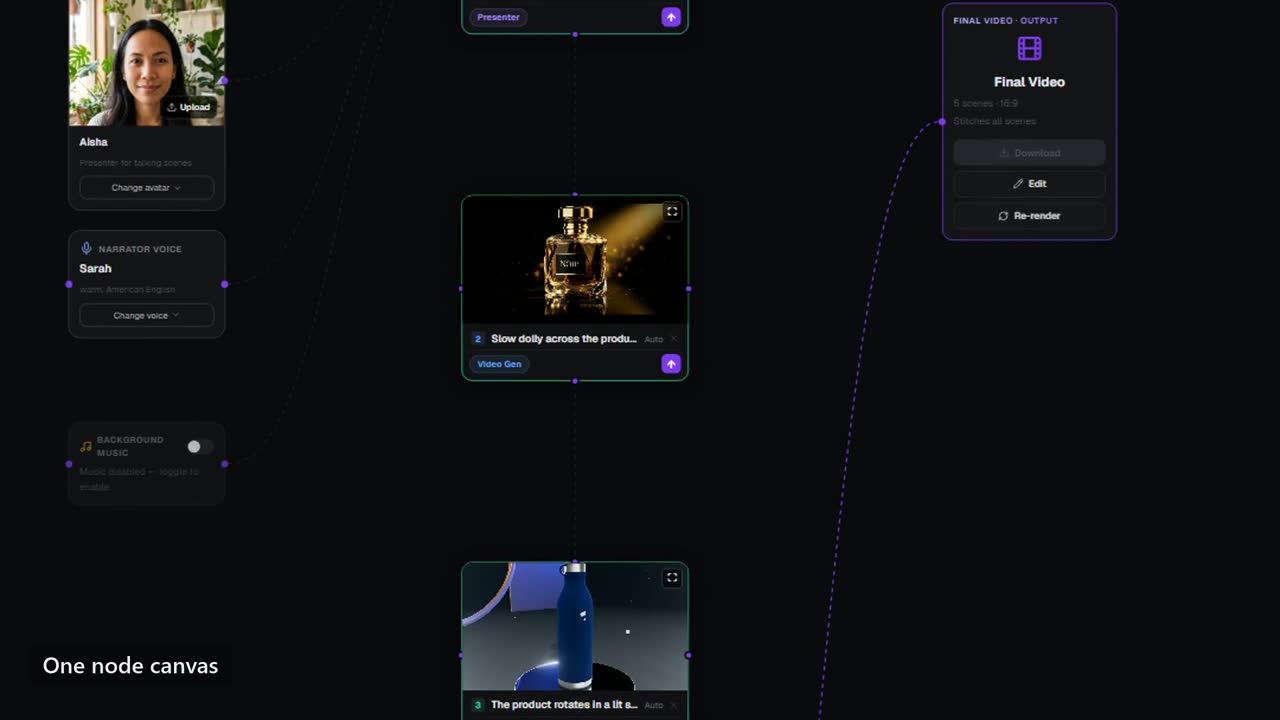
Het canvas: elke scène is een node, verbonden met de Final Video-node. -
Maak het storyboard
Selecteer Run storyboard. Reigniter maakt één stilstaand frame voor elke scène zodat je de advertentie kunt zien voordat er een video wordt gerenderd. Als een frame niet klopt, verander dan de prompt van de scène, of typ één wijziging in het frame en schiet het opnieuw.
-
Bouw de advertentie
Wanneer de frames er goed uitzien, selecteer je Advertentie bouwen. Kies in het venster Video Genereren het videotype, renderkwaliteit, beeldverhouding, stem en muziek. Het venster toont wat de render zal kosten en je saldo voor en erna. Selecteer Genereren.
De voortgang staat bovenaan het canvas wanneer scènes eindigen. Je kunt ook de render-wachtrij openen vanuit de header van de app.
-
Download en deel
Wanneer het canvas Weergegeven aangeeft, selecteer je Afspelen om het te bekijken en Download om de MP4op te slaan. Op de Final Video-node kun je een link kopiëren die iedereen kan bekijken, zonder dat je hoeft in te loggen.
Wat nu te doen
Section titled “Wat nu te doen”- Selecteer Video bewerken op het canvas om de advertentie in de Video Editor te trimmen en te onderschrijven.
- Open het advertentiemenu Bouwen en kies Een taal toevoegen om het in een andere taal te renderen. Zie Vertaling en taalknippen.
- Elke render blijft in het rendersmenu op het canvas. Het opnieuw downloaden van een eerdere render is gratis.