Presentaties
Presentaties verandert een deck in iets dat zichzelf presenteert. Elke dia wordt een scène, de sprekernotities worden het script, en de kleuren en lettertypen van je sjabloon blijven hetzelfde. Je kunt een presentator toevoegen en het deck vervolgens exporteren naar PowerPoint of als video.
Open het in het hoofdmenu vanuit Presentaties.
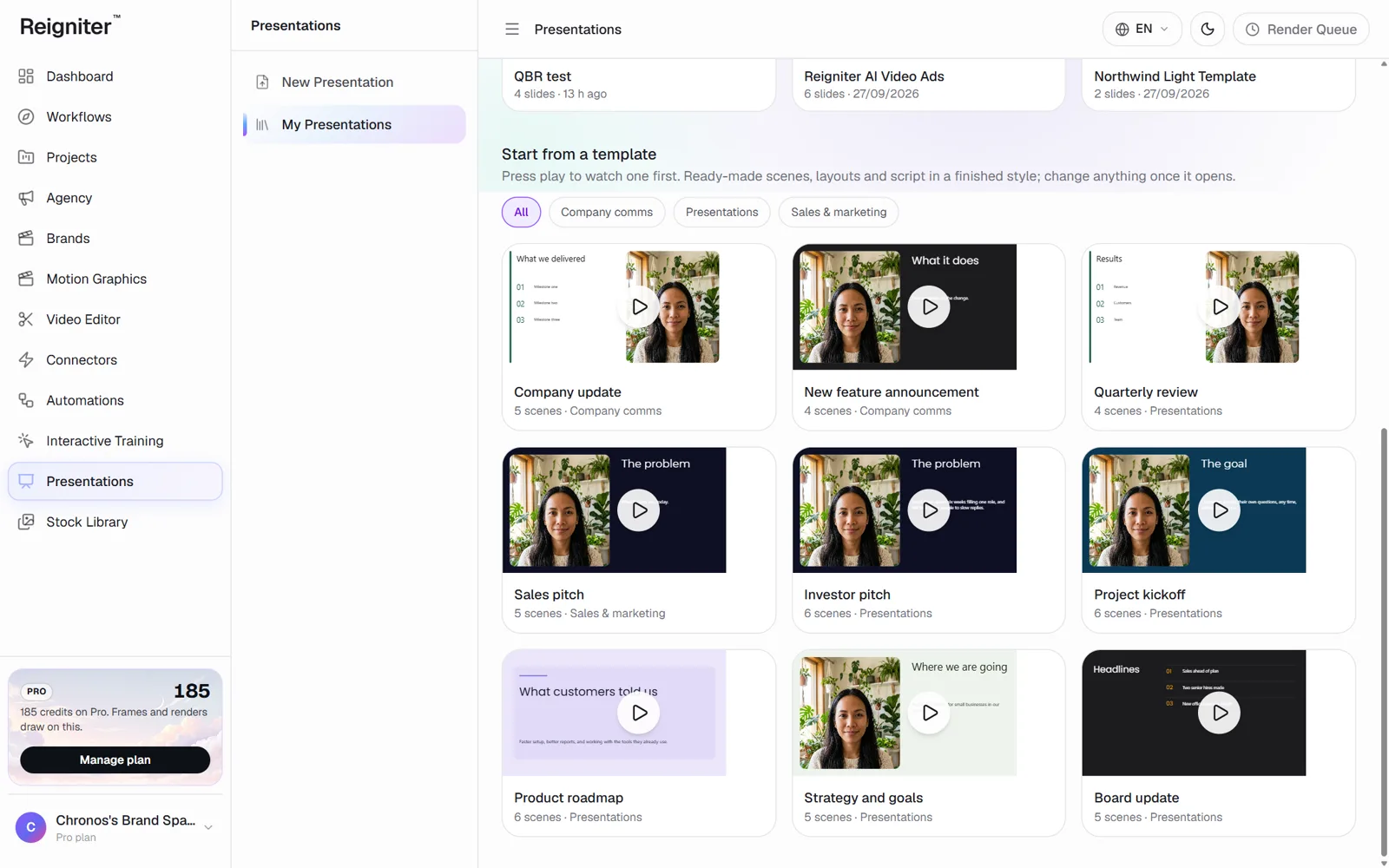
Begin een presentatie
Section titled “Begin een presentatie”-
Kies een van deze:
- Importeer een PowerPoint: elke dia wordt een scène, sprekernotities worden het script en het thema wordt de uitstraling.
- Begin met je sjabloon: alleen de kleuren en lettertypen van je sjabloon, op een blanco presentatie.
- Begin helemaal opnieuw: een blanco deck. Voeg dia’s toe terwijl je bezig bent.
- Begin met een sjabloon: druk op afspelen op een voorbeeld om het te bekijken, en selecteer dan Gebruik deze sjabloon.
-
De presentatie opent in de editor. Elke dia is een scène in de lijst aan de linkerkant.
Bewerk een dia
Section titled “Bewerk een dia”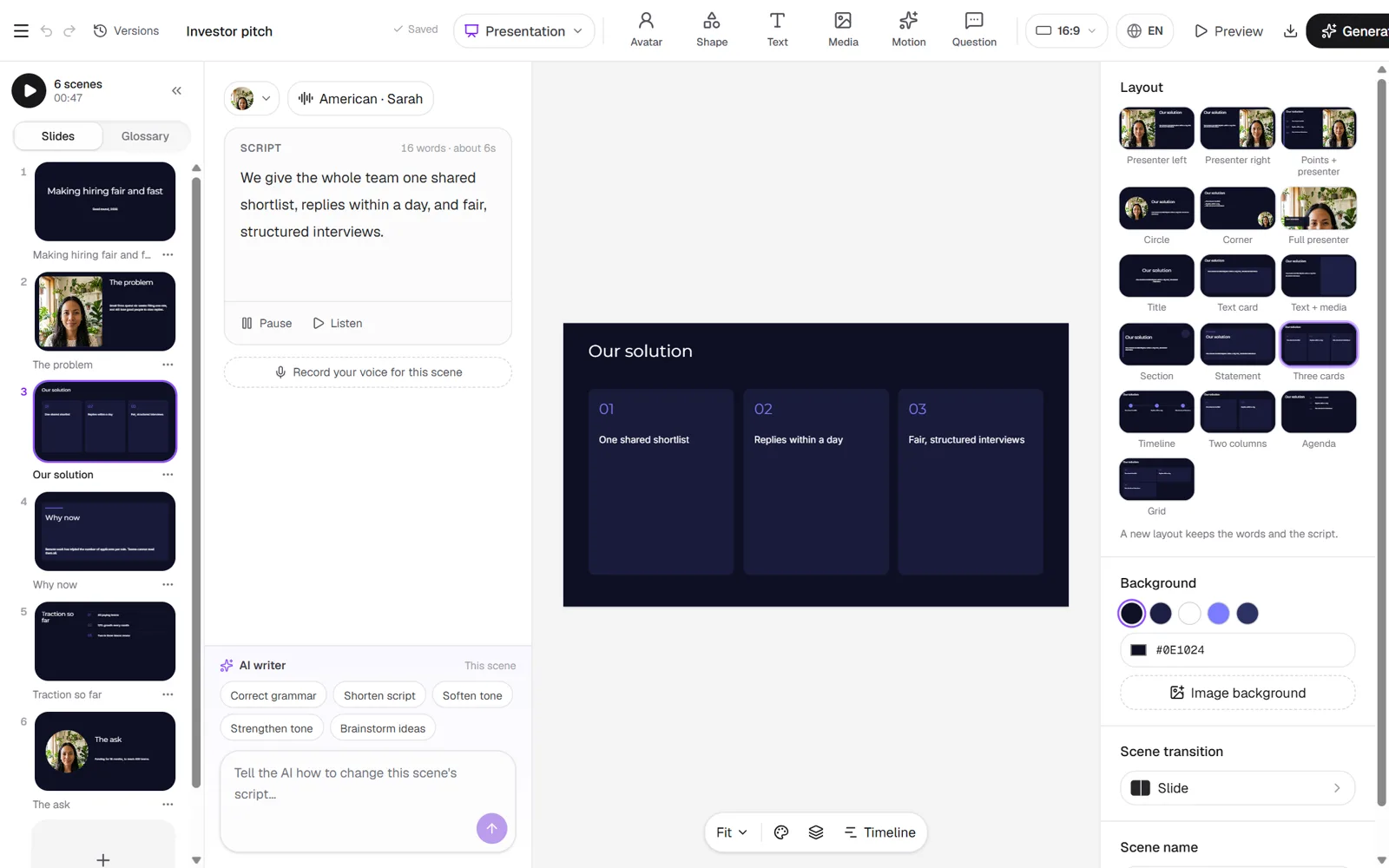
- Script: typ wat de presentator zegt voor die dia. Selecteer Luisteren om het in de gekozen stem te horen.
- Indeling: kies er één aan de rechterkant. Bedrijfsindelingen omvatten Sectie, Verklaring, Drie kaarten, Tijdlijn, Twee kolommen, Agenda en Raster.
- Avatar: kies een presentator, of gebruik lay-outs zonder een presentator.
- Tijdlijn: animeer elk deel van de dia met keyframes.
Export
Section titled “Export”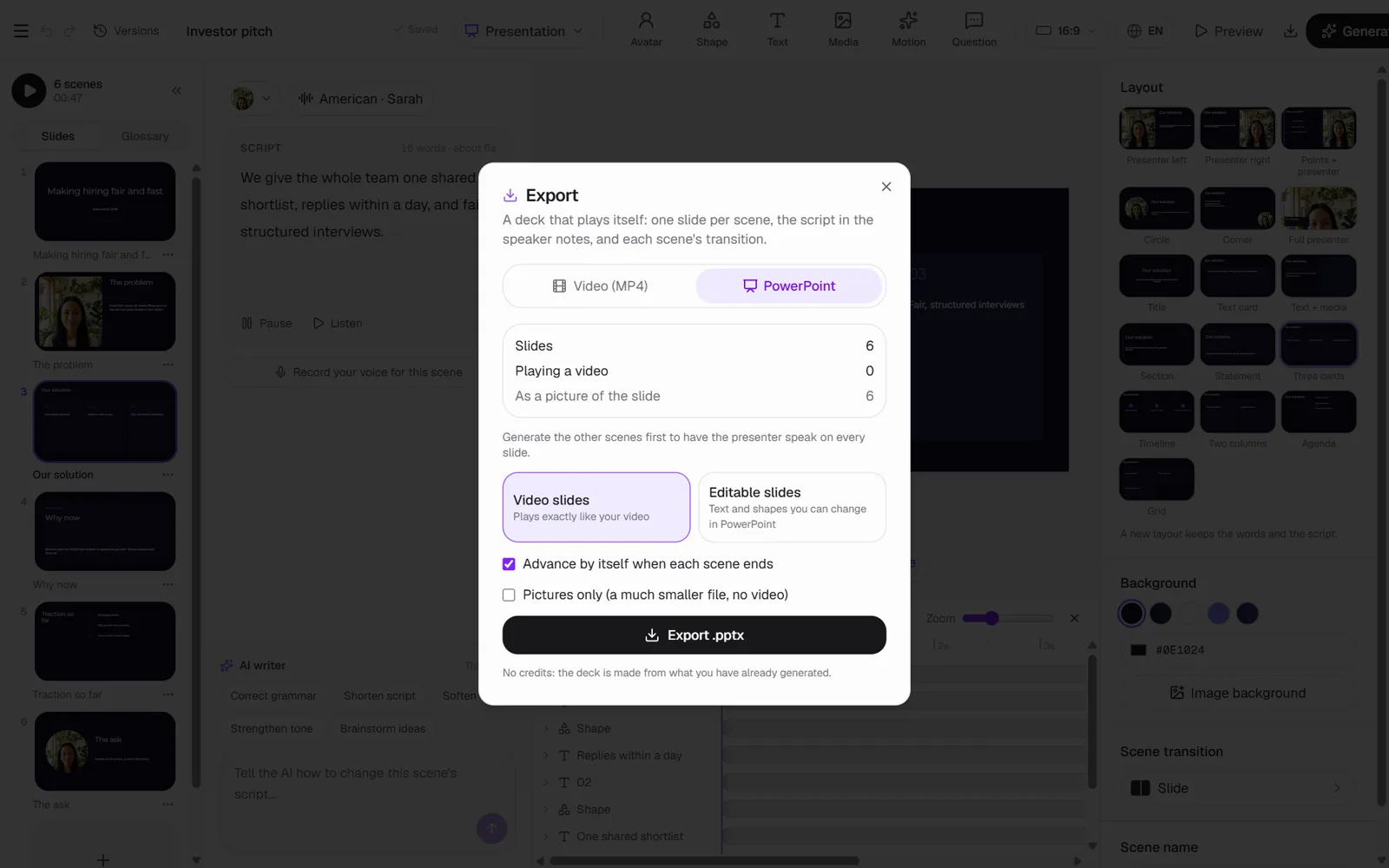
-
Selecteer bovenaan Exporteren.
-
Kies PowerPoint of Video (MP4).
- PowerPoint: Videodia’s spelen precies zoals je video. Bewerkbare dia’s bewaren tekst en vormen die je kunt veranderen in PowerPoint.
- Video: elke scène in volgorde, met een overgang, optionele muziek en optionele ondertiteling.
-
Selecteer Exporteren.