Het Brand Flow canvas
Het Brand Flow canvas is waar advertenties worden gemaakt. Het presenteert je advertentie als nodes, laat je elke scène veranderen voordat je voor video betaalt, en rendert de eindfilm met jouw merk toegepast.
Gebruik het voor elk video-advertentieformat: productadvertenties, UGC, testimonials, unboxings, korte verticale verhalen, commercials, gestileerde werelden, presentatie-uitleg, walk-and-talks en meer.
Wegen naar het doek
Section titled “Wegen naar het doek”- Vanuit Discover: kies Laten we beginnen en Genereer storyboard, of Gebruik sjabloon. Bekijk Ontdek flows en sjablonen.
- Vanuit Projecten: open elk canvas dat je eerder hebt gemaakt.
- Vanuit een campagnefase: kies Open in Studio of Open canvas.
- Uit de Avatarbibliotheek: selecteer Gebruik deze avatar op een presentator.
Sommige hiervan openen eerst een kort startscherm. Het vraagt: Hoe wil je beginnen? met vier keuzes: Prompt (beschrijf de advertentie), Script (plak een afgerond script, woord voor woord bijgehouden), URL (verander een website of video in een advertentie) en Blueprint (leen de structuur van een advertentie die je bewondert en maak het van jou). Je kunt een merk kiezen en daar een product toevoegen, en dan de brief opsturen.
Een rondleiding door het canvas
Section titled “Een rondleiding door het canvas”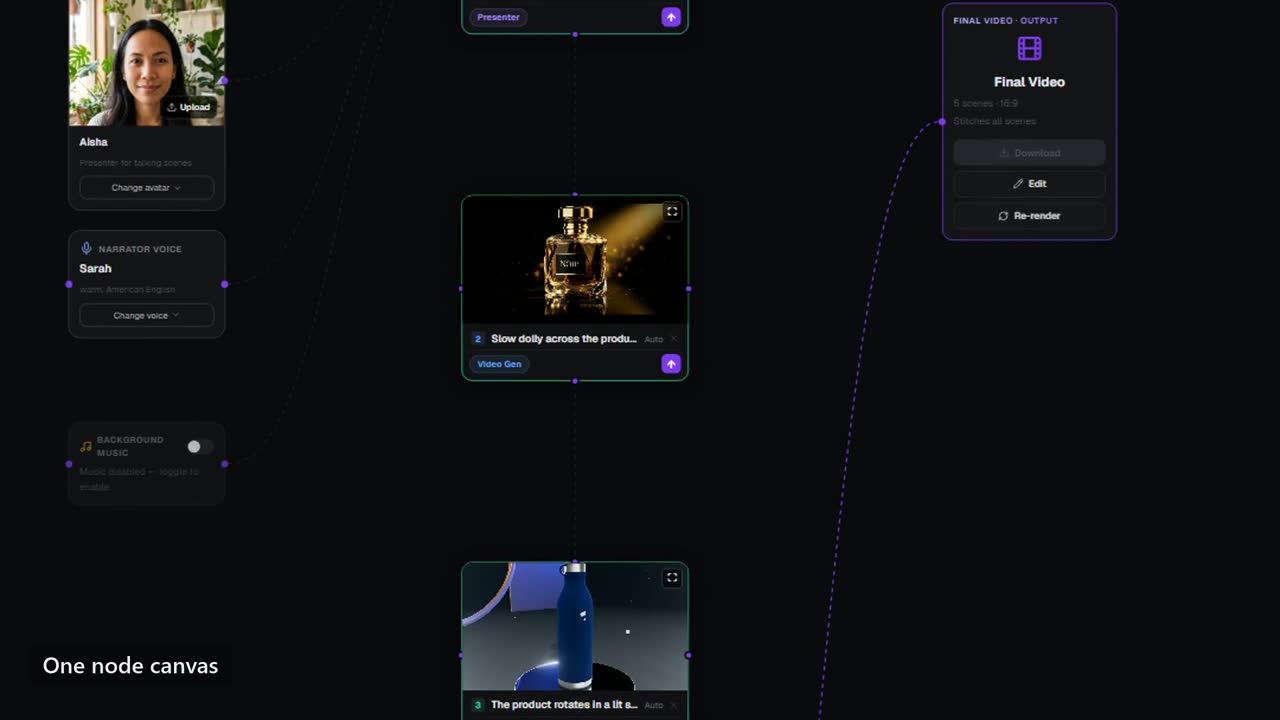
Bovenste balk. De flownaam (selecteer deze om te hernoemen), Generaties, Video bewerken, het rendermenu, Versies, en een schakelaar tussen een donker en een wit canvas.
De grafiek. Je advertentie als knooppunten:
- Scène-nodes, één per shot, elk met zijn frame of clip.
- Merkrichtlijnen: je logo en kleuren. Stel in waar het merk staat (bijvoorbeeld linksboven of rechtsonder) en hoe groot het is (klein, medium of groot).
- Product: de productfoto waarop scènes zijn gebouwd.
- Presentator: het gezicht voor pratende scenes.
- Vertellerstem en achtergrondmuziek.
- Laatste video: de uiteindelijke film, met afspelen, downloaden en delen.
Scènelijst. Open deze vanaf de linkerrand van het canvas. Sleep scènes om ze te herschikken, voeg een lege scène toe of upload je eigen clip.
Copilot. Het paneel rechts. Typ een wijziging in gewone woorden en stuur die om het plan te herzien. Het toont ook het plan, de storyboardscore, de kosten en de hoofdactieknop.
Voeg een node toe. Linksonder. Voeg een Video Gen-shot, een beeldstil, een presentatieshot of een Motion graphics-shot toe (geanimeerde type en interface, zonder AI-video).
Maak een advertentie
Section titled “Maak een advertentie”-
Controleer het plan
De copiloot toont het plan als een lijst van scènes onder PLAN READY — EDIT THEN BUILD. Selecteer een scène om het beeld of het script te herschrijven. Sleep om te herschikken. Verwijder wat je niet wilt, of selecteer + Voeg een scène toe. Het bewerken van het plan is gratis.
-
Verhoog de storyboardscore
De Storyboard-score geeft een uitslag van 100 uit 100 hoe klaar het plan is. Daaronder staat een lijst van wat het zou verhogen, zoals het toevoegen van je merk of je product. Selecteer een item om het te verbeteren. Je hebt een hoge genoeg score nodig om op te bouwen, en het paneel vertelt je wanneer je tekort komt.
-
Voeg toe wat het formaat nodig heeft
Sommige formaten hebben je product op camera, een logo of een presentator nodig. De hoofdknop noemt dan wat ontbreekt, en het selecteren opent de picker die het oplost. Als een scène een eigen afbeelding nodig heeft, geeft een Nots-assets notitie aan welke scène wat nodig heeft.
-
Maak het storyboard
Selecteer Run storyboard. Elke scène krijgt één stilstaand beeld, zodat je de advertentie kunt beoordelen voordat er een video wordt gemaakt. De app geeft aan hoeveel frames er worden opgenomen en wat ze kosten voordat je begint.
-
Repareer elk frame
Selecteer een scène om de scène-inspecteur te openen. Daar kun je het scènetype, de rol van het verhaal, de duur, camerabeweging, model en voice-over wijzigen. Op een frame kun je ook één wijziging typen, bijvoorbeeld “de achtergrond donkerder maken”, en de rest van het beeld laten zoals het is. Wanneer het plan verandert, biedt de bovenste balk het Re-run storyboard aan.
-
Bouw de advertentie
Selecteer Advertentie Bouwen. Het venster Video’ Genereren opent. Kies:
- Videotype: Advertentie, UGC, Talking head, Product, Cinematic of Social short.
- Renderkwaliteit: Standaard voor dagelijks werk, of Premium voor je beste product- en merkkwaliteit op heldenadvertenties.
- Beeldverhouding, visuele stijl, taal, presentatorgezicht en verteller.
- Achtergrondmuziek, aan of uit, en het volume ervan.
Het venster toont Deze rendering zal kosten en je saldo ervoor en erna. Selecteer Genereren om te beginnen.
-
Kijk hoe het rendert
De bovenste balk toont hoeveel scènes er klaar zijn, lopen en in de wachtrij staan. Je kunt Annuleren selecteren terwijl het werk nog bezig is.
-
Speel, download en deel
Wanneer de bovenste balk Weergegeven aangeeft, selecteer dan Afspelen of Downloaden. Op de Final Video-node kun je ook een link kopiëren die iedereen kan bekijken, zonder dat je hoeft in te loggen.
Meer manieren om te rennen
Section titled “Meer manieren om te rennen”De pijl naast de advertentie Bouwen opent meer opties:
- Batch — veel varianten… rendert de advertentie over verschillende presentatie- en haakcombinaties. Het toont zijn prijs voordat het wordt uitgezonden.
- Interactieve link delen, kopieert een publieke link naar de speler.
- Bewerk deze video Open de uiteindelijke film om te knippen en opnieuw te knippen.
- Voeg een taal toe opent taalknipsels voor deze film.
- Run From Here en Run Till Here renderen slechts een deel van de advertentie, van of tot aan de scène die je hebt gekozen.
Versies, renders en generaties
Section titled “Versies, renders en generaties”- Versies slaat snapshots van het canvas op. Er wordt één genomen vóór elke build. Selecteer Herstellen om terug te gaan naar een eerdere bewerking, of Noem deze versie om er nu een op te slaan.
- Het rendermenu toont alle video’s waarvoor je hebt betaald. Het openen of opnieuw downloaden van een video is gratis.
- Generations toont elk frame, clip en render dat het canvas heeft geproduceerd.
- Voeg altijd je logo toe, of kies een merk, voordat je bouwt. Zonder dat logo heeft de advertentie geen merk om te gebruiken.
- Voor formaten die het product tonen, voeg je de echte productfoto toe. Zonder die moet elke scène de verpakking raden.
- Verander het plan in woorden voordat je frames fotografeert, en verander frames voordat je bouwt. Elke stap kost meer dan de vorige.
- Gebruik Motion Graphics-scènes voor titels, prijzen en interfaceshots. De tekst is in lettertype gezet, dus het is altijd correct gespeld.
- Als een scène niet wordt gerenderd, wordt het deel van de kosten automatisch terugbetaald.