Presentatoren, stemmen en muziek
Veel advertentieformaten hebben iemand op camera of een stem die het script voorleest. Reigniter geeft je een bibliotheek met presentatoren, een bibliotheek met stemmen en een bibliotheek met muziek, allemaal onder Projecten in het linkermenu.
Presentatoren
Section titled “Presentatoren”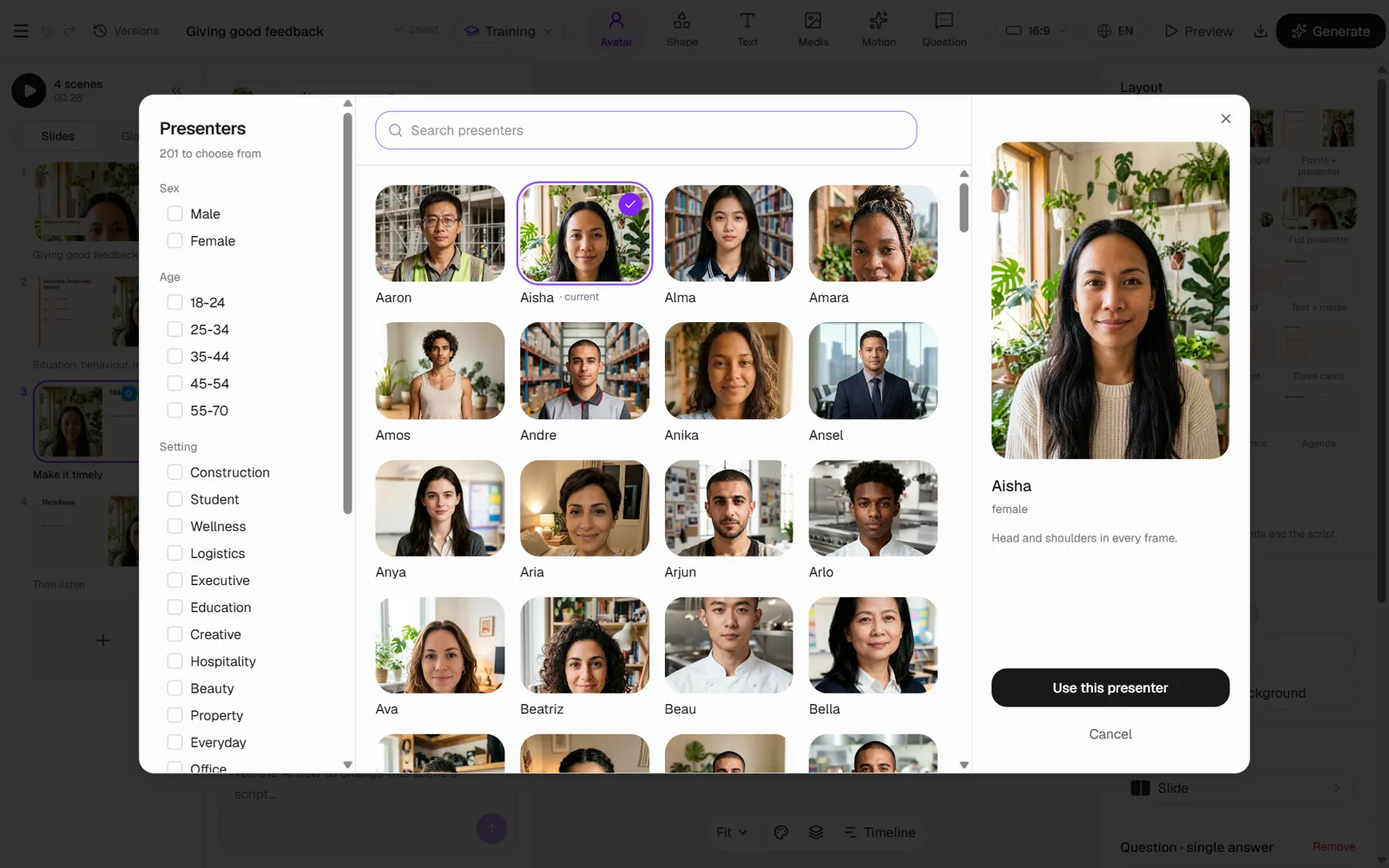
Een presentator is het gezicht in pratende scenen: UGC advertenties, getuigenissen, presentatie-uitleg, walk-and-talks en training. Presentatoren lipsyncen op je script.
Kies een presentator
Section titled “Kies een presentator”- Open Projecten, dan Avatar Library.
- Beperk de lijst. Wissel tussen All, Avatar-bibliotheek en Mijn avatars, en filter op geslacht, taal, leeftijd en categorie. Gebruik Search presenters… om er één op naam te vinden.
- Selecteer een presentator om ze te bekijken.
- Selecteer Gebruik deze avatar. Het startscherm van de advertentie opent met die gekozen presentator. Schrijf je brief en stuur deze om de advertentie te plannen.
Sommige presentatoren behoren tot hogere abonnementen. Hun preview geeft aan welk abonnement hen ontgrendelt. Bekijk de prijzen.
Creëer je digitale tweeling
Section titled “Creëer je digitale tweeling”Je kunt een foto van jezelf omzetten in een privé-presentator die alleen je account kan gebruiken.
- Selecteer in de Avatar Bibliotheek Create your digital twin.
- Kies een duidelijke foto van de persoon.
- Bevestig dat jij de persoon op de foto bent, of dat je hun expliciete toestemming hebt.
- Je tweeling verschijnt onder Mijn avatars.
Verander de presentator op het canvas
Section titled “Verander de presentator op het canvas”Op het Brand Flow canvas bevat de Presenter-node het gezicht voor pratende scènes. Je kunt ook een Presenter-gezicht instellen in het venster Video’ genereren wanneer je bouwt. Om een pratende scène toe te voegen, selecteer je een knooppunt toevoegen en vervolgens Presenter.
Stemmen
Section titled “Stemmen”Open Projecten, dan Voices, om naar de vertelstemmen te luisteren.
- Filter op Talen, Kwaliteit en Geslacht, of zoek op naam.
- Speel een stem af om de sample te horen.
- Selecteer Een stem toevoegen om deze in je Selecties te houden.
Op het canvas stelt de Verteller-stemnode de stem voor de advertentie in. Wanneer je bouwt, kun je in het venster ’Video genereren ’ ook kiezen tussen een standaard-, meertalige of premium stem. Premium en meertalige stemmen kunnen meer kosten, en het venster toont de prijs voordat je bevestigt.
Muziek
Section titled “Muziek”Open Projecten, dan Muziek, om achtergrondtracks te bekijken.
- Filter op categorieën, of zoek op naam.
- Speel een korte preview van een willekeurig nummer.
- Selecteer een nummer om het in je Selecties te houden.
Op het canvas stelt de Achtergrondmuziek-node het nummer en het volume in. Je kunt het daar ook bekijken. In het venster Video’ Genereren kun je Achtergrondmuziek aan- of uitzetten en het volume instellen. Muziek wordt gemixt onder de voice-over.
- Kies de presentator voordat je het storyboard maakt, zodat elk frame het juiste gezicht laat zien.
- Houd één presentator verspreid over een campagne, zodat de advertenties als een serie aanvoelen.
- Als een advertentie een presentator en vertelling heeft, controleer dan of de taalinstelling overeenkomt met het script.