조수와 연결하세요
연결하는 방법은 두 가지가 있습니다. 어시스턴트가 제공하는 로그인 기능을 사용하는 곳; 파일별로 구성된 도구의 경우 API 키를 사용하세요.
| Reigniter로 로그인하세요 | API 키 | |
|---|---|---|
| 작품 | claude.ai, Claude Desktop, ChatGPT, Cursor, VS Code대부분의 현대 클라이언트 | 헤더를 보낼 수 있는 모든 것: Claude 코드, Cursor, 스크립트 |
| 네가 그래 | 주소를 붙여넣고 로그인한 뒤 허용을 클릭하세요 | 키를 만들어서 클라이언트 설정에 붙여넣으세요 |
| API 키 페이지에 표시되는 것은 다음과 같습니다 | “커넥터: Claude” (또는 조수명) | 네가 열쇠에 준 이름이 |
두 경우 모두 Pro 이상이어야 하며, 무료 요금제에는 AI 비서가 포함되어 있지 않습니다. API 키 페이지에서 둘 중 하나를 취소하면 즉시 접근 권한을 잃습니다.
Reigniter로 로그인하세요
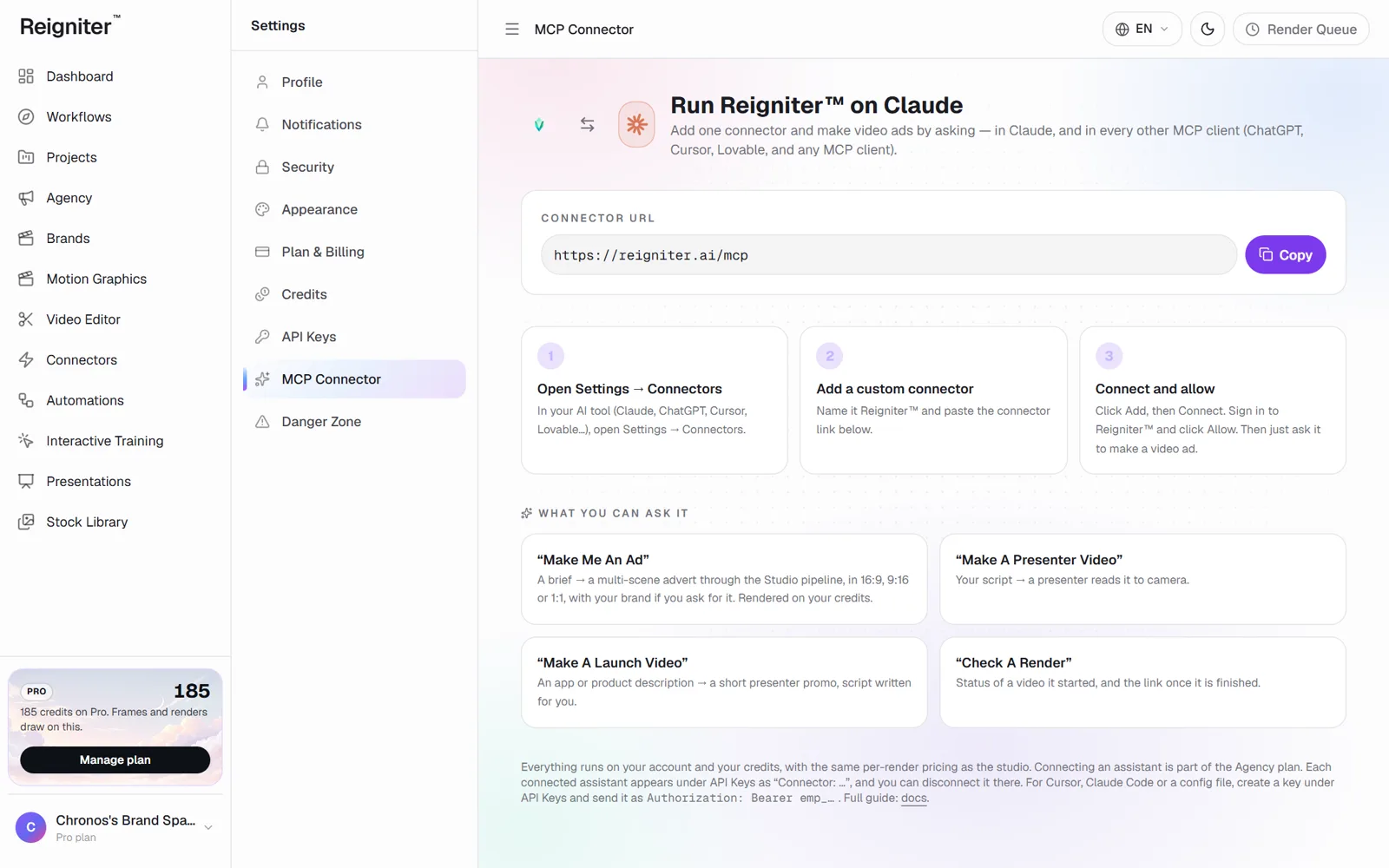
섹션 제목: “Reigniter로 로그인하세요”- 커넥터→ 설정을 열고 ’custom connector 추가’를 선택하세요.
- 이름을 Reigniter 붙여넣고 붙여넣
https://reigniter.ai/mcp. - 추가를 클릭한 다음 연결하세요.
- 요청하면 Reigniter 에 로그인하고, 무엇을 할 수 있는지 확인한 후 허용을 클릭하세요.
- 채팅 중에 Reigniter 커넥터를 켜고 영상을 요청하세요.
- 커넥터 설정을 열→ 있습니다. ChatGPT 계획에 따라 커스텀 커넥터는 개발자 모드를 켜야 할 수도 있습니다.
- URL
https://reigniter.ai/mcp과 OAuth 인증으로 커넥터를 만드세요. - 연결하고 Reigniter 에 로그인한 후 허용을 클릭하세요.
URL로 서버를 추가하세요. 두 곳 모두 브라우저에서 Reigniter 로그인을 열면 됩니다.
{ "mcpServers": { "reigniter": { "url": "https://reigniter.ai/mcp" } }}VS Code 에서는 파일이 .vscode/mcp.json 되고 키가 mcpServers 대신 servers 됩니다.
API 키를 사용하세요
섹션 제목: “API 키를 사용하세요”-
MCP 페이지를 열고 ’3단계로 설정’을 선택한 후 클라이언트를 선택하고 키를 생성하세요. 복사하세요: 한 번 표시됩니다.
-
고객에게 베어러 토큰으로 주세요:
터미널 창 claude mcp add --transport http reigniter https://reigniter.ai/mcp \--header "Authorization: Bearer emp_YOUR_KEY"또는 설정 파일에서:
{"mcpServers": {"reigniter": {"url": "https://reigniter.ai/mcp","headers": { "Authorization": "Bearer emp_YOUR_KEY" }}}} -
어시스턴트에게 “내 Reigniter 계정을 확인해 달라고 요청하세요. 요금제와 크레딧을 알려줄 거예요.
기술적 세부사항
섹션 제목: “기술적 세부사항”- 교통: 스트리밍 가능한 HTTP,
POST https://reigniter.ai/mcp, 무국적. - 인증: OAuth 2.1, PKCE(S256) 및 동적 클라이언트 등록을 적용하며, MCP 권한 명세에 따라 적용됩니다. 디스커버리:
https://reigniter.ai/.well-known/oauth-protected-resource/mcp및https://reigniter.ai/.well-known/oauth-authorization-server. - 커넥터가 받는 액세스 토큰은 일반 Reigniter API 키이므로 위에 언급된 키에 관한 모든 내용이 적용됩니다.