퀵스타트
이 가이드는 새 계정에서 완성된 광고를 다운로드하여 공유할 수 있도록 안내합니다. 두 가지를 준비하세요: 제품 사진과 로고입니다.
-
계정 생성
가입 페이지로 가서 무료 계정 생성 또는 구글 가입을 선택하세요. 가입하면 디스커버에 도착합니다.
-
브랜드 설정하기(추천)
왼쪽 메뉴에서 브랜드를 열고 새 브랜드를 선택하세요. 브랜드명과 로고를 추가한 후 색상과 글꼴을 설정하거나 웹사이트나 가이드라인 PDF에서 가져오세요. 저장을 선택하세요.
나중에 캔버스에서 브랜드를 추가할 수도 있습니다. 브랜드 및 브랜드 키트를 참조하세요.
-
Discover에서 시작점을 정하세요
왼쪽 메뉴에서 워크플로우를 엽니다. 발견 탭에서 추천된 플로우가 표시됩니다. 카테고리별로 모든 플로우와 템플릿을 보려면 모두 탐색하거나 Brand Flows 탭을 열어 보세요. 카드를 선택해 미리보기를 엽니다.
30초 분량의 제품 광고 
레스토랑을 위한 메뉴 영화 
광고 변형 세트 -
어떻게 시작할지 선택하세요
미리보기에는 두 개의 버튼이 있습니다:
- ’Let’s Started’는 빈 브리핑으로 흐름을 열어, 여러분의 결과물과 글을 준비하세요.
- 템플릿 사용 은 예제의 모든 노드를 먼저 보여줍니다. 캔버스에서 편집 가능한 복사본을 열려면 템플릿을 다시 선택 하세요.
첫 광고에서는 ’Let’s betry’를 선택하세요.
-
브리핑을 작성하세요
플로우가 요구하는 것들, 예를 들어 제품 사진, 로고, 제품에 관한 한 줄을 추가하세요. 그런 다음 스토리보드 생성을 선택하세요. 플로우가 Brand Flow 캔버스에서 열립니다.
-
계획을 검토하세요
오른쪽의 부조종사 패널은 광고를 장면으로 계획합니다. 각 장면에는 시각적 문장과 대본 문장이 있습니다. 한 줄을 다시 쓰거나, 장면을 새 순서로 드래그하거나, 하나를 제거하거나, + 장면 추가를 선택하세요. 계획을 편집하는 것은 무료입니다.
스토리보드 점수를 확인하세요. 만약 너무 낮으면 패널에 브랜드나 제품 등 추가할 내용을 나열합니다.
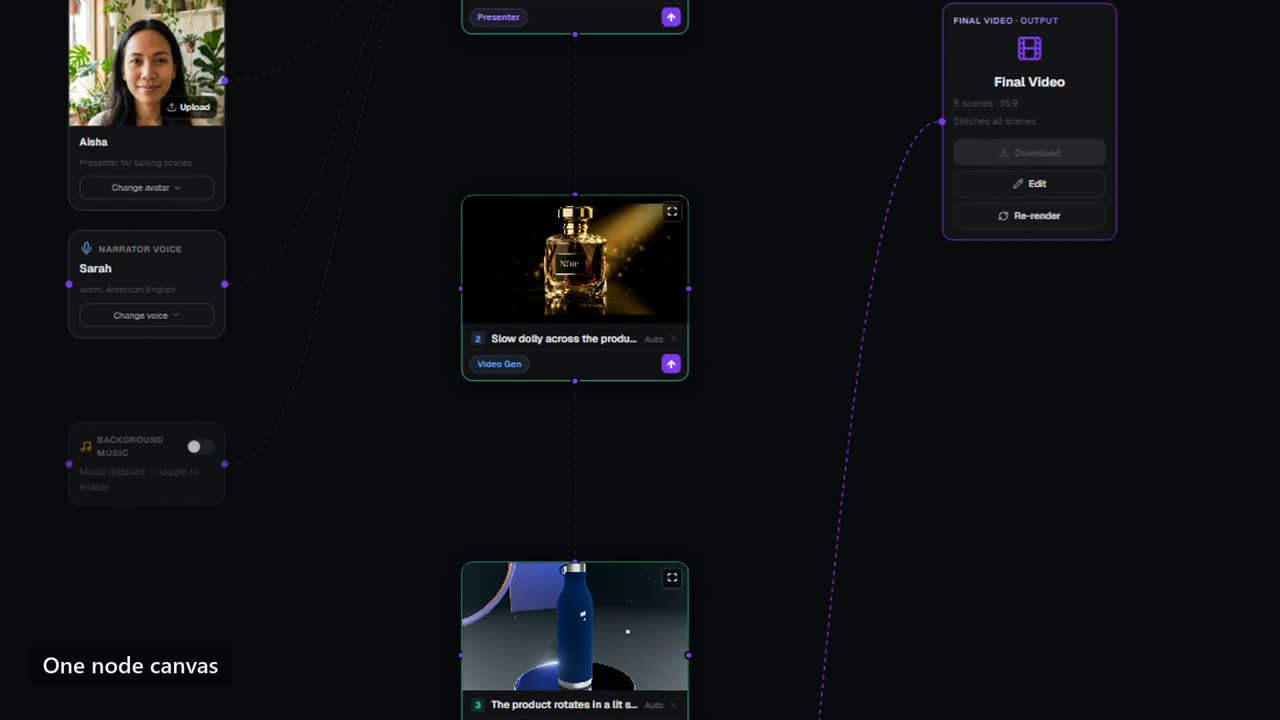
캔버스: 각 장면은 최종 비디오 노드에 연결된 노드입니다. -
스토리보드 촬영
스토리 보드 실행을 선택하세요. Reigniter 각 장면마다 정지 프레임을 만들어서 영상 렌더링 전에 광고를 볼 수 있게 합니다. 프레임이 맞지 않으면 장면의 프롬프트를 바꾸거나, 한 프레임에 ’변경’을 입력한 후 다시 촬영하세요.
-
광고를 제작하세요
프레임이 적절하게 보이면 광고 제작을 선택하세요. 비디오 생성 창에서 비디오 유형, 렌더링 품질, 화면 비율, 음성 및 음악을 선택하세요. 창에서는 렌더링 비용과 전후 잔액을 보여줍니다. 생성을 선택하세요.
장면이 끝나면 진행 상황이 캔버스 상단에 표시됩니다. 앱 헤더에서 렌더 큐를 열 수도 있습니다.
-
다운로드 및 공유
캔버스에 렌더링 표시가 나오면 재생을 선택하고 MP4 저장을 위해 다운로드하세요. 최종 비디오 노드에서는 로그인 없이 누구나 볼 수 있는 링크를 복사할 수 있습니다.
다음에 무엇을 해야 할까요
섹션 제목: “다음에 무엇을 해야 할까요”- 캔버스에서 ’비디오 편집 ’을 선택하여 광고에 자막을 붙이고 비디오 편집기에서 자막을 붙이세요.
- 광고 제작 메뉴를 열고 다른 언어로 렌더링하려면 ’추가’를 선택하세요. 번역 및 언어 삭제를 참조하세요.
- 모든 렌더는 캔버스의 렌더 메뉴에 남아 있습니다. 이전 렌더를 다시 다운로드하는 것은 무료입니다.