발표
프레젠테이션은 덱을 스스로 프레젠테이션하는 무언가로 만듭니다. 모든 슬라이드는 하나의 장면이 되고, 스피커 노트는 대본이 되며, 템플릿의 색상과 글꼴은 동일하게 유지됩니다. 발표자를 추가한 후 덱을 다시 PowerPoint 로 내보내거나 영상으로 변환할 수 있습니다.
메인 메뉴의 프레젠테이션 에서 열어보세요.
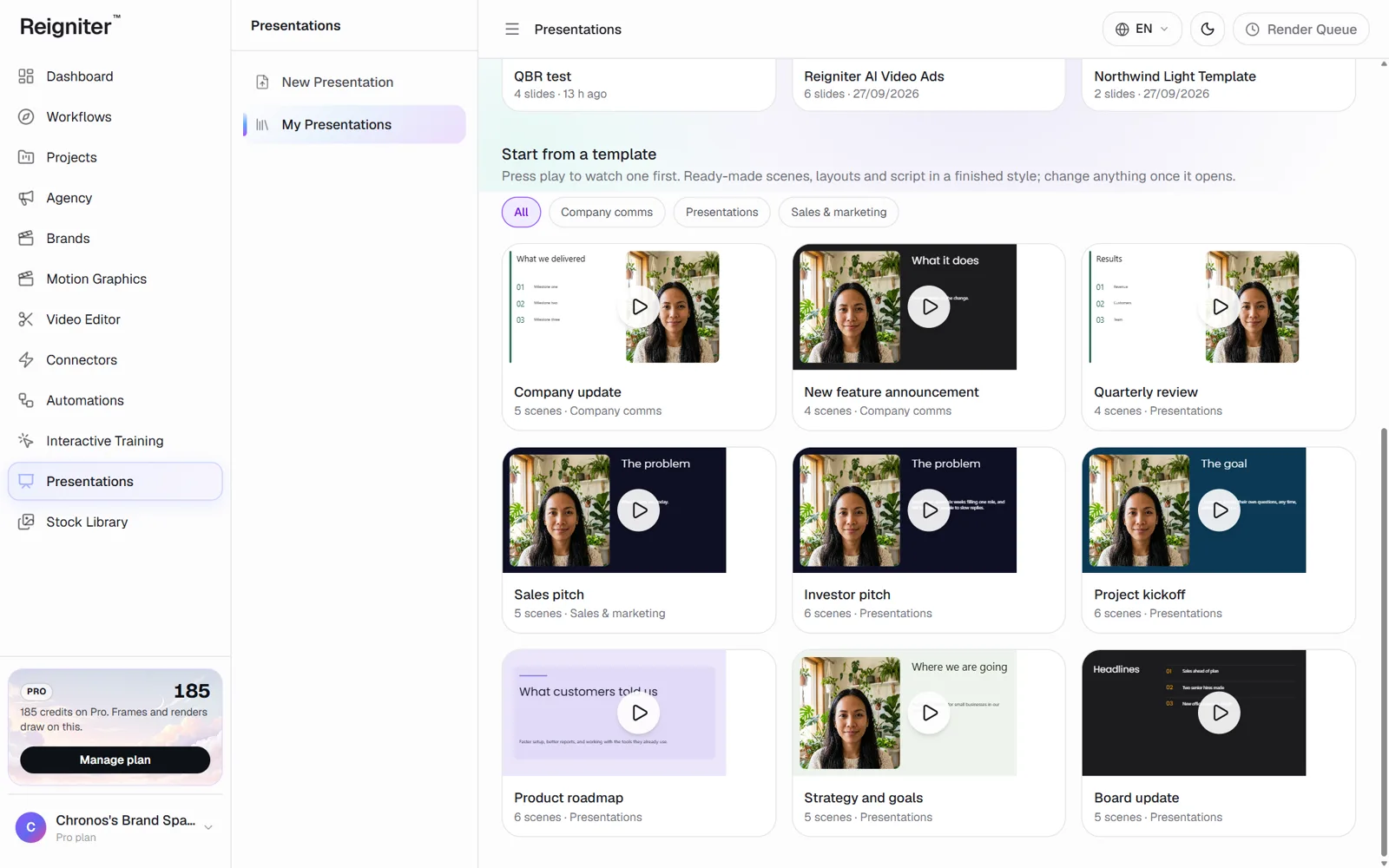
발표를 시작하세요
섹션 제목: “발표를 시작하세요”-
다음 중 하나를 선택하세요:
- PowerPoint를 가져오기: 모든 슬라이드는 하나의 장면이 되고, 스피커 노트는 대본이 되며, 테마는 룩이 됩니다.
- 템플릿에서 시작하세요: 템플릿의 색상과 글꼴만을 빈 프레젠테이션 위에 사용하세요.
- 처음부터 다시 시작하세요: 빈 덱. 진행하면서 슬라이드를 추가하세요.
- 템플릿에서 시작하세요: 예시를 재생 버튼을 눌러 시청한 후, ’이 템플릿 사용하기’를 선택하세요.
-
프레젠테이션은 편집기에서 열립니다. 각 슬라이드는 왼쪽 목록의 한 장면입니다.
슬라이드 편집
섹션 제목: “슬라이드 편집”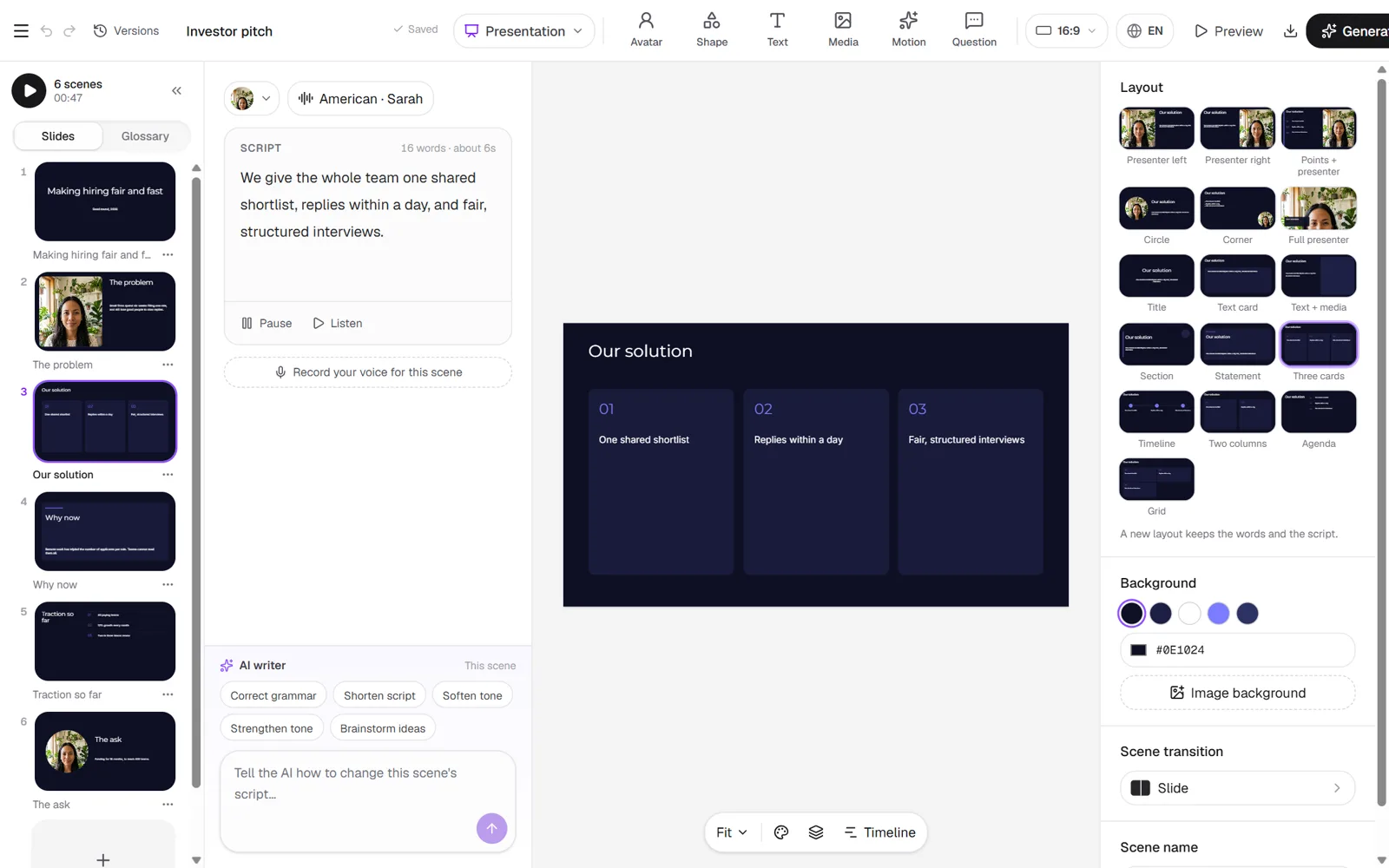
- 스크립트: 그 슬라이드에 대해 발표자가 말하는 내용을 입력하세요. 선택한 목소리로 듣기 위해 ‘듣기’ 를 선택하세요.
- 레이아웃: 오른쪽에서 하나를 선택하세요. 비즈니스 레이아웃에는 섹션, 명세서, 세 장의 카드, 타임라인, 두 열, 의제, 그리드가 포함됩니다.
- 아바타: 발표자를 선택하거나, 발표자가 없는 레이아웃을 사용하세요.
- 타임라인: 슬라이드의 어느 부분이든 키프레임으로 애니메이션을 넣으세요.
-
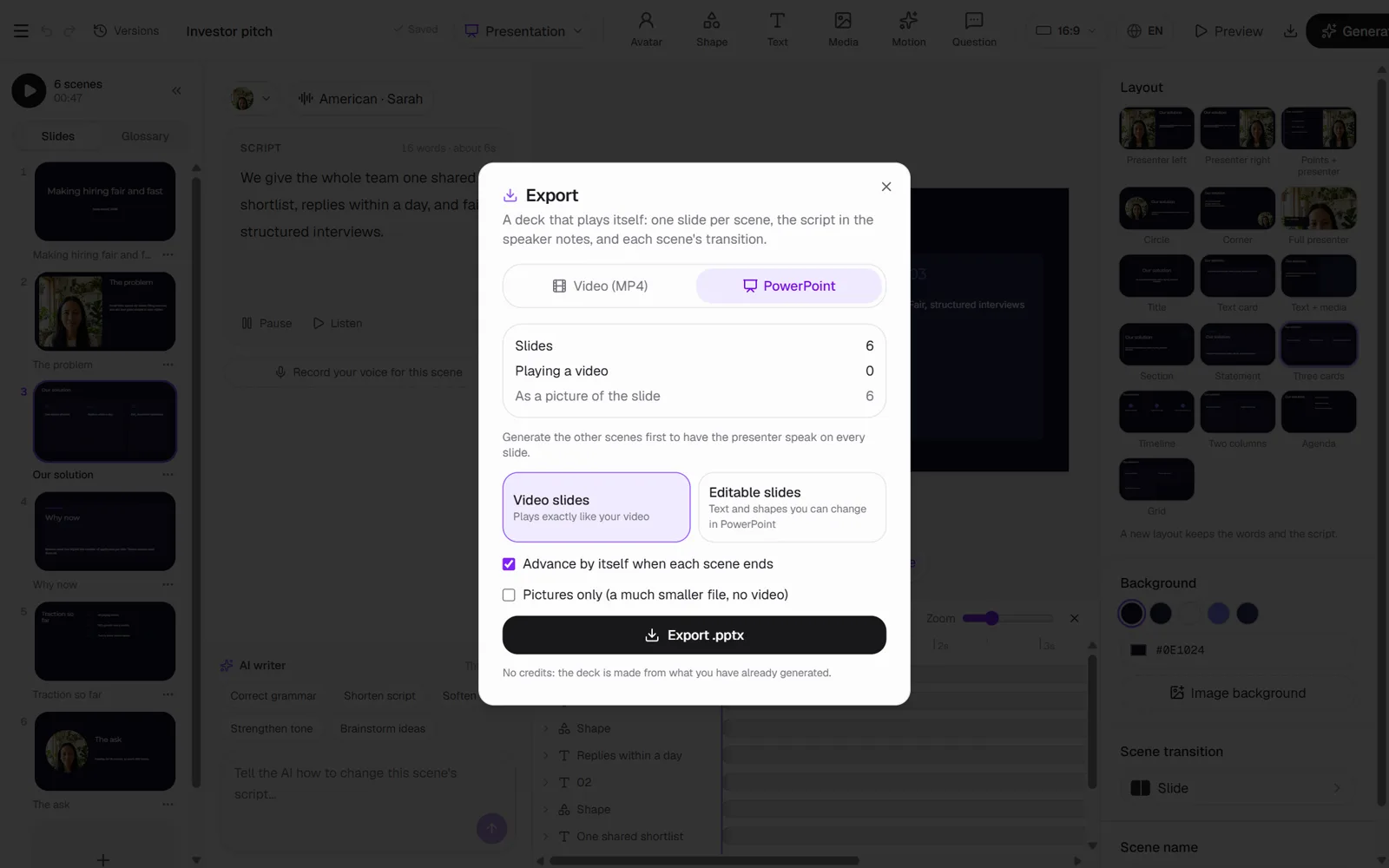
상단에서 내보내 기를 선택하세요.
-
PowerPoint 또는 비디오 (MP4)를 선택하세요.
- PowerPoint: 비디오 슬라이드는 영상과 똑같이 재생됩니다. 편집 가능한 슬라이드는 텍스트와 도형을 유지해 PowerPoint변경할 수 있습니다.
- 영상: 모든 장면이 순서대로 진행되며, 전환, 선택적 음악, 선택적 자막이 있습니다.
-
내보내기를 선택하세요.