Brand Flow 캔버스
Brand Flow 캔버스는 광고가 제작되는 곳입니다. 광고를 노드로 배치하고, 비디오를 구매하기 전에 모든 장면을 변경할 수 있으며, 브랜드가 적용된 완성된 필름을 렌더링합니다.
제품 광고, UGC, 추천사, 언박싱, 단편 수직 광고, 광고, 스타일화된 세계, 진행자 설명, 워크 앤 토크 등 모든 비디오 광고 형식에 사용하세요.
캔버스에 남긴 방식
섹션 제목: “캔버스에 남긴 방식”- Discover에서: ‘Let’s start’ and Generate 스토리보드 또는 템플릿 사용을 선택하세요. ’Discover flows’ and template’을 확인하세요.
- 프로젝트에서: 이전에 만든 캔버스를 모두 열어보세요.
- 캠페인 단계에서 Studio에서 열기( Open in Studio ) 또는 Open canvas를 선택하세요.
- 아바타 라이브러리에서: 발표자에게 이 아바타를 사용 하기를 선택하세요.
이 중 일부는 먼저 짧은 시작 화면을 엽니다. ’ 어떻게 시작하고 싶나요?’ 라는 네 가지 선택지가 있습니다: 프롬프트 (광고를 설명), 스크립트 (완성된 스크립트를 붙여넣고 단어 하나 그대로 남기기), URL (웹사이트나 비디오를 광고로 바꾸기), 그리고 블루프린트 (좋아하는 광고의 구조를 빌려 자신의 것으로 만들기). 브랜드를 선택하고 거기에 제품을 추가한 후 브리핑을 보낼 수 있습니다.
캔버스 투어
섹션 제목: “캔버스 투어”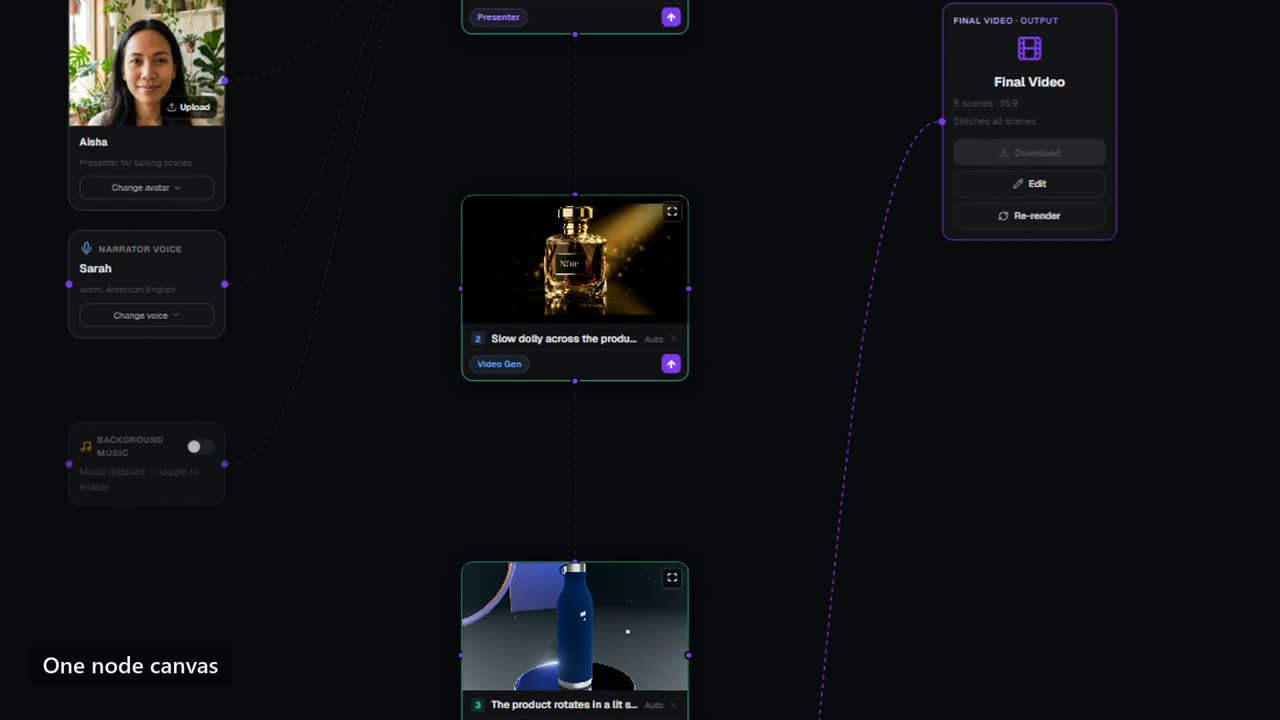
상단 바. 플로우 이름(이름 변경 선택 가능), Generations, Edit video, 렌더링 메뉴, Versions, 그리고 어두운 캔버스와 흰색 캔버스 전환 기능.
그래프. 노드로서의 광고:
- 장면 노드는 샷당 하나씩 각각 프레임이나 클립을 보여줍니다.
- 브랜드 가이드라인: 로고와 색상. 마크가 어디에 위치하는지(예: 왼쪽 위 또는 오른쪽 아래)와 크기(작음, 중간, 큰)를 정하세요.
- 제품: 장면을 구성하는 제품 사진입니다.
- 진행자: 대화 장면의 얼굴.
- 내레이터 목소리 와 배경음악.
- 최종 비디오: 재생, 다운로드 및 공유 가능한 완성된 영화.
씬 목록. 캔버스 왼쪽 가장자리에서 열어보세요. 씬을 드래그해서 순서를 바꾸거나, 빈 씬을 추가하거나, 본인만의 클립을 업로드하세요.
코파일럿. 오른쪽 패널. 간단한 단어로 변경 사항을 입력해서 보내면 계획을 수정할 수 있습니다. 또한 계획, 스토리보드 점수, 비용, 주요 행동 버튼도 보여줍니다.
노드를 추가하세요. 왼쪽 아래에 있습니다. 비디오 생성 샷, 이미지 정지, 프레젠터 샷, 또는 모션 그래픽 샷(애니메이션 타입과 인터페이스, AI 비디오 없음)을 추가하세요.
광고를 내세요
섹션 제목: “광고를 내세요”-
계획 확인해
부조종사는 PLAN READY — EDIT AND BUILD에서 장면 목록으로 계획을 표시합니다. 장면을 선택하여 시각적 또는 스크립트를 다시 쓰세요. 드래그하여 순서를 재조정하세요. 원하지 않는 것을 제거하거나 + 장면 추가를 선택하세요. 계획 편집은 무료입니다.
-
스토리보드 점수를 올리세요
스토리보드 점수는 계획의 준비 정도를 100점 만점으로 평가합니다. 아래에는 브랜드나 제품 추가와 같은 개선 시 개선 가능한 항목 목록이 있습니다. 이를 고칠 항목을 선택하세요. 건설하려면 충분히 높은 점수가 필요하며, 패널이 부족할 때 알려줍니다.
-
포맷에 필요한 내용을 추가하세요
어떤 포맷은 카메라에 제품, 로고, 발표자가 필요합니다. 메인 버튼은 누락된 것을 지정하고, 선택하면 이를 수정하는 선택기가 열립니다. 장면에 자체 이미지가 필요하다면, 자산 필요 노트에 어떤 장면이 무엇이 필요한지 나옵니다.
-
스토리보드 촬영
스토리보드 실행을 선택하세요. 각 장면은 정지 컷 한 프레임을 받아서, 영상 제작 전에 광고를 미리 판단할 수 있습니다. 앱에서는 촬영 프레임과 비용이 얼마인지 미리 알려줍니다.
-
어떤 프레임이든 고정하세요
장면을 선택해 장면 인스펙터를 엽니다. 거기서 장면 유형, 스토리 역할, 지속 시간, 카메라 움직임, 모델, 내레이션을 변경할 수 있습니다. 프레임에서는 “배경을 더 어둡게 만들기” 같은 한 가지 변경사항을 입력하고 나머지 프레임은 그대로 유지할 수 있습니다. 계획이 변경되면 상단 바에 ’재실행 스토리보드’가 표시됩니다.
-
광고를 제작하세요
광고 제작을 선택하세요. 비디오 생성 창이 열립니다. 선택:
- 영상 유형: 광고, UGC, 토킹 헤드, 제품, 시네마틱 또는 소셜 쇼츠.
- 렌더링 품질: 일상 작업에 표준 이며, 영웅 광고에서 최고의 제품과 브랜드 충실도를 위해 프리미 엄을 선택하세요.
- 화면 비율, 시각적 스타일, 언어, 진행자 얼굴 과 내레이터 목소리.
- 배경음악, 켜져 있든 끄든, 그리고 그 볼륨.
창에는 ‘이 렌더링은 비용과 전후 잔액이 발생할 것’을 표시합니다. ’ 생성’ 을 선택해 시작하세요.
-
렌더링 영상을 보세요
상단 창은 몇 장면이 완료되었는지, 실행 중이며 대기열에 있는지 보여줍니다. 작업 중일 때 취소 를 선택할 수 있습니다.
-
재생, 다운로드 및 공유
상단 바에 렌더링 표시가 나오면 재생 또는 다운로드를 선택하세요. 최종 비디오 노드에서는 누구나 로그인 없이 볼 수 있는 링크를 복사할 수 있습니다.
더 많은 달리기 방법
섹션 제목: “더 많은 달리기 방법”건설 광고 옆의 화살표는 더 많은 옵션을 열어줍니다:
- 배치 — 여러 변형… 광고를 여러 진행자와 훅 조합으로 렌더링합니다. 광고가 나오기 전에 가격을 보여줍니다.
- 공유하는 인터랙티브 링크 는 공개 링크를 플레이어에게 복사합니다.
- 편집 이 영상 은 완성된 필름을 열어 다듬고 다시 편집하는 방법입니다.
- 언어 추가는 이 영화의 언어 절단 기능을 엽니다.
- Run From Here 와 Run Till Here 는 선택한 장면에서 또는 그 광고의 일부만 렌더링하세요.
버전, 렌더링 및 세대
섹션 제목: “버전, 렌더링 및 세대”- 버전 저장 은 캔버스의 스냅샷을 저장합니다. 하나는 각 빌드 전에 찍힙니다. 이전 편집으로 돌아가려면 복원 을 선택하거나, 지금 저장하려면 이 버전 이름을 선택하세요.
- 렌더링 메뉴에는 결제한 모든 영상이 표시됩니다. 다시 열거나 다운로드하는 것은 무료입니다.
- Generations 는 캔버스가 만들어낸 모든 프레임, 클립, 렌더링을 보여줍니다.
- 항상 로고를 추가하거나 브랜드를 선택하세요, 제작 전에 하세요. 로고가 없으면 광고에 사용할 브랜드가 없습니다.
- 제품을 보여주는 포맷에는 실제 제품 사진을 추가하세요. 사진이 없으면 각 장면이 포장을 추측해야 합니다.
- 촬영 전에 말로 계획을 바꾸고, 제작 전에 프레임을 바꾸세요. 각 단계마다 비용이 더 듭니다.
- 제목, 가격, 인터페이스 샷에는 모션 그래픽 장면을 사용하세요. 텍스트는 글자로 설정되어 항상 올바르게 철자됩니다.
- 장면이 렌더링에 실패하면, 해당 장면의 비용 일부가 자동으로 환불됩니다.