진행자, 목소리 및 음악
많은 광고 형식은 카메라 앞이나 목소리로 대본을 읽는 사람이 있습니다. Reigniter 왼쪽 메뉴의 프로젝트 항목에서 진행자 라이브러리, 목소리 라이브러리, 음악 라이브러리를 모두 제공합니다.
진행자
섹션 제목: “진행자”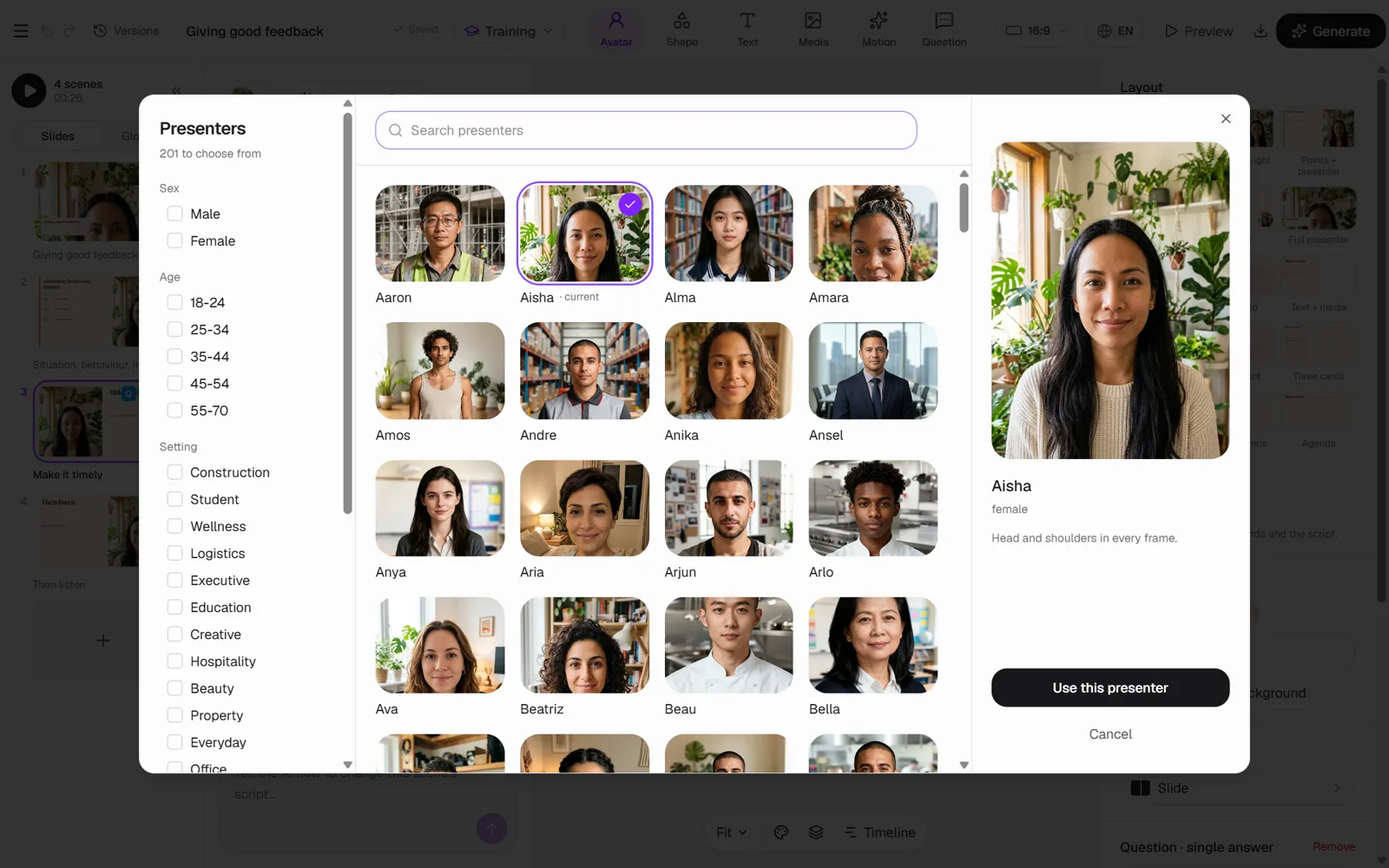
발표자는 토킹 장면에서 얼굴이 되는 존재입니다: UGC 광고, 추천사, 진행자 설명, 워크 앤 토크, 교육. 발표자는 당신의 대본에 립싱크를 합니다.
발표자를 선택하세요
섹션 제목: “발표자를 선택하세요”- 프로젝트 열고, 그 다음 아바타 라이브러리를 열어보세요.
- 목록을 좁히세요. 전부, 아바타 라이브러리, 내 아바타를 전환하고, 성별, 언어, 나이, 카테고리별로 필터링하세요. 이름별로 발표 자를 찾 으려면 검색 담당자를 사용하세요.
- 발표자를 선택해 미리 보게 하세요.
- ’ 이 아바타를 사용하기’를 선택하세요. 광고 시작 화면이 열리며 선택한 발표자가 표시됩니다. 브리핑을 작성해 광고를 계획하기 위해 보내세요.
일부 발표자는 상위 요금제에 가입해 있습니다. 그들의 미리보기는 어떤 요금제가 그들을 잠금 해제하는지 알려줍니다. 가격 책정을 확인하세요.
디지털 트윈을 만들어보세요
섹션 제목: “디지털 트윈을 만들어보세요”자신의 사진을 개인 발표자로 변환해 오직 본인 계정만 사용할 수 있습니다.
- 아바타 라이브러리에서 디지털 트윈 만들기를 선택하세요.
- 사람의 선명한 사진을 선택하세요.
- 사진 속 인물이 본인임을 확인하거나, 그들의 명시적 허락을 받았는지 확인하세요.
- 당신의 쌍둥이는 ‘내 아바타’ 아래에 나타납니다.
캔버스 위의 진행자를 바꿔 보세요
섹션 제목: “캔버스 위의 진행자를 바꿔 보세요”Brand Flow 캔버스에서는 Presenter 노드가 대화 장면의 얼굴을 저장합니다. 빌드할 때 Generate Video 창에서 Presenter 얼굴을 설정할 수도 있습니다. 대화 장면을 추가하려면 노드 추가를 선택한 다음 Presenter를 선택하세요.
목소리
섹션 제목: “목소리”프로젝트, 그리고 목소리를 열어 내레이션 목소리를 듣습니다.
- 언어, 품질, 성별으로 필터링하거나 이름으로 검색하세요.
- 목소리를 재생해서 샘플을 들어보세요.
- 음성 추가 를 선택해서 선택 목록에 유지하세요.
캔버스 상의 내레이터 음성 노드가 광고의 음성을 설정합니다. 제작 시 Generate Video 창에서는 Standard, Multilingual, Premium 음성 중 선택할 수 있습니다. Premium과 Multilingual 음성은 비용이 더 들 수 있으며, 확인 전에 창에 가격이 표시됩니다.
프로젝트를 열고 ’Music’을 열어 배경 트랙을 둘러보세요.
- 카테고리별로 필터링하거나 이름으로 검색하세요.
- 어떤 트랙이든 짧게 미리 틀어보세요.
- 트랙을 선택해서 선택에 남기세요.
캔버스에서는 배경 음악 노드가 트랙과 볼륨을 설정합니다. 거기서도 미리 볼 수 있습니다. Generate Video 창에서는 배경 음악을 켜거나 끌고 볼륨을 설정할 수 있습니다. 음악은 음성 연설 아래에서 믹싱됩니다.
- 스토리보드를 촬영하기 전에 진행자를 정하세요. 그래야 모든 프레임이 올바른 얼굴을 보여줍니다.
- 캠페인 전체에 한 명의 진행자를 두어 광고가 시리즈처럼 느껴지도록 하세요.
- 광고에 진행자와 내레이션이 있다면, 언어 설정이 대본과 일치하는지 확인하세요.