Collega il tuo assistente
Ci sono due modi per connettersi. Usa il login ovunque il tuo assistente lo offra; usa una chiave API per gli strumenti configurati per file.
| Accedi con Reigniter | API chiave | |
|---|---|---|
| Opere in | claude.ai, Claude Desktop, ChatGPT, Cursor, VS Code, la maggior parte dei clienti moderni | Qualsiasi cosa che possa inviare un’intestazione : Claude Code, Cursor, script |
| Sì, sì | Incolla l’indirizzo, accedi, clicca su Consenti | Crea una chiave, incollala nella configurazione del client |
| Nella pagina delle API chiavi appare come | “Connettore: Claude” (o il nome dell’assistente) | Il nome che hai dato alla chiave |
Entrambi hanno bisogno del piano Agency. Revoca uno dei due nella pagina delle chiavi API e l’assistente perde subito l’accesso.
Accedi con Reigniter
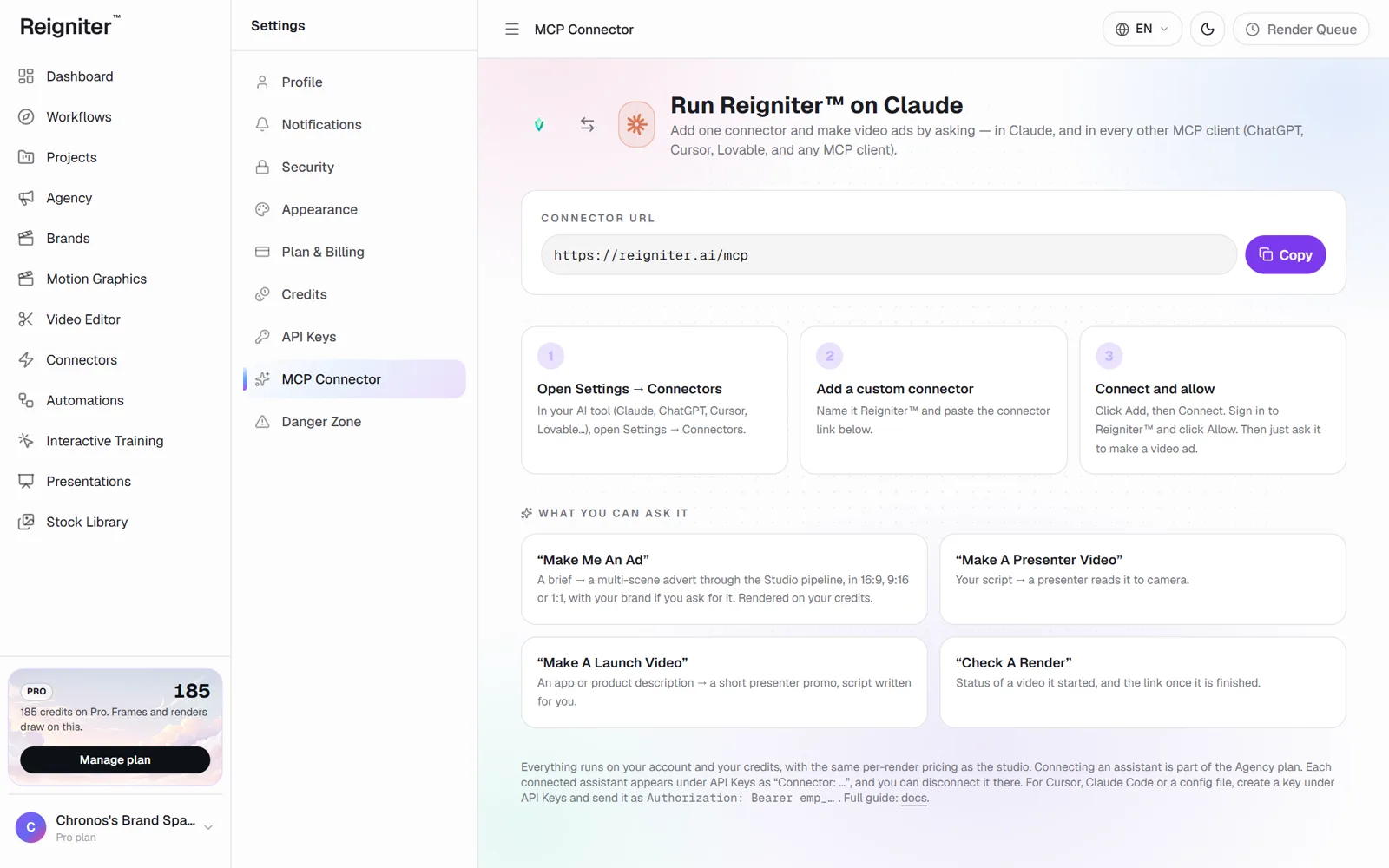
Sezione intitolata “Accedi con Reigniter”- Apri Impostazioni → Connettori e scegli Aggiungi connettore personalizzato.
- Chiamalo Reigniter e incolla
https://reigniter.ai/mcp. - Clicca su Aggiungi, poi su Connetti.
- Accedi a Reigniter se ti viene chiesto, controlla cosa può fare e clicca su Consenti.
- In una chat, accendi il connettore Reigniter e chiedi un video.
- Apri le impostazioni → i connettori. A seconda del tuo piano ChatGPT, i connettori personalizzati potrebbero richiedere la modalità sviluppatore attivata.
- Crea un connettore con l’URL
https://reigniter.ai/mcpe OAuth autenticazione. - Connettiti, accedi a Reigniter e clicca su Consenti.
Aggiungi il server tramite URL. Entrambi aprono il Reigniter accedono nel browser la prima volta.
{ "mcpServers": { "reigniter": { "url": "https://reigniter.ai/mcp" } }}In VS Code il file è .vscode/mcp.json e la chiave è servers invece che mcpServers.
Usa un tasto API
Sezione intitolata “Usa un tasto API”-
Apri la pagina delle API chiavi, crea una chiave (ad esempio “Claude Code”) e copiala. Viene mostrata una volta.
-
Regalalo al tuo cliente come token Bearer:
Finestra del terminale claude mcp add --transport http reigniter https://reigniter.ai/mcp \--header "Authorization: Bearer emp_YOUR_KEY"O in un file di configurazione:
{"mcpServers": {"reigniter": {"url": "https://reigniter.ai/mcp","headers": { "Authorization": "Bearer emp_YOUR_KEY" }}}} -
Chiedi al tuo assistente di “controllare il mio conto Reigniter “. Dovrebbe rispondere con il tuo piano e i tuoi crediti.
Dettagli tecnici
Sezione intitolata “Dettagli tecnici”- Trasporto: HTTP
POST https://reigniter.ai/mcpin streaming, senza stato. - Autorizzazione: OAuth 2.1 con PKCE (S256) e registrazione dinamica del cliente, secondo la specifica di autorizzazione MCP. Discovery:
https://reigniter.ai/.well-known/oauth-protected-resource/mcpehttps://reigniter.ai/.well-known/oauth-authorization-server. - Il token di accesso che riceve un connettore è una chiave Reigniter API ordinaria, quindi tutto ciò che riguarda le chiavi si applica sopra a esso.