Presentazioni
Le presentazioni trasformano un mazzo in qualcosa che si presenta da solo. Ogni slide diventa una scena, le note del relatore diventano lo script, e i colori e i font del tuo template rimangono gli stessi. Puoi aggiungere un presenter, poi esportare il mazzo di nuovo su PowerPoint o come video.
Aprilo da Presentazioni nel menu principale.
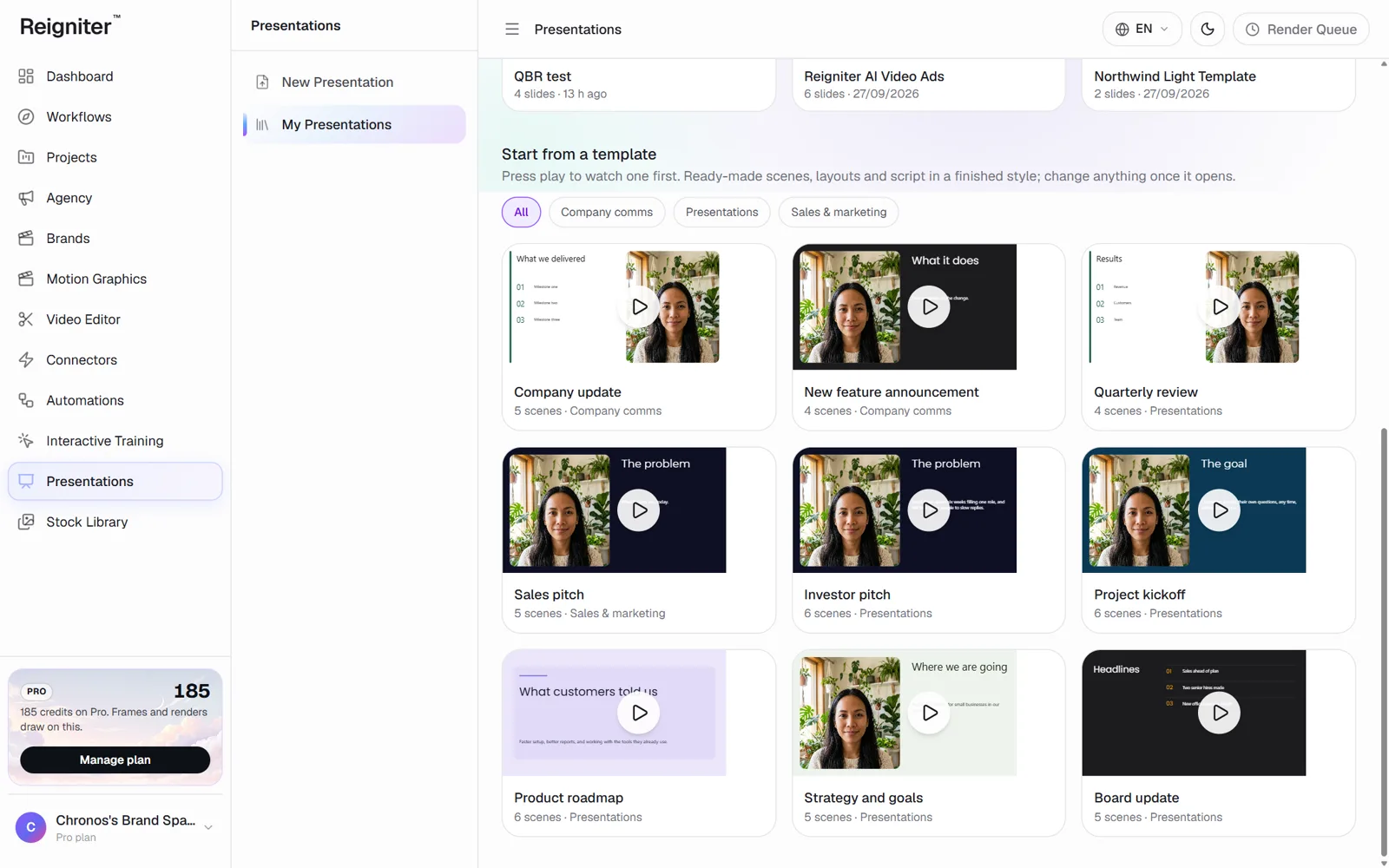
Inizia una presentazione
Sezione intitolata “Inizia una presentazione”-
Scegli uno di questi:
- Importa un PowerPoint: ogni slide diventa una scena, le note degli speaker diventano il copione e il tema diventa il look.
- Inizia dal tuo template: solo i colori e i font del template, su una presentazione vuota.
- Ricomincia da zero: un mazzo vuoto. Aggiungi slide man mano.
- Inizia da un template: premi play su un esempio per guardarlo, poi seleziona Usa questo template.
-
La presentazione si apre nell’editor. Ogni diapositiva è una scena nella lista a sinistra.
Modifica una diapositiva
Sezione intitolata “Modifica una diapositiva”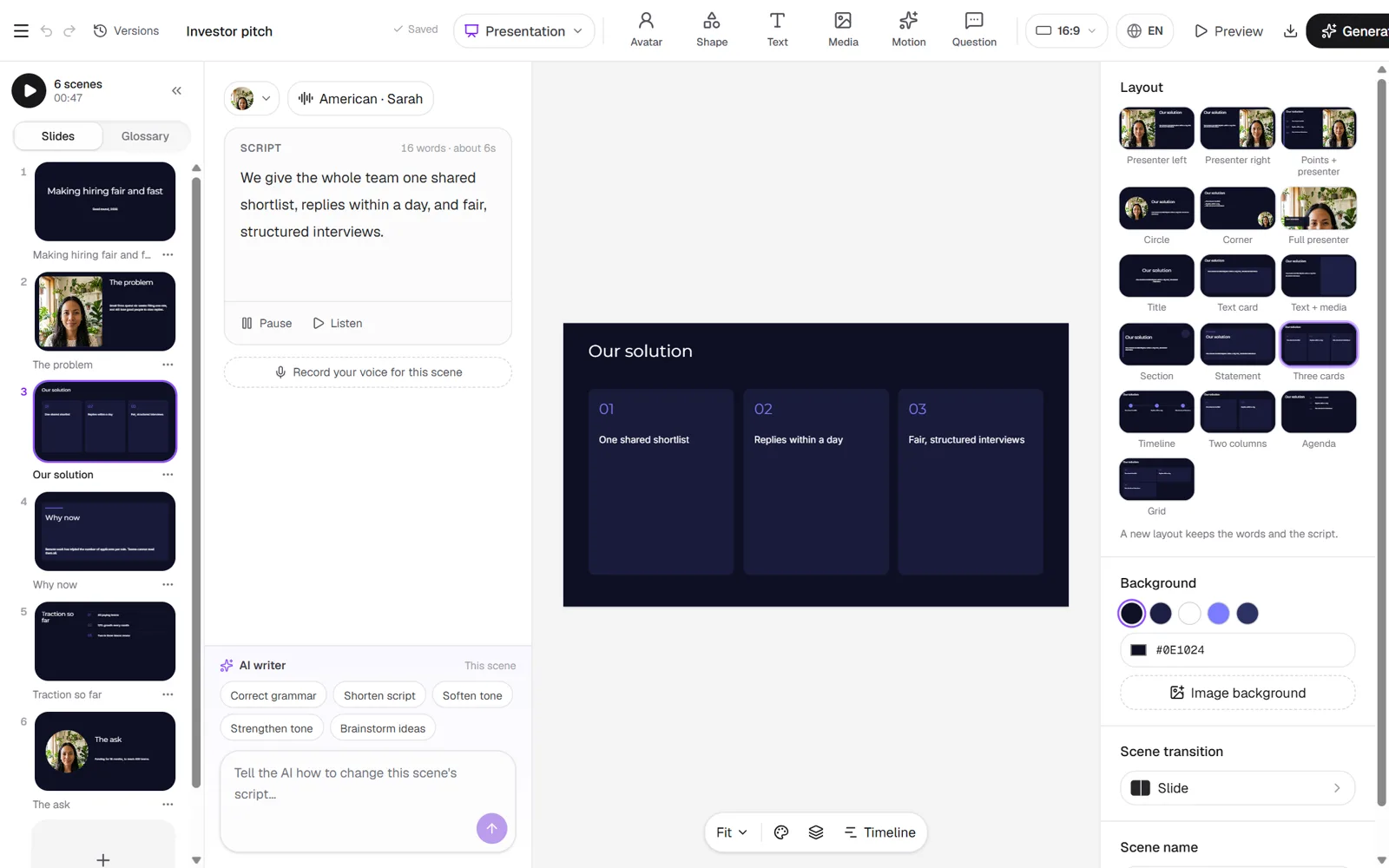
- Copione: digita cosa dice il presentatore per quella slide. Seleziona Ascolta per sentirlo nella voce scelta.
- Layout: scegline uno a destra. I layout aziendali includono Sezione, Dichiarazione, Tre schede, Timeline, Due colonne, Agenda e Griglia.
- Avatar: scegli un presentatore, oppure usa layout senza uno.
- Linea temporale: anima qualsiasi parte della diapositiva con keyframe.
Esportazione
Sezione intitolata “Esportazione”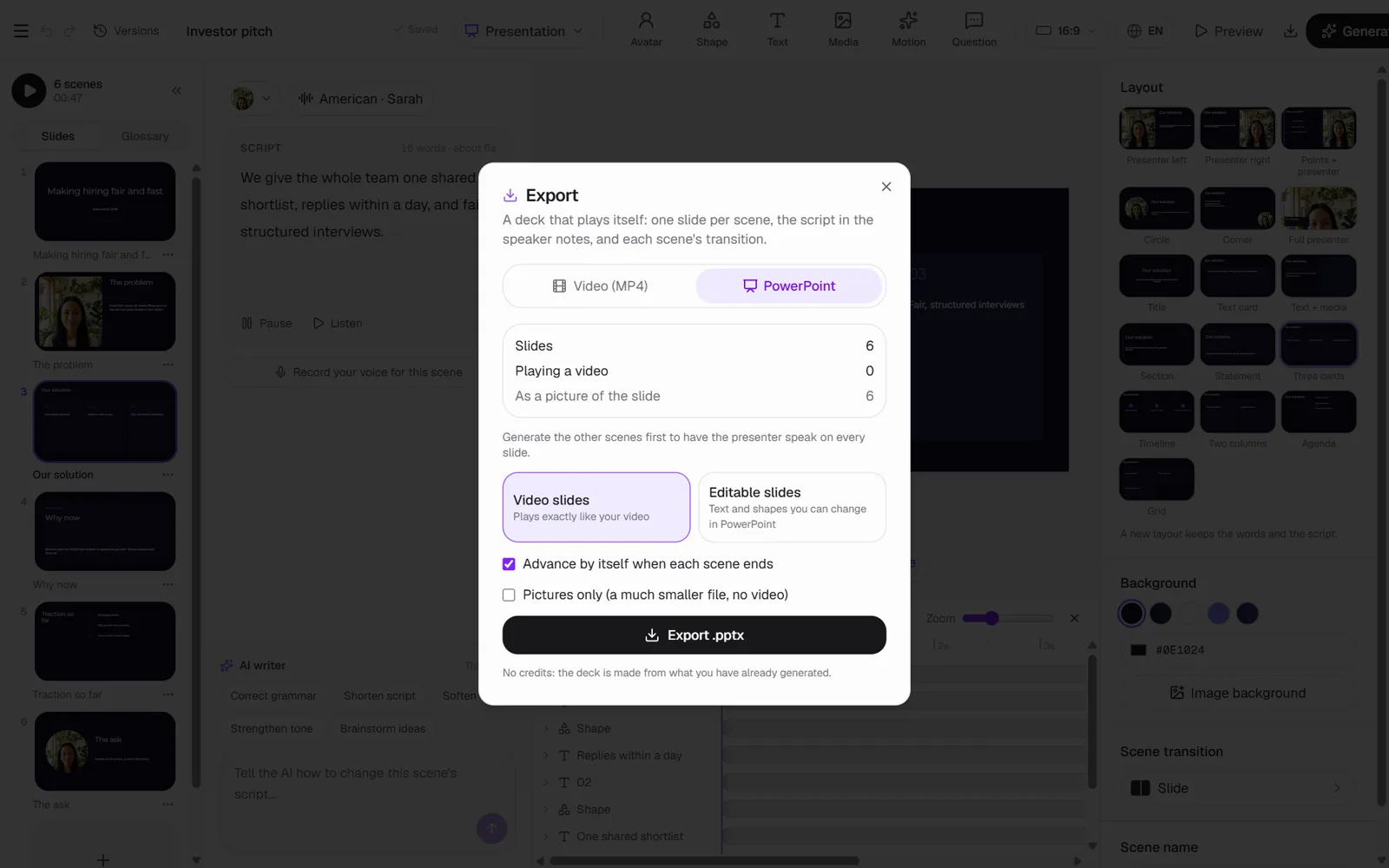
-
Seleziona Esporta in alto.
-
Scegli PowerPoint o Video (MP4).
- PowerPoint: Le diapositive video si riproducono esattamente come il tuo video. Le slide modificabili conservano testo e forme che puoi cambiare in PowerPoint.
- Video: ogni scena in ordine, con transizione, musica opzionale e didascalie opzionali.
-
Seleziona Esporta.