La tela Brand Flow
La tela Brand Flow è dove vengono realizzate le pubblicità. Presenta la tua pubblicità come nodi, ti permette di cambiare ogni scena prima di pagare per il video e renderizza il film finito con il tuo marchio applicato.
Usalo per ogni formato di annuncio video: annunci di prodotto, UGC, testimonianze, unboxing, verticali brevi, pubblicità, mondi stilizzati, presentatori spiegativi, walk-and-talk e altro ancora.
Via sulla tela
Sezione intitolata “Via sulla tela”- Da Discover: scegli Iniziamo e Genera storyboard, oppure Usa il template. Vedi Flow e template di Discover.
- Da Projects: apri qualsiasi tela che hai già creato.
- Dalla fase della campagna: seleziona Apri in Studio o Aperta tela.
- Dalla libreria Avatar: seleziona Usa questo avatar su un presentatore.
Alcuni di questi aprono prima una breve schermata iniziale. Chiede Come vuoi iniziare? Con quattro scelte: Prompt (descrivi la pubblicità), Script (incollare uno script finito, tenuto parola per parola), URL (trasformare un sito web o un video in una pubblicità) e Blueprint (prendere in prestito la struttura di una pubblicità che ammiri e renderla tua). Puoi scegliere un marchio e aggiungere un prodotto lì, poi inviare il brief.
Un tour della tela
Sezione intitolata “Un tour della tela”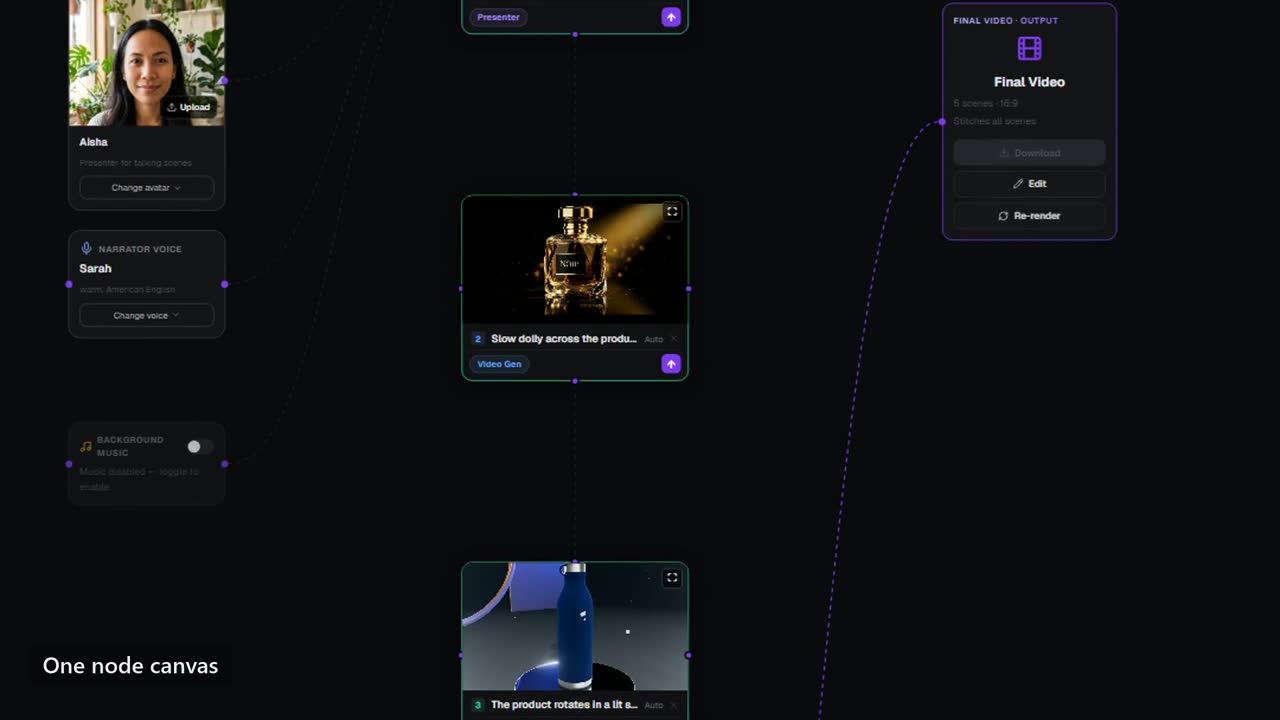
Barra superiore. Il nome del flusso (selezionalo per rinominarlo), Generations, Modifica video, il menu di rendering, Versioni e un cambio tra una tela scura e una bianca.
Il grafo. Il tuo annuncio come nodi:
- Nodi di scena, uno per ogni inquadratura, ognuno mostrando il proprio fotogramma o clip.
- Linee guida del marchio: il tuo logo e i colori. Imposta dove si trova il marchio (ad esempio in alto a sinistra o in basso a destra) e quanto è grande (piccolo, medio o grande).
- Prodotto: la foto del prodotto da cui sono costruite le scene.
- Presentatore: il volto per le scene di dialogo.
- Voce del narratore e musica di sottofondo.
- Video finale: il film finito, con riproduzione, download e condivisione.
Elenco delle scene. Aprilo dal bordo sinistro della tela. Trascina le scene per riordinarle, aggiungi una scena vuota o carica il tuo clip.
Copilota. Il pannello a destra. Digita un cambiamento con parole semplici e invialo per rivedere il piano. Mostra anche il piano, il punteggio dello storyboard, il costo e il pulsante azione principale.
Aggiungi un nodo. In basso a sinistra. Aggiungi una ripresa Video Gen, una foto immagine statica, una ripresa Presenter o una ripresa Motion graphics (tipo e interfaccia animate, senza video AI).
Fai un annuncio
Sezione intitolata “Fai un annuncio”-
Controlla la pianta
Il copilot mostra il piano come una lista di scene sotto PIANO PRONTO — MODIFICA POI COSTRUISCI. Seleziona una scena per riscrivere la sua immagine o il suo copione. Trascina per riordinare. Rimuovi ciò che non vuoi, oppure seleziona + Aggiungi una scena. Modificare il piano è gratuito.
-
Alza il punteggio dello storyboard
Il punteggio Storyboard valuta quanto è pronto il piano, su 100. Sotto di esso c’è un elenco di ciò che potrebbe aumentare la situazione, come aggiungere il tuo marchio o il tuo prodotto. Seleziona un elemento per risolverlo. Hai bisogno di un punteggio abbastanza alto per costruirlo, e il pannello ti dice quando sei in corto di difficoltà.
-
Aggiungi ciò che il formato richiede
Alcuni formati richiedono il prodotto in camera, un logo o un presenter. Il pulsante principale poi nomina ciò che manca, e selezionandolo si apre il selezionatore che lo risolve. Se una scena ha bisogno di un’immagine propria, una nota Serve gli asset elenca quale scena ha bisogno di cosa.
-
Gira lo storyboard
Seleziona Esegui storyboard. Ogni scena ha un fotogramma fisso, così puoi giudicare la pubblicità prima che venga realizzato qualsiasi video. L’app indica quanti fotogrammi girerà e quanto costano prima di iniziare.
-
Fissa qualsiasi frame
Seleziona una scena per aprire l’ispettore di scena. Lì puoi cambiare il tipo di scena, il ruolo della storia, la durata, il movimento della telecamera, il modello e la voce fuori campo. In un frame puoi anche scrivere una modifica, ad esempio “rendere lo sfondo più scuro”, e mantenere il resto del frame così com’è. Quando il piano cambia, la barra superiore offre lo storyboard di ripetizione.
-
Costruisci l’annuncio
Seleziona Build annuncio. Si apre la finestra Genera Video. Scegli:
- Tipo di video: Pubblicità, UGC, Voce parlante, Prodotto, Cortometraggio cinematografico o Social.
- Qualità di rendering: Standard per il lavoro quotidiano, o Premium per la migliore fedeltà del prodotto e del brand nelle pubblicità hero.
- Rapporto d’aspetto, stile visivo, lingua, volto del presentatore e voce del narratore.
- Musica di sottofondo, accesa o spenta, e il suo volume.
La finestra mostra Questo render costerà e il tuo saldo prima e dopo. Seleziona Genera per iniziare.
-
Guardalo renderizzare
La barra in alto mostra quante scene sono state completate, in corso e messe in coda. Puoi selezionare Annulla mentre il lavoro è ancora in corso.
-
Gioca, scarica e condividi
Quando la barra superiore mostra Renderizzato, seleziona Riproduci o Scarica. Nel nodo Video Finale puoi anche copiare un link che chiunque può guardare, senza bisogno di accesso.
Altri modi per correre
Sezione intitolata “Altri modi per correre”La freccia accanto all’annuncio Build apre più opzioni:
- Batch — molte varianti… visualizza la pubblicità attraverso diverse combinazioni di presentatore e gancio. Mostra il prezzo prima che venga trasmessa.
- Condividi un link interattivo copia un link pubblico al giocatore.
- Modifica questo video apre la pellicola finita per tagliare e rimontare.
- Aggiungi una lingua apre i tagli linguistici per questo film.
- Run From Here e Run Till Here renderizza solo una parte della pubblicità, dalla scena selezionata o fino a essa.
Versioni, rendering e generazioni
Sezione intitolata “Versioni, rendering e generazioni”- Versioni salva istantanee della tela. Una viene scattata prima di ogni build. Seleziona Ripristina per tornare a una modifica precedente, oppure nomina questa versione per salvarne una ora.
- Il menu dei rendering elenca ogni video per cui hai pagato. Aprirne o scaricare uno di nuovo è gratuito.
- Generations mostra ogni fotogramma, clip e rendering prodotto dalla tela.
Consigli
Sezione intitolata “Consigli”- Aggiungi sempre il tuo logo, o scegli un brand, prima di costruire. Senza di esso la pubblicità non ha un marchio da usare.
- Per i formati che mostrano il prodotto, aggiungi la foto reale del prodotto. Senza di essa, ogni scena deve indovinare la confezione.
- Cambia il piano in parole prima di girare i fotogrammi, e cambia i fotogrammi prima di costruire. Ogni passaggio costa più di quello precedente.
- Usa scene di motion graphics per titoli, prezzi e inquadrature dell’interfaccia. Il testo è impostato per tipo, quindi è sempre scritto correttamente.
- Se una scena non viene visualizzata, la sua quota del costo viene rimborsata automaticamente.