Presentatori, voci e musica
Molti formati pubblicitari hanno qualcuno in telecamera o una voce che legge il copione. Reigniter offre una libreria di presentatori, una libreria di voci e una libreria di musica, tutto sotto Progetti nel menu sinistro.
Presentatori
Sezione intitolata “Presentatori”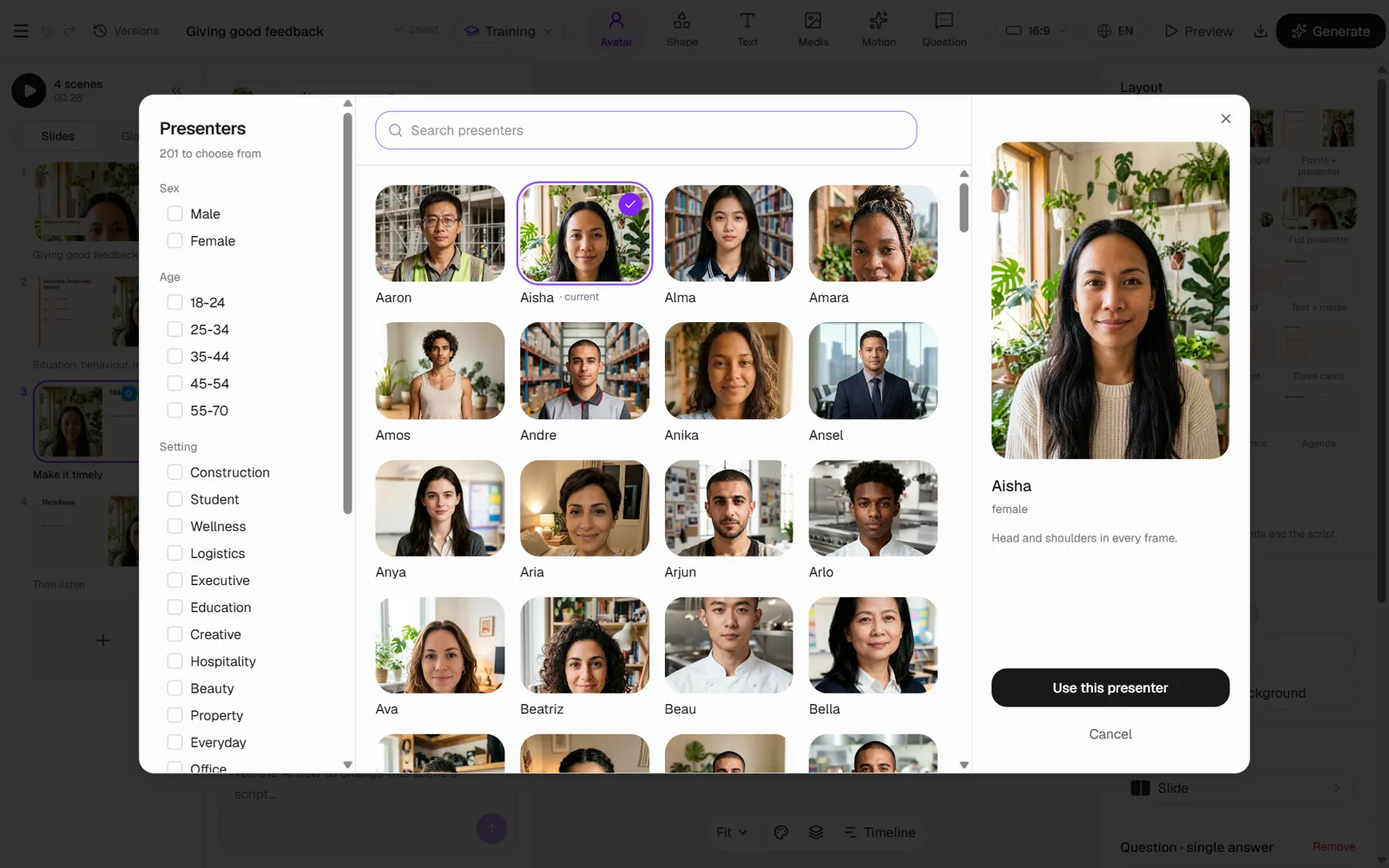
Un presentatore è il volto nelle scene di discussione: UGC pubblicità, testimonianze, spiegazioni dei presentatori, walk-and-talk e formazione. I presentatori fanno playback sul tuo copione.
Scegli un presentatore
Sezione intitolata “Scegli un presentatore”- Progetti Aperti, poi Libreria Avatar.
- Restringi la lista. Alterna tra Tutti, libreria Avatar e I miei avatar, e filtra per genere, lingua, età e categoria. Usa i presentatori di ricerca… per trovarne uno per nome.
- Seleziona un presentatore per mostrarne in anteprima.
- Seleziona Usa questo avatar. La schermata iniziale dell’annuncio si apre con il presentatore scelto. Scrivi il tuo brief e invialo per pianificare l’annuncio.
Alcuni presentatori appartengono a piani più alti. La loro anteprima ti dice quale piano li sblocca. Consulta i prezzi.
Crea il tuo gemello digitale
Sezione intitolata “Crea il tuo gemello digitale”Puoi trasformare una foto di te stesso in un presentatore privato che solo il tuo account può utilizzare.
- Nella libreria Avatar, seleziona Crea il tuo gemello digitale.
- Scegli una foto chiara della persona.
- Conferma di essere la persona nella foto, o di avere il loro permesso esplicito.
- Il tuo gemello appare sotto i miei avatar.
Cambia il presentatore sulla tela
Sezione intitolata “Cambia il presentatore sulla tela”Sulla tela Brand Flow, il nodo Presenter contiene il volto per le scene di dialogo. Puoi anche impostare un volto Presenter nella finestra Genera Video quando costruisci. Per aggiungere una scena di dialogo, seleziona Aggiungi un nodo, poi Presenter.
Open Projects, poi Voices, per ascoltare le voci della narrazione.
- Filtra per lingue, qualità e genere, oppure cerca per nome.
- Suona una voce per ascoltare il suo campione.
- Seleziona Aggiungi una voce per mantenerla nelle tue Selezioni.
Sulla tela, il nodo voce Narrator imposta la voce per la pubblicità. Quando costruisci, la finestra Genera Video ti permette anche di scegliere tra una voce Standard, Multilingue o Premium. Le voci Premium e multilingue possono costare di più, e la finestra mostra il prezzo prima che tu confermi.
Progetti Apri, poi Musica, per sfogliare le tracce di sottofondo.
- Filtra per categorie o cerca per nome.
- Ascolta una breve anteprima di qualsiasi traccia.
- Seleziona un brano per tenerlo nelle tue Selezioni.
Sulla tela, il nodo Musica di sottofondo imposta la traccia e il suo volume. Puoi anche visualizzare in anteprima lì. Nella finestra Genera Video puoi attivare o disattivare Musica di sottofondo e impostarne il volume. La musica viene mixata sotto la voce fuori campo.
Consigli
Sezione intitolata “Consigli”- Scegli il presentatore prima di girare lo storyboard, così ogni fotogramma mostra il volto giusto.
- Tieni un solo presentatore durante una campagna, così le pubblicità sembrano una serie.
- Se una pubblicità ha un presentatore e una narrazione, controlla che l’impostazione linguistica corrisponda al copione.