Avvio rapido
Questa guida ti porta da un nuovo account a un annuncio finito che puoi scaricare e condividere. Tieni pronte due cose: una foto del prodotto e il tuo logo.
-
Crea il tuo account
Vai alla pagina di iscrizione e scegli Crea account gratuito oppure Iscriviti a Google. Quando sei dentro, arrivi su Discover.
-
Imposta il tuo marchio (consigliato)
Apri Marchi nel menu sinistro e scegli Nuovo brand. Aggiungi il nome e il logo, poi imposta i colori e i font, oppure importali dal sito web o da una guida PDF. Seleziona Salva.
Puoi anche aggiungere un marchio più avanti, dalla tela. Vedi Marche e kit di marca.
-
Scegli un punto di partenza su Discover
Apri Flussi di lavoro nel menu sinistro. La scheda Scopri mostra i flussi in evidenza. Seleziona Sfoglia tutti, oppure apri la scheda Brand Flows per vedere ogni flusso e modello per categoria. Seleziona una carta per aprirne l’anteprima.
Una pubblicità di prodotto di 30 secondi 
Un film del menù per un ristorante 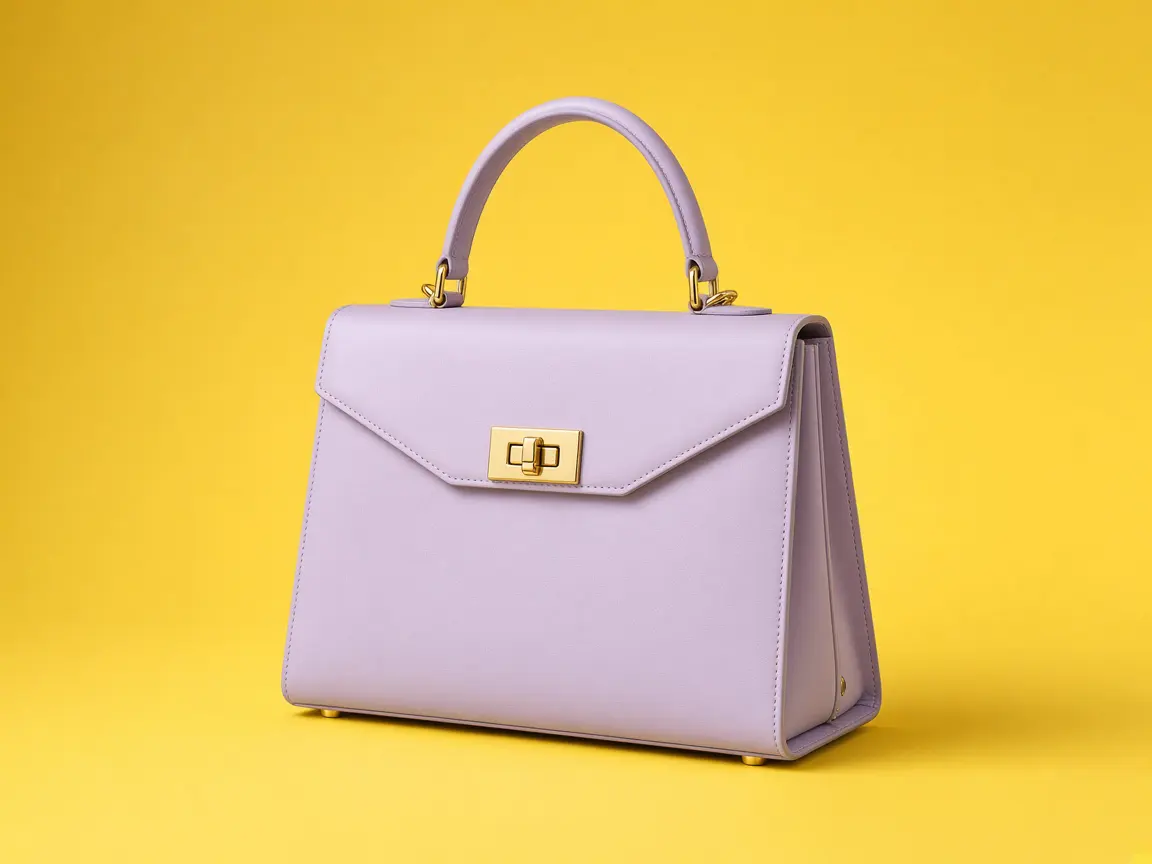
Una serie di variazioni pubblicitarie -
Scegli da dove iniziare
L’anteprima ha due pulsanti:
- Iniziamo con un brief vuoto, pronto per il tuo prodotto e le tue parole.
- Usa il modello mostra prima ogni nodo dell’esempio. Seleziona di nuovo Usa modello per aprire la tua copia modificabile sulla tela.
Per il tuo primo annuncio, scegli Iniziamo.
-
Compila il brief
Aggiungi ciò che il flusso richiede, come la foto del prodotto, il logo e una riga sul prodotto. Poi seleziona Genera storyboard. Il flusso si apre sulla tela Brand Flow.
-
Rivedi il piano
Il pannello copilot a destra pianifica il tuo annuncio come scene. Ogni scena ha una riga visiva e una di sceneggiatura. Riscrivi una battuta, trascina le scene in un nuovo ordine, rimuovine una oppure seleziona + Aggiungi una scena. Modificare il piano è gratuito.
Controlla il punteggio Storyboard. Se è troppo basso per costruirlo, il panel elenca cosa aggiungere, come il tuo brand o il tuo prodotto.
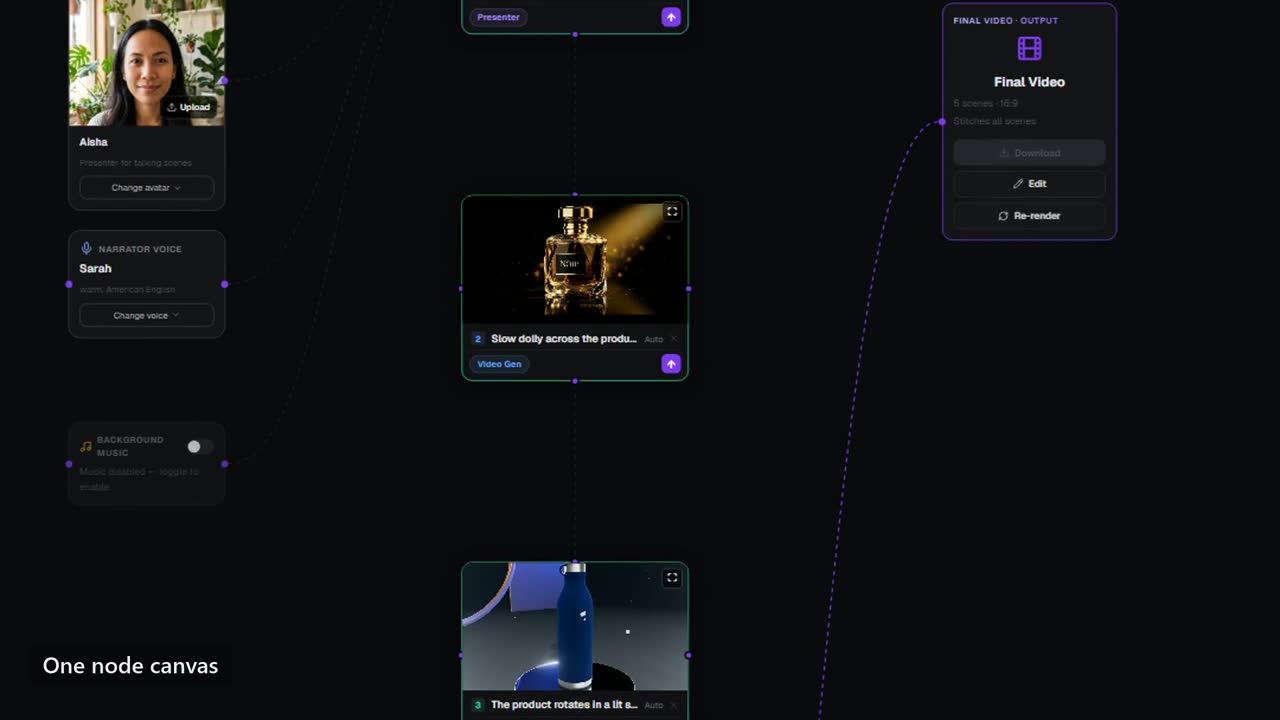
La tela: ogni scena è un nodo, collegato al nodo Final Video. -
Gira lo storyboard
Seleziona Esegui storyboard. Reigniter crea un fotogramma fisso per ogni scena così puoi vedere la pubblicità prima che venga visualizzato qualsiasi video. Se un fotogramma non è corretto, cambia il prompt della scena o scrivi un cambio nel fotogramma, e rigira.
-
Costruisci l’annuncio
Quando i fotogrammi sono giusti, seleziona Crea pubblicità. Nella finestra Genera Video, scegli il tipo di video, la qualità del rendering, il rapporto d’aspetto, la voce e la musica. La finestra mostra quanto costerà il rendering e il tuo saldo prima e dopo. Seleziona Genera.
I progressi si vedono in cima alla tela mentre le scene finiscono. Puoi anche aprire la coda di rendering dall’intestazione dell’app.
-
Scarica e condividi
Quando la tela mostra Rendered, seleziona Play per guardarlo e Download per salvare il MP4. Sul nodo Final Video puoi copiare un link che chiunque può guardare, senza bisogno di accesso.
Cosa fare adesso
Sezione intitolata “Cosa fare adesso”- Seleziona Modifica video sulla tela per tagliare e didascalicare l’annuncio nell’editor video.
- Apri il menu Build annuncio e scegli Aggiungi una lingua per renderla in un’altra lingua. Vedi Traduzione e tagli linguistici.
- Ogni render rimane nel menu renders sulla tela. Ricaricare un render precedente è gratuito.