Come funzionano i crediti
I crediti sono quelli che spendi per generare elementi in Reigniter. Ogni azione che utilizza l’IA o il rendering costa crediti: disegnare fotogrammi di storyboard, renderizzare un video, creare un’immagine, tradurre, clonare una voce, e così via. Navigare, modificare le parole e aprire una tela non costano nulla.
Per sapere cosa include ciascun piano, vedi Prezzi.
Vedi prima il costo
Sezione intitolata “Vedi prima il costo”Prima che qualcosa spenda crediti, Reigniter ti dice quanti ne serviranno.
- Una conferma mostra il costo, ad esempio Questo toglierà 3 crediti dal tuo saldo. Seleziona Usa 3 crediti per procedere, oppure Annulla.
- Alcuni costi dipendono dalla lunghezza, come un clone vocale o una traduzione. La conferma lo dice prima di continuare.
- I crediti vengono assegnati all’inizio del lavoro.
Il numero nell’esempio sopra è solo un’illustrazione. Il vero costo è sempre quello sullo schermo.
Se un rendering fallisce
Sezione intitolata “Se un rendering fallisce”Se una generazione fallisce per colpa nostra, i crediti usati tornano automaticamente al tuo saldo.
Da dove provengono i crediti
Sezione intitolata “Da dove provengono i crediti”- Piano gratuito: ricevi una sovvenzione unica di crediti quando ti iscrivi. Non si aggiornano. Con il piano gratuito puoi creare immagini, kit di brand e linee guida per il brand. Il video richiede un piano a pagamento.
- Piani a pagamento: i crediti sono inclusi nel tuo piano e aggiornano ogni ciclo di fatturazione. I crediti del piano arrivano all’inizio dell’abbonamento e a ogni rinnovo.
Alcuni piani a pagamento ti permettono di aumentare la tua quota di credito mensile nella pagina Abbonamento. Vedi Piani e fatturazione.
Consulta il tuo saldo e la tua storia
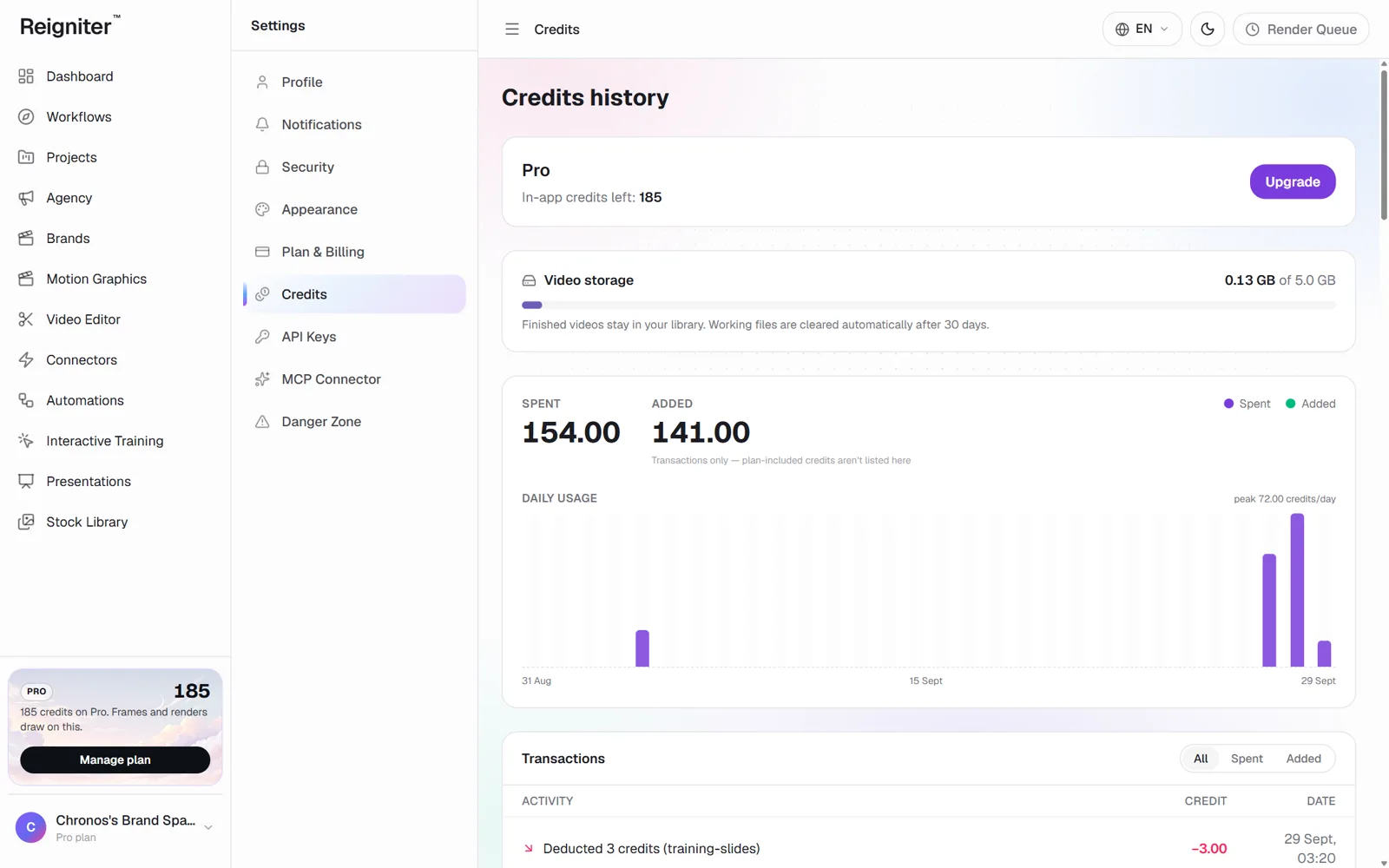
Sezione intitolata “Consulta il tuo saldo e la tua storia”Apri il menu del conto, seleziona Impostazioni > Piano e Fatturazione, poi Crediti e utilizzo.
La pagina dei titoli di coda mostra:
- I tuoi crediti disponibili.
- Storia dell’uso: ogni azione, i crediti utilizzati o aggiunti e la data.
Se i pacchetti di ricarica sono offerti sul tuo account, compaiono sotto Crediti di Ricarica.
Quando finirai
Sezione intitolata “Quando finirai”Reigniter ti dice prima che tu ti blocchi e ti dice cosa fare dopo.
| Quello che vedi | Cosa significa | Cosa fare |
|---|---|---|
| Uno striscione: Hai finito i titoli di coda. | Il tuo saldo è troppo basso per iniziare qualcosa che richiede crediti. Se hai un abbonamento, il banner mostra anche quando il tuo piano viene rinnovato. | Seleziona Acquista crediti, oppure attendi il rinnovo. |
| Un banner: Questo video ha bisogno di ~N crediti; hai M. | Il video che hai impostato costa più del tuo saldo. | Seleziona Acquista crediti, oppure accorcia il video. |
| Un banner: Hai raggiunto il limite di utilizzo di questo mese. | Il tuo piano ha un limite mensile di utilizzo e l’hai raggiunto. I crediti non rimuovono questo limite. Il banner mostra quando si resetta. | Seleziona piano di upgrade, oppure aspetta il reset. |
| Una finestra: Esaurire i crediti o Aggiornare il tuo piano | Hai provato un’azione che il tuo equilibrio o piano non copre. | Scegli un piano e abbonati, oppure chiudi la finestra. |
| Una finestra: il video è disponibile su piani a pagamento | Sei sul piano gratuito e hai provato a renderizzare un video. | Scegli un piano a pagamento per generare video. |
Puoi chiudere uno banner con x. Rimane chiuso per il resto della sessione.