Der Trainingsredakteur
Der Trainingseditor ist der Ort, an dem man ein Trainingsvideo erstellt, eine Szene nach der anderen. Jede Szene hat ein Layout, einen Moderator und ein Skript. Man kann Fragen hinzufügen, alles auf der Zeitleiste animieren und export when the scenes are made.
Starte ein Modul
Abschnitt betitelt „Starte ein Modul“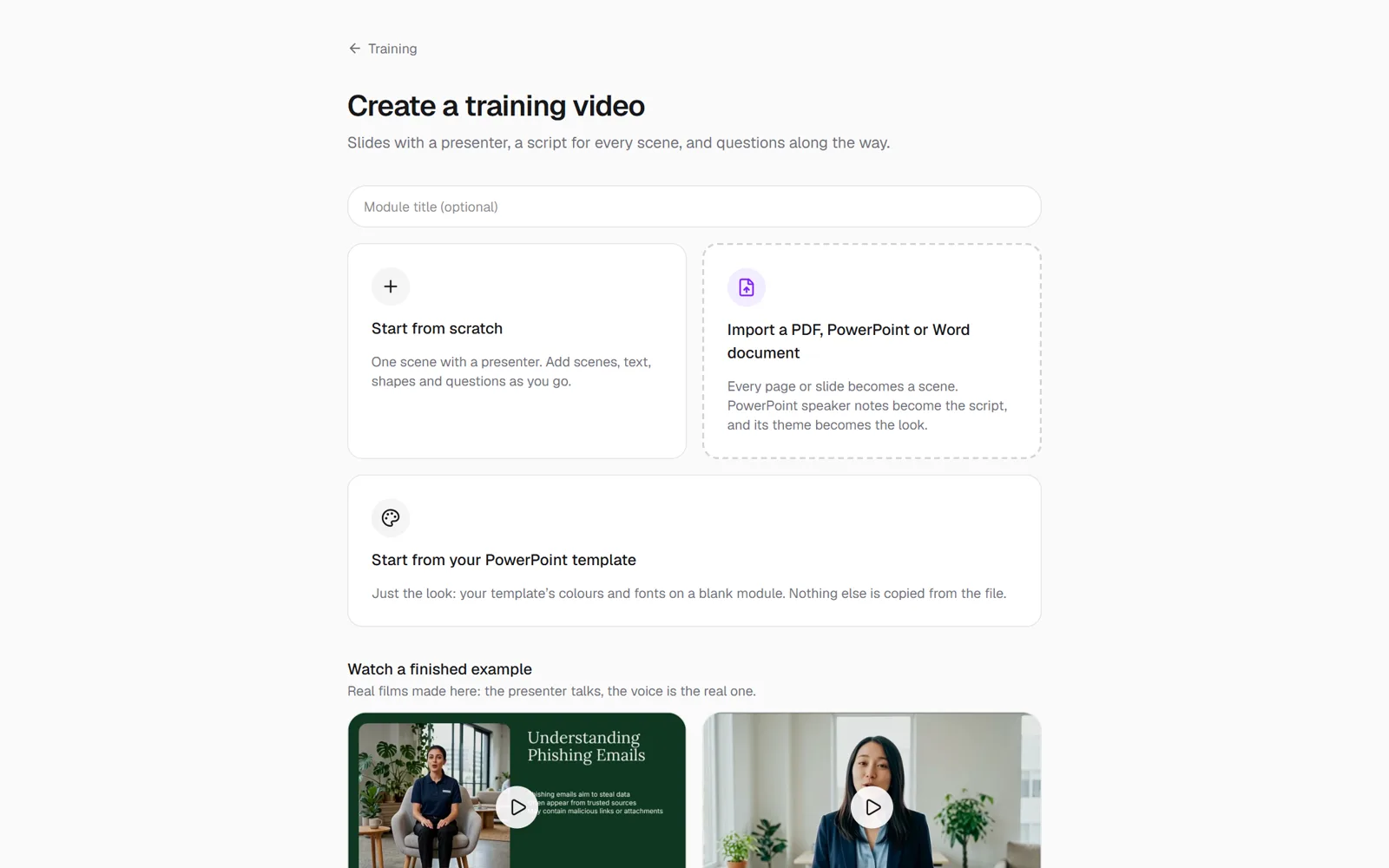
-
Im Hauptmenü öffnen Sie Interactive Trainingund dann den Training Editor.
-
Gib einen Modultitel ein, wenn du möchtest, und wähle dann einen davon:
- Fang von vorne an: eine Szene mit einem Moderator.
- Importiere ein PDF-, PowerPoint - oder Word-Dokument: Jede Seite oder Folie wird zu einer Szene.
- Beginne mit deiner PowerPoint Vorlage: den Farben und Schriftarten deiner Vorlage auf einem leeren Modul.
- Beginne mit einer Vorlage: Drücke auf Play, um zuerst eine zu schauen, und wähle dann ‘Diese Vorlage verwenden’.
Bearbeite eine Szene
Abschnitt betitelt „Bearbeite eine Szene“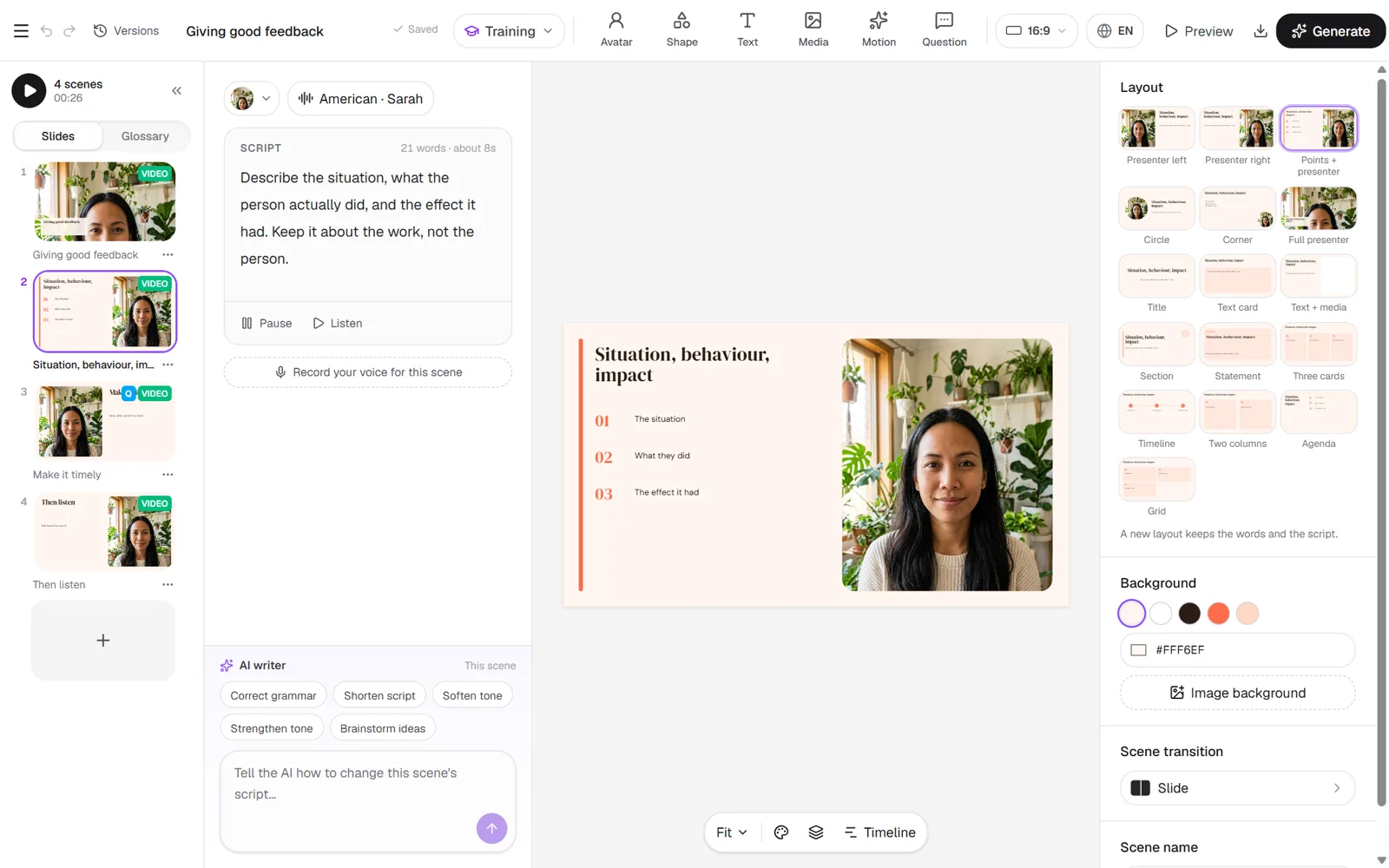
- Skript: Tippe ein, was der Moderator sagt. Wähle Listen, um es in der gewählten Stimme zu hören.
- Layout: Wähle, wo der Moderator sitzt und wo die Wörter hingehören.
- Avatar: Wähle einen Moderator aus der Bibliothek aus.
- Frage: Stelle dem Zuschauer eine Frage zu dieser Szene. Fragen spielen mit Plänen Interactive Training.
Animieren Sie mit der Zeitleiste
Abschnitt betitelt „Animieren Sie mit der Zeitleiste“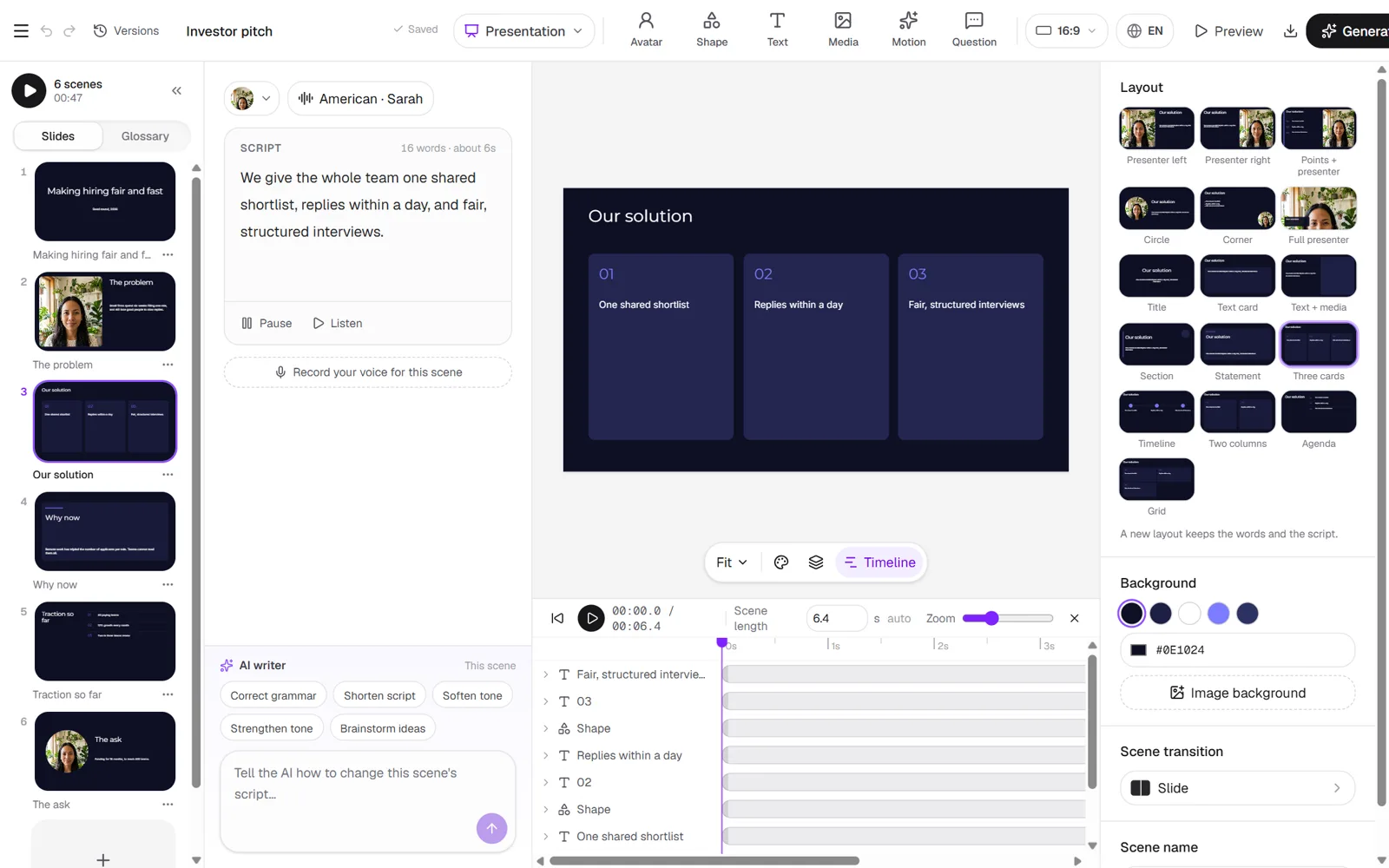
Wähle unter der Folie Zeitleiste aus. Jedes Element auf der Folie hat eine Lane. Stelle die Szenenlänge ein und füge dann Keyframes hinzu, um Position, Größe, Rotation und Opazität zu animieren.
Erzeugen und Exportieren
Abschnitt betitelt „Erzeugen und Exportieren“-
Wählen Sie Generieren. Das Fenster zeigt die Credits an, bevor etwas erstellt wird.
-
Wenn die Szenen erstellt sind, wähle Export.
- Ein Modul ohne Fragen exportiert als Video (MP4, mit optionalen Untertiteln und Musik) oder als PowerPoint.
- Ein Modul mit Fragen wird im Reigniter Player abgespielt. Teile es mit seinem Link oder lege es in dein LMS als SCORM. Siehe Export to your LMS.