Quickstart
Dieser Leitfaden führt Sie von einem neuen Konto zu einer fertigen Anzeige, die Sie herunterladen und teilen können. Halten Sie zwei Dinge bereit: ein Produktfoto und Ihr Logo.
-
Erstellen Sie Ihr Konto
Gehen Sie auf die Anmeldeseite und wählen Sie “Konto kostenlos erstellen” oder sich bei Google anmelden. Wenn Sie dabei sind, landen Sie auf Discover.
-
Richte deine Marke ein (empfohlen)
Öffne im linken Menü Marken und wähle Neue Marke. Füge deinen Markennamen und dein Logo hinzu, dann deine Farben und Schriftarten oder importiere sie von deiner Website oder einer Richtlinien PDF Wähle Speichern.
Du kannst später auch eine Marke vom Canvas hinzufügen. Siehe Marken und Markenkits.
-
Wählen Sie einen Ausgangspunkt auf Discover
Öffne Workflows im linken Menü. Der Reiter Entdecken zeigt hervorgehobene Flows an. Wähle “Alle durchsuchen” oder öffne den Tab Brand Flows, um jeden Flow und jede Vorlage nach Kategorie zu sehen. Wähle eine Karte aus, um deren Vorschau zu öffnen.
Eine 30-sekündige Produktanzeige 
Ein Speisekartenfilm für ein Restaurant 
Eine Reihe von Werbevariationen -
Wähle, wie du anfängst
Die Vorschau hat zwei Tasten:
- Beginnen wir mit einem leeren Briefing, bereit für Ihr eigenes Produkt und Ihre eigenen Worte.
- Verwenden der Vorlage zeigt zuerst jeden Knoten des Beispiels an. Wählen Sie erneut “Vorlage verwenden “, um Ihre eigene editierbare Kopie auf der Leinwand zu öffnen.
Für Ihre erste Anzeige wählen Sie Lass uns beginnen.
-
Füllen Sie das Briefing aus
Füge das hinzu, was der Flow verlangt, wie zum Beispiel dein Produktfoto, dein Logo und eine Zeile zum Produkt. Dann wähle Storyboard generieren. Der Flow öffnet sich auf der Brand Flow Leinwand.
-
Überprüfen Sie den Plan
Das Copilot-Panel rechts plant deine Werbung als Szenen. Jede Szene hat eine visuelle und eine Skriptzeile. Schreibe eine Zeile um, ziehe Szenen in eine neue Reihenfolge, entferne eine oder wähle + Szene hinzufügen. Das Bearbeiten des Plans ist kostenlos.
Überprüfen Sie die Storyboard-Bewertung. Wenn sie zu niedrig zum Aufbau ist, listet das Panel auf, was hinzugefügt werden sollte, zum Beispiel Ihre Marke oder Ihr Produkt.
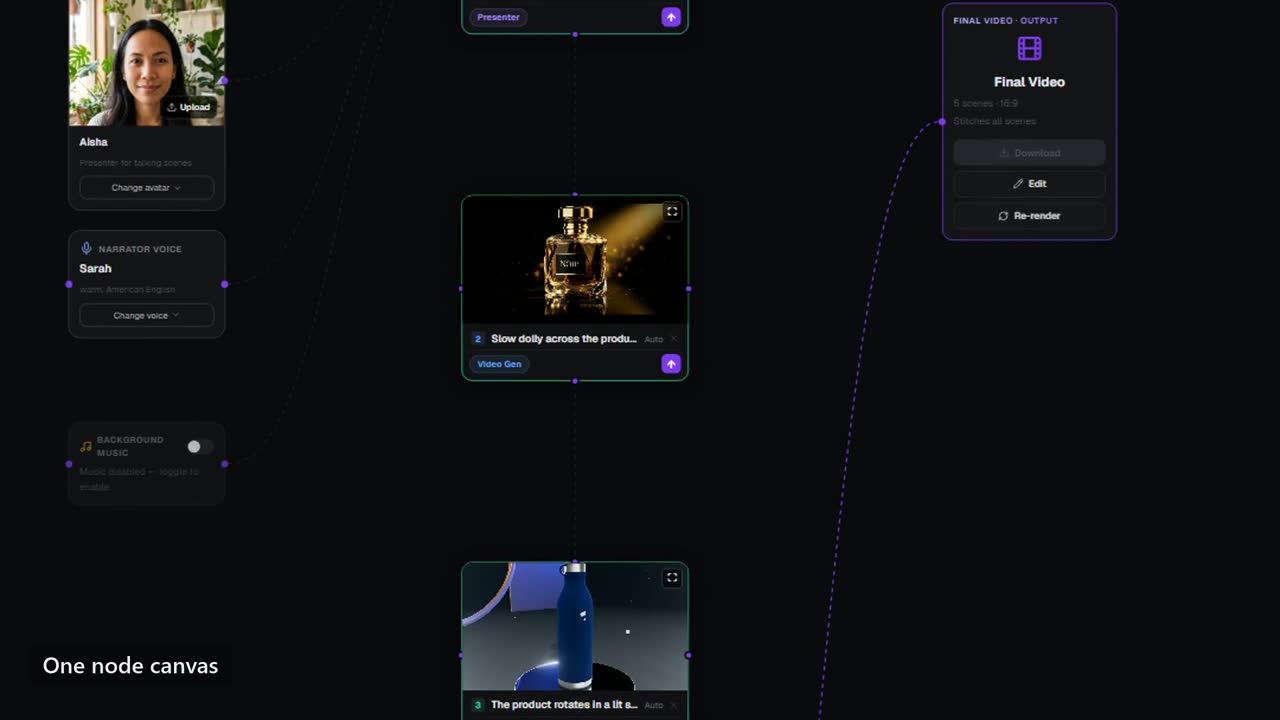
Die Leinwand: Jede Szene ist ein Knoten, der mit dem Final Video-Knoten verbunden ist. -
Dreh das Storyboard
Wähle Storyboard ausführen. Reigniter erstellt für jede Szene ein Standbild, damit du die Werbung sehen kannst, bevor ein Video gerendert wird. Wenn ein Bild nicht stimmt, ändere den Prompt der Szene oder gib eine Änderung in das Bild ein und drehe es erneut.
-
Erstelle die Anzeige
Wenn die Bilder richtig aussehen, wählen Sie Werbung erstellen. Im Fenster Video generieren wählen Sie den Videotyp, die Renderqualität, das Seitenverhältnis, die Stimme und die Musik. Das Fenster zeigt an, was das Rendern kosten wird und Ihren Saldo davor und danach. Wählen Sie Generieren.
Der Fortschritt wird oben auf der Leinwand angezeigt, wenn die Szenen abgeschlossen sind. Du kannst die Render-Warteschlange auch im Header der App öffnen.
-
Herunterladen und Teilen
Wenn die Leinwand “Rendered” anzeigt, wähle “Wiedergabe zum Anschauen” und “Download “ zum Speichern der MP4. Auf dem Final Video-Knoten kannst du einen Link kopieren, den jeder ansehen kann, ohne dass ein Login erforderlich ist.
Was als Nächstes zu tun ist
Abschnitt betitelt „Was als Nächstes zu tun ist“- Wählen Sie Video bearbeiten auf der Leinwand, um die Anzeige im Videoeditor zu trimmen und zu beschriften.
- Öffnen Sie das Menü “Werbeanzeigen bauen “ und wählen Sie Sprache hinzufügen, um sie in einer anderen Sprache darzustellen. Siehe Übersetzung und Sprachschnitte.
- Jedes Rendering bleibt im Render-Menü auf der Leinwand. Das erneute Herunterladen eines früheren Renders ist kostenlos.