Präsentationen
Präsentationen verwandelt ein Deck in etwas, das sich selbst präsentiert. Jede Folie wird zu einer Szene, die Rednernotizen zum Skript, und die Farben und Schriftarten deiner Vorlage bleiben gleich. Du kannst einen Moderator hinzufügen und das Deck dann zurück in PowerPoint oder als Video exportieren.
Öffnen Sie es im Hauptmenü aus Präsentationen.
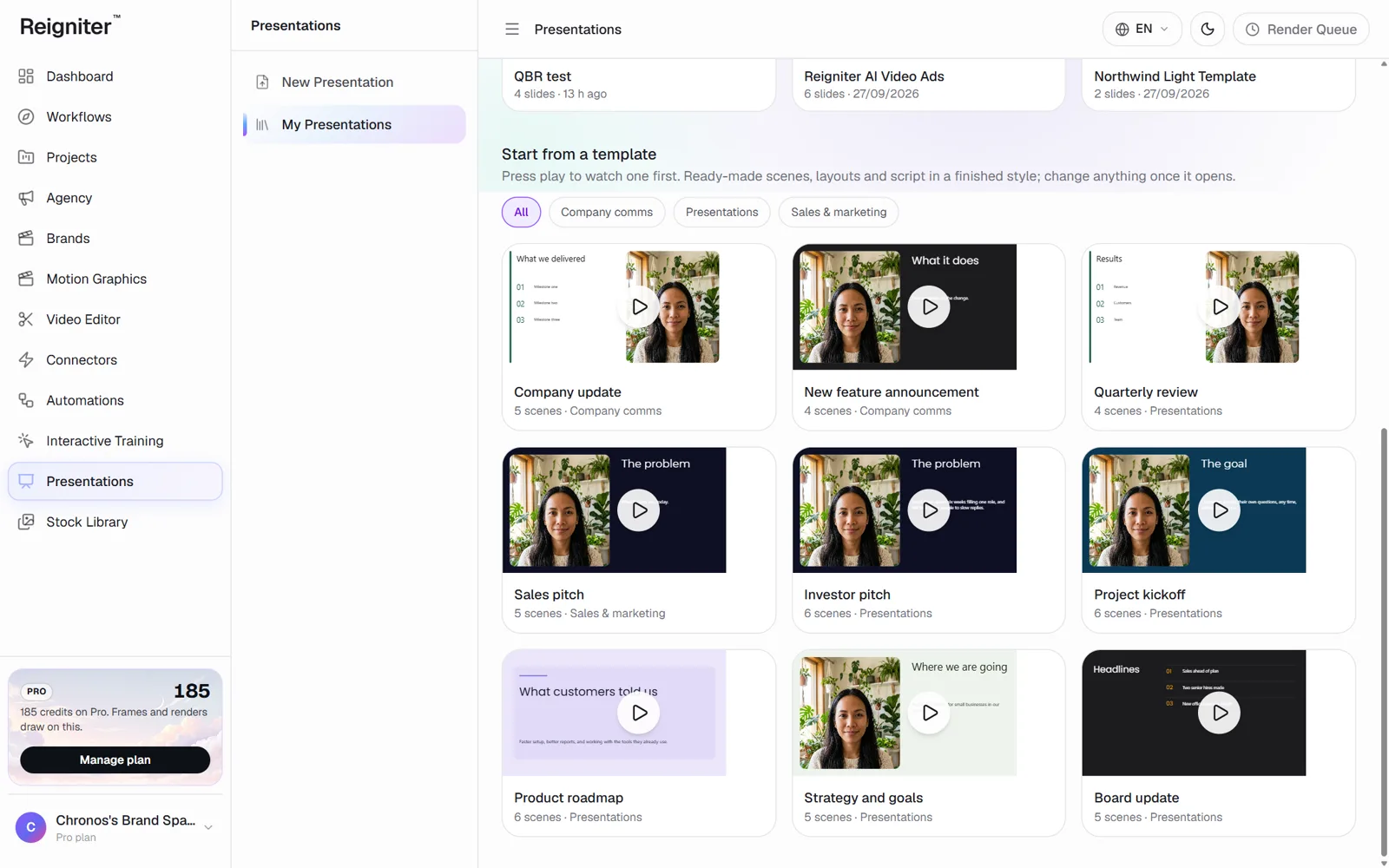
Starte eine Präsentation
Abschnitt betitelt „Starte eine Präsentation“-
Wählen Sie eines davon:
- Importiere ein PowerPoint: Jede Folie wird zu einer Szene, Vortragsnotizen zum Skript und das Thema zum Look.
- Beginne mit deiner Vorlage: nur die Farben und Schriftarten deiner Vorlage, auf einer leeren Präsentation.
- Fang von vorne an: ein leeres Deck. Füge Folien nach und nach hinzu.
- Beginne mit einer Vorlage: Drücke auf Play bei einem Beispiel, um es anzusehen, und wähle dann ‘Diese Vorlage verwenden’.
-
Die Präsentation öffnet sich im Editor. Jede Folie ist eine Szene in der linken Liste.
Eine Folie bearbeiten
Abschnitt betitelt „Eine Folie bearbeiten“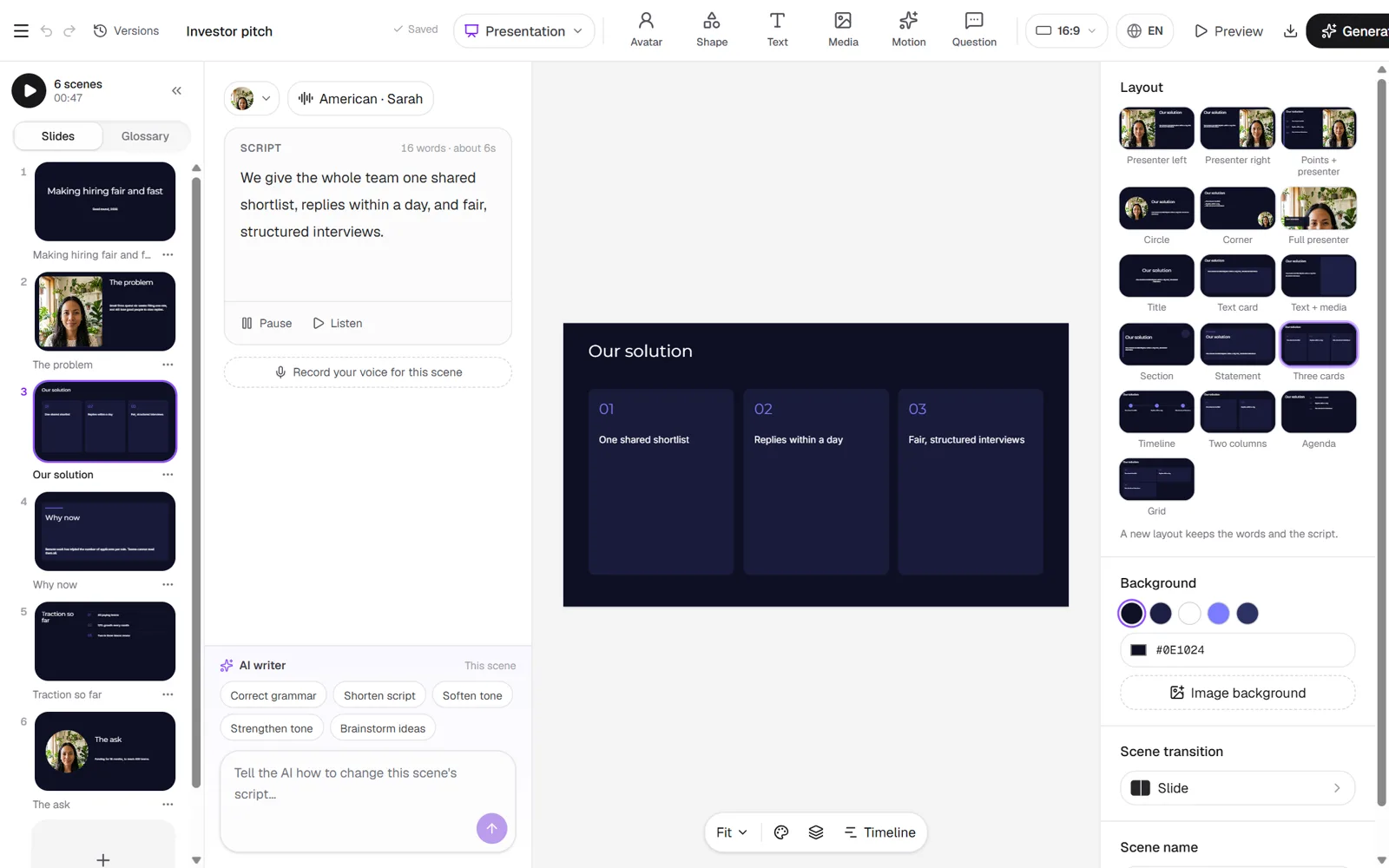
- Skript: Tippe ein, was der Moderator für diese Folie sagt. Wähle ’Hören ’, um es in der gewählten Stimme zu hören.
- Layout: Wähle eines rechts aus. Geschäftslayouts umfassen Abschnitt, Statement, Drei Karten, Zeitleiste, Zwei Spalten, Agenda und Raster.
- Avatar: Wähle einen Moderator oder nutze Layouts ohne einen.
- Zeitleiste: Animiere jeden Teil der Folie mit Keyframes.
-
Wählen Sie oben Export.
-
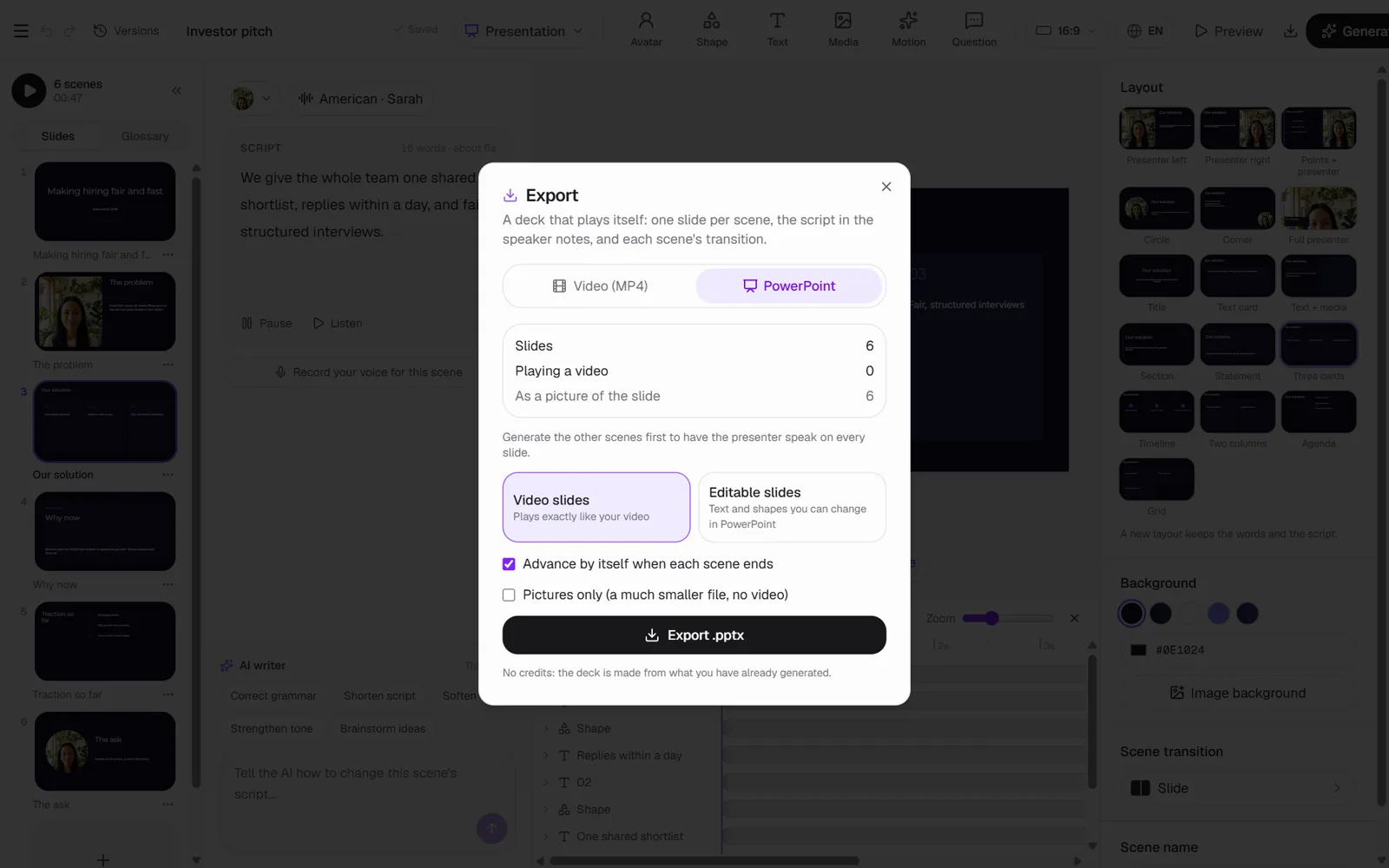
Wähle PowerPoint oder Video (MP4).
- PowerPoint: Videofolien laufen genau wie dein Video. Editierbare Folien behalten Text und Formen, die du in PowerPointändern kannst.
- Video: jede Szene in der Reihenfolge, mit einem Übergang, optionaler Musik und optionalen Untertiteln.
-
Wählen Sie Export.