Die Brand Flow Leinwand
Die Brand Flow Leinwand ist der Ort, an dem Werbung gemacht wird. Sie gestaltet Ihre Werbung als Knotenpunkte, ermöglicht es Ihnen, jede Szene zu wechseln, bevor Sie für das Video bezahlen, und rendert den fertigen Film mit Ihrer Marke.
Verwenden Sie es für jedes Video-Werbeformat: Produktanzeigen, UGC, Testimonials, Unboxings, Kurzformat-Vertikalen, Werbespots, stilisierte Welten, Präsentationserklärungen, Walk-and-Talks und mehr.
Wege auf die Leinwand
Abschnitt betitelt „Wege auf die Leinwand“- Aus Entdecken: Wähle Lass uns beginnen und Storyboard erstellen oder Template verwenden. Siehe Discover-Flows und Vorlagen.
- Aus Projekten: Öffnen Sie jede Leinwand, die Sie zuvor gemacht haben.
- Aus einer Kampagnenphase: Wähle Open in Studio oder Open Canvas.
- Aus der Avatar-Bibliothek: Wählen Sie diesen Avatar bei einem Präsentierenden verwenden.
Einige davon öffnen zuerst einen kurzen Startbildschirm. Es wird gefragt: Wie möchtest du anfangen? Mit vier Möglichkeiten: Prompt (beschreibe die Werbung), Script (füge ein fertiges Skript ein, Wort für Wort beibehalten), URL (verwandle eine Website oder ein Video in eine Werbung) und Blueprint (leihe dir die Struktur einer Anzeige, die du bewunderst, und mach sie zu deiner eigenen). Du kannst eine Marke auswählen und dort ein Produkt hinzufügen, dann das Briefing einsenden.
Eine Tour durch die Leinwand
Abschnitt betitelt „Eine Tour durch die Leinwand“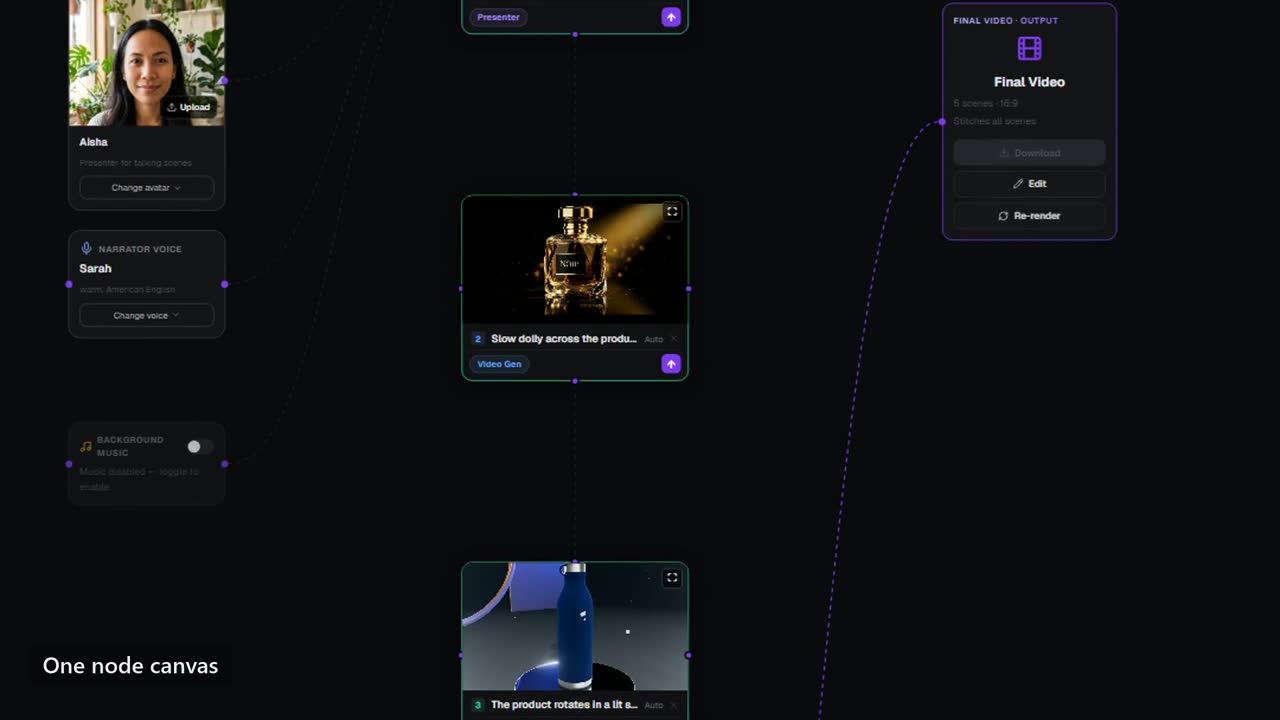
Oberste Leiste. Der Flussname (wähle ihn zum Umbenennen aus), Generations, Video bearbeiten, das Rendermenü, Versionen und ein Wechsel zwischen einer dunklen und einer weißen Leinwand.
Das Diagramm. Ihre Anzeige als Knoten:
- Szenenknoten, einer pro Einstellung, jeder zeigt seinen Frame oder Clip.
- Markenrichtlinien: Ihr Logo und Ihre Farben. Legen Sie fest, wo die Marke sitzt (zum Beispiel oben links oder unten rechts) und wie groß sie ist (klein, mittel oder groß).
- Produkt: Das Produktfoto, auf dem die Szenen aufgebaut sind.
- Moderator: Das Gesicht für Sprechszenen.
- Erzählerstimme und Hintergrundmusik.
- Finales Video: der fertige Film, mit Abspielen, Herunterladen und Teilen.
Szenenliste. Öffne sie vom linken Rand der Leinwand. Ziehe Szenen, um sie neu zu ordnen, füge eine leere Szene hinzu oder lade deinen eigenen Clip hoch.
Copilot. Das Panel rechts. Geben Sie eine Änderung in klaren Worten ein und senden Sie sie, um den Plan zu überarbeiten. Es zeigt außerdem den Plan, den Storyboard-Score, die Kosten und den Hauptaktionsbutton.
Füge einen Knoten hinzu. Unten links. Füge eine Video-Generierungsaufnahme, ein Bildstandbild, eine Präsentationsaufnahme oder eine Motion Graphics-Aufnahme (animierte Schriftart und Benutzeroberfläche, ohne KI-Video) hinzu.
Mach eine Anzeige
Abschnitt betitelt „Mach eine Anzeige“-
Schau dir den Plan an
Der Copilot zeigt den Plan als Liste von Szenen unter PLAN READY — EDIT THEN BUILD. Wählen Sie eine Szene aus, um ihr Bild oder ihr Skript neu zu schreiben. Ziehen, um neu zu ordnen. Entfernen Sie, was Sie nicht wollen, oder wählen Sie + Szene hinzufügen. Das Bearbeiten des Plans ist kostenlos.
-
Erhöhen Sie die Storyboard-Bewertung
Der Storyboard-Score bewertet, wie fertig der Plan ist, von 100. Darunter ist eine Liste, was ihn steigern würde, zum Beispiel die Hinzufügung Ihrer Marke oder Ihres Produkts. Wählen Sie einen Artikel aus, um ihn zu beheben. Sie benötigen eine ausreichend hohe Punktzahl, um zu erzielen, und das Panel zeigt Ihnen an, wann Sie zu wenig haben.
-
Fügen Sie das hinzu, was das Format benötigt
Manche Formate benötigen dein Produkt vor der Kamera, ein Logo oder einen Moderator. Der Hauptbutton nennt dann, was fehlt, und die Auswahl öffnet den Auswähler, der das Problem behebt. Wenn eine Szene ein eigenes Bild benötigt, gibt eine Notiz zu “Benötigt Assets” an, welche Szene was braucht.
-
Dreh das Storyboard
Wähle Storyboard ausführen. Jede Szene bekommt ein Standbild, sodass du die Werbung beurteilen kannst, bevor ein Video gemacht wird. Die App zeigt an, wie viele Bilder sie drehen und was sie kosten, bevor du beginnst.
-
Beheben Sie jeden Rahmen
Wähle eine Szene aus, um den Szeneninspektor zu öffnen. Dort kannst du den Szenentyp, die Rolle der Geschichte, die Dauer, die Kamerabewegung, das Modell und die Voiceover ändern. Auf einem Bild kannst du auch eine Änderung eingeben, zum Beispiel “den Hintergrund dunkler machen” und den Rest des Bildes so lassen, wie er ist. Wenn sich der Plan ändert, bietet die obere Leiste das Re-run Storyboard an.
-
Erstelle die Anzeige
Wählen Sie Anzeige bauen. Das Fenster Video generieren öffnet sich. Wählen Sie:
- Videotyp: Werbung, UGC, Talking Head, Produkt, Cinematic oder Social Short.
- Render-Qualität: Standard für alltägliche Arbeit oder Premium für Ihre beste Produkt- und Markentreue bei Heldenwerbung.
- Seitenverhältnis, visueller Stil, Sprache, Präsentationsgesicht und Erzählerstimme.
- Hintergrundmusik, an oder aus, und ihre Lautstärke.
Das Fenster zeigt an: Dieses Rendern kostet und dein Saldo davor und danach. Wähle Generieren, um zu starten.
-
Sehen Sie zu, wie es rendert
Die obere Leiste zeigt, wie viele Szenen fertig, laufen und in der Warteschlange sind. Du kannst ‘Abbrechen’ auswählen, solange die Arbeit noch läuft.
-
Abspielen, herunterladen und teilen
Wenn die obere Leiste ‘Rendered’ zeigt, wähle Play oder Download. Im Final Video-Knoten kannst du auch einen Link kopieren, den jeder ansehen kann, ohne dass ein Login nötig ist.
Weitere Wege zu laufen
Abschnitt betitelt „Weitere Wege zu laufen“Der Pfeil neben der Anzeige “Bauen “ öffnet weitere Optionen:
- Batch – viele Varianten… rendert die Anzeige über mehrere Moderator- und Hook-Kombinationen. Sie zeigt ihren Preis an, bevor sie läuft.
- Interaktiver Link teilen, kopiert einen öffentlichen Link an den Spieler.
- Bearbeiten Sie dieses Video: Öffnen Sie den fertigen Film, um zu schneiden und neu zu schneiden.
- Eine Sprache hinzufügen öffnet Sprachschnitte für diesen Film.
- Run From Here and Run To Here rendert nur einen Teil der Werbung, von oder bis zur ausgewählten Szene.
Versionen, Renderings und Generationen
Abschnitt betitelt „Versionen, Renderings und Generationen“- Versions speichert Schnappschüsse der Canvas. Vor jedem Build wird eine aufgenommen. Wählen Sie Wiederherstellen, um zu einer früheren Bearbeitung zurückzugehen, oder Namen diese Version, um jetzt eine zu speichern.
- Das Rendermenü listet alle Videos auf, für die du bezahlt hast. Das Öffnen oder Herunterladen eines Videos ist kostenlos.
- Generations zeigt jeden Frame, Clip und jede Rendering, die die Leinwand erzeugt hat.
- Füge immer dein Logo hinzu oder wähle eine Marke, bevor du baust. Ohne es hat die Werbung keine Marke, die sie nutzen könnte.
- Für Formate, die das Produkt zeigen, füge das echte Produktfoto hinzu. Ohne es muss jede Szene die Verpackung erraten.
- Ändere den Plan in Worte, bevor du Bilder fotografierst, und ändere die Rahmen, bevor du baust. Jeder Schritt kostet mehr als der vorherige.
- Verwenden Sie Motion-Graphics-Szenen für Titel, Preise und Schnittstellen. Der Text ist in Schrift gesetzt, daher ist er immer richtig geschrieben.
- Wenn eine Szene nicht gerendert wird, wird ihr Anteil an den Kosten automatisch erstattet.