Khởi động nhanh
Hướng dẫn này sẽ đưa bạn từ tài khoản mới đến quảng cáo hoàn chỉnh để tải về và chia sẻ. Hãy chuẩn bị hai thứ: ảnh sản phẩm và logo của bạn.
-
Tạo tài khoản của bạn
Truy cập trang đăng ký và chọn Tạo Tài khoản Miễn phí, hoặc Đăng ký với Google. Khi bạn đã vào, bạn sẽ chọn Discover.
-
Thiết lập thương hiệu của bạn (khuyến nghị)
Mở Thương hiệu trong menu bên trái và chọn Thương hiệu mới. Thêm tên thương hiệu và logo của bạn, sau đó đặt màu sắc và phông chữ, hoặc nhập chúng từ trang web hoặc PDFhướng dẫn. Chọn Lưu.
Bạn cũng có thể thêm thương hiệu sau, từ canvas. Xem Brand and brand kits.
-
Chọn điểm khởi đầu trên Discover
Mở Quy trình làm việc ở menu bên trái. Tab Khám phá hiển thị các luồng nổi bật. Chọn Duyệt tất cả, hoặc mở tab Brand Flows, để xem mọi luồng và mẫu theo từng danh mục. Chọn một thẻ để mở bản xem trước.
Quảng cáo sản phẩm dài 30 giây 
Phim thực đơn cho nhà hàng 
Một tập hợp các biến thể quảng cáo -
Chọn cách bắt đầu
Bản xem trước có hai nút:
- Hãy bắt đầu mở dòng chảy với một bản tóm tắt rỗng, sẵn sàng cho sản phẩm và lời nói của riêng bạn.
- Sử dụng mẫu hiển thị tất cả các nút của ví dụ trước. Chọn Sử dụng mẫu lần nữa để mở bản sao có thể chỉnh sửa của bạn trên khung vẽ.
Đối với quảng cáo đầu tiên của bạn, chọn Hãy bắt đầu.
-
Điền vào bản tóm tắt
Thêm những gì luồng yêu cầu, chẳng hạn như ảnh sản phẩm, logo và một dòng về sản phẩm. Sau đó chọn Tạo bảng phân cảnh. Luồng sẽ mở trên khung Brand Flow.
-
Xem lại kế hoạch
Bảng phụ trợ bên phải sẽ lên kế hoạch quảng cáo của bạn dưới dạng các cảnh. Mỗi cảnh có một dòng hình ảnh và một kịch bản. Viết lại một dòng, kéo các cảnh vào thứ tự mới, xóa một cảnh, hoặc chọn + Thêm một cảnh. Chỉnh sửa kế hoạch hoàn toàn miễn phí.
Kiểm tra điểm Storyboard. Nếu điểm số quá thấp để xây dựng, bảng điều khiển sẽ liệt kê những gì cần thêm, chẳng hạn như thương hiệu hoặc sản phẩm của bạn.
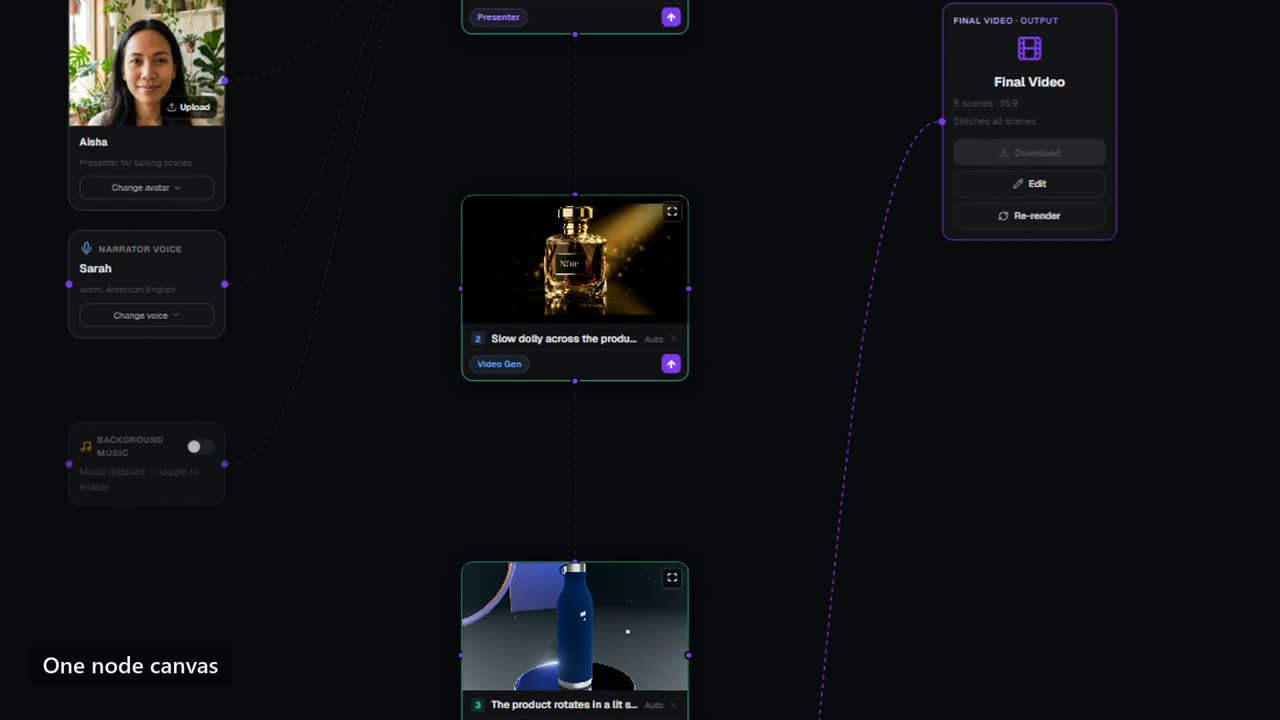
Canvas: mỗi cảnh là một nút, được kết nối với nút Final Video. -
Chụp bảng phân cảnh
Chọn Chạy storyboard. Reigniter tạo một khung hình tĩnh cho mỗi cảnh để bạn có thể xem quảng cáo trước khi video được kết xuất. Nếu một khung hình không đúng, hãy thay đổi lời nhắc của cảnh, hoặc gõ một thay đổi vào khung hình và quay lại.
-
Xây dựng quảng cáo
Khi các khung hình trông đúng, chọn Xây dựng quảng cáo. Trong cửa sổ Tạo Video, chọn loại video, chất lượng kết xuất, tỷ lệ khung hình, giọng nói và nhạc. Cửa sổ hiển thị chi phí kết xuất và số dư trước và sau khi kết xuất. Chọn Tạo.
Tiến trình hiển thị ở đầu khung khi các cảnh kết thúc. Bạn cũng có thể mở hàng đợi kết xuất từ phần đầu của ứng dụng.
-
Tải xuống và chia sẻ
Khi canvas hiển thị Đã kết xuất, chọn Phát để xem và Tải xuống để lưu MP4. Trên nút Video Cuối cùng, bạn có thể sao chép một liên kết mà bất kỳ ai cũng có thể xem mà không cần đăng nhập.
Nên làm gì tiếp theo
Phần tiêu đề “Nên làm gì tiếp theo”- Chọn Chỉnh sửa video trên khung để cắt và chú thích quảng cáo trong Trình chỉnh sửa Video.
- Mở menu Xây dựng quảng cáo và chọn Thêm ngôn ngữ để hiển thị bằng ngôn ngữ khác. Xem phần Dịch thuật và cắt ngôn ngữ.
- Mỗi bản render đều nằm trong menu renders trên canvas. Tải lại bản render trước đó là miễn phí.