Bức tranh Brand Flow
Canvas Brand Flow là nơi quảng cáo được thực hiện. Nó bố trí quảng cáo của bạn dưới dạng các nút, cho phép bạn thay đổi mọi cảnh trước khi trả tiền cho video, và hiển thị phim hoàn chỉnh với thương hiệu của bạn.
Sử dụng cho mọi định dạng quảng cáo video: quảng cáo sản phẩm, UGC, lời chứng thực, mở hộp, chuyên mục ngắn, quảng cáo, thế giới cách điệu, giải thích cho người trình bày, đi bộ và nói chuyện và nhiều hơn nữa.
Những cách trên khung vẽ
Phần tiêu đề “Những cách trên khung vẽ”- Từ Khám phá: chọn Hãy bắt đầu và Tạo bảng phân cảnh, hoặc Sử dụng mẫu. Xem Khám phá luồng và mẫu.
- Từ Dự án: mở bất kỳ canvas nào bạn đã tạo trước đó.
- Từ giai đoạn chiến dịch: chọn Mở trong Studio hoặc Mở canvas.
- Từ Thư viện Avatar: chọn Sử dụng avatar này trên người trình bày.
Một số trong đó mở màn hình bắt đầu ngắn trước. Nó hỏi Bạn muốn bắt đầu như thế nào? với bốn lựa chọn: Prompt (mô tả quảng cáo), Script (dán kịch bản hoàn chỉnh, giữ nguyên từng chữ), URL (biến website hoặc video thành quảng cáo) và Blueprint (mượn cấu trúc quảng cáo bạn ngưỡng mộ và biến nó thành của bạn). Bạn có thể chọn thương hiệu và thêm sản phẩm vào đó, sau đó gửi bản tóm tắt.
Tham quan bức tranh
Phần tiêu đề “Tham quan bức tranh”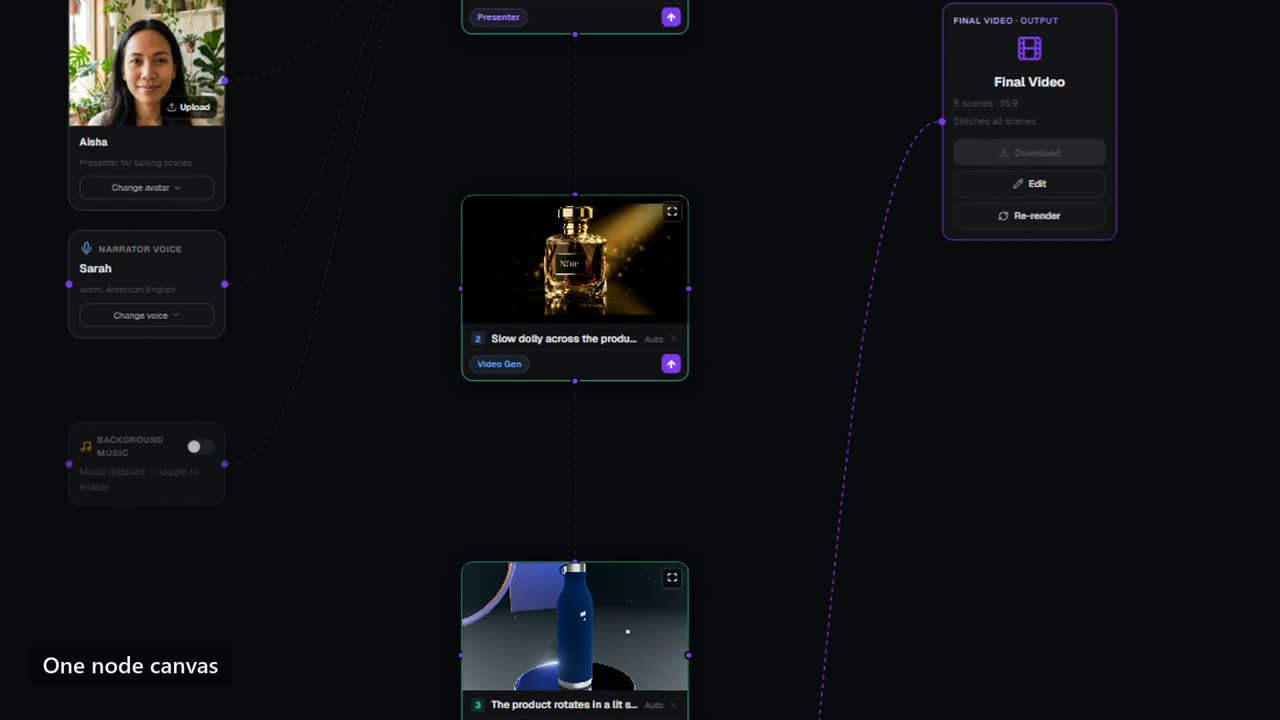
Thanh trên cùng. Tên luồng (chọn để đổi tên), Thế hệ, Chỉnh sửa video, menu kết xuất, Phiên bản, và chuyển đổi giữa khung vải tối và trắng.
Biểu đồ. Quảng cáo của bạn dưới dạng nút:
- Các nút cảnh, mỗi nút một nút, mỗi nút hiển thị khung hình hoặc đoạn phim của nó.
- Hướng dẫn thương hiệu: logo và màu sắc của bạn. Đặt vị trí của dấu hiệu (ví dụ góc trên bên trái hoặc góc dưới bên phải) và kích thước của nó (nhỏ, trung bình hoặc lớn).
- Sản phẩm: ảnh sản phẩm mà các cảnh được xây dựng từ đó.
- Người dẫn chương trình: gương mặt cho các cảnh nói chuyện.
- Giọng dẫn chuyện và nhạc nền.
- Video cuối cùng: bộ phim hoàn chỉnh, có thể phát, tải về và chia sẻ.
Danh sách cảnh. Mở nó từ mép trái của khung vẽ. Kéo các cảnh để sắp xếp lại, thêm một cảnh trống hoặc tải lên đoạn clip của riêng bạn.
Copilot. Bảng điều khiển bên phải. Gõ thay đổi bằng từ ngữ đơn giản và gửi để sửa đổi kế hoạch. Nó cũng hiển thị kế hoạch, điểm storyboard, chi phí và nút hành động chính.
Thêm một nút. Ở góc dưới bên trái. Thêm một cảnh quay Video Gen, một ảnh tĩnh hình ảnh, một cảnh người trình bày, hoặc một cảnh quay đồ họa chuyển động (kiểu chữ và giao diện hoạt hình, không có video AI).
Tạo quảng cáo
Phần tiêu đề “Tạo quảng cáo”-
Kiểm tra kế hoạch
Máy bay phụ hiển thị kế hoạch dưới dạng danh sách các cảnh dưới mục LẬP KẾ HOẠCH SẴN SÀNG — CHỈNH SỬA RỒI XÂY DỰNG. Chọn một cảnh để viết lại hình ảnh hoặc kịch bản của nó. Kéo để sắp xếp lại. Xóa những gì bạn không muốn, hoặc chọn + Thêm một cảnh. Chỉnh sửa kế hoạch hoàn toàn miễn phí.
-
Nâng cao điểm storyboard
Điểm Storyboard đánh giá mức độ sẵn sàng của kế hoạch, trên tổng số 100. Bên dưới là danh sách những gì có thể làm tăng nó, chẳng hạn như thêm thương hiệu hoặc sản phẩm của bạn. Chọn một mục để khắc phục. Bạn cần điểm số đủ cao để xây dựng, và bảng điều khiển sẽ cho bạn biết khi nào bạn thiếu hụt.
-
Thêm những gì định dạng cần
Một số định dạng yêu cầu sản phẩm của bạn xuất hiện trên camera, logo hoặc người trình bày. Nút chính sau đó sẽ nêu tên những gì còn thiếu, và khi chọn nó sẽ mở bộ chọn để sửa lỗi. Nếu một cảnh cần hình ảnh riêng, ghi chú Needs assets sẽ liệt kê cảnh nào cần gì.
-
Chụp bảng phân cảnh
Chọn Chạy storyboard. Mỗi cảnh sẽ có một khung hình tĩnh, để bạn có thể đánh giá quảng cáo trước khi quay video. Ứng dụng sẽ ghi rõ số khung hình và chi phí trước khi bắt đầu.
-
Sửa bất kỳ khung hình nào
Chọn một cảnh để mở trình kiểm tra cảnh. Tại đó bạn có thể thay đổi loại cảnh, vai trò câu chuyện, thời lượng, chuyển động máy quay, mô hình và lồng tiếng. Trên một khung hình, bạn cũng có thể gõ một thay đổi, ví dụ “làm nền tối hơn”, và giữ nguyên phần còn lại của khung hình. Khi kế hoạch thay đổi, thanh trên cùng sẽ hiển thị bảng phân cảnh chạy lại.
-
Xây dựng quảng cáo
Chọn Xây dựng quảng cáo. Cửa sổ Tạo Video sẽ mở ra. Chọn:
- Loại video: Quảng cáo, UGC, Người nói chuyện, Sản phẩm, Điện ảnh hoặc Phim ngắn xã hội.
- Chất lượng hiển thị: Tiêu chuẩn cho công việc hàng ngày, hoặc Cao cấp cho sự trung thực tốt nhất về sản phẩm và thương hiệu trên quảng cáo hero.
- Tỷ lệ khung hình, phong cách hình ảnh, ngôn ngữ, khuôn mặt người dẫn và giọng kể chuyện.
- Nhạc nền, bật hoặc tắt, và âm lượng của nó.
Cửa sổ hiển thị Chi phí kết xuất này và số dư của bạn trước và sau. Chọn Tạo để bắt đầu.
-
Xem nó hiển thị
Thanh trên cùng hiển thị số lượng cảnh đã hoàn thành, đang chạy và đang xếp hàng. Bạn có thể chọn Hủy khi công việc vẫn đang diễn ra.
-
Phát nhạc, tải xuống và chia sẻ
Khi thanh trên cùng hiển thị Đã kết xuất, chọn Phát hoặc Tải xuống. Trên nút Video Cuối cùng, bạn cũng có thể sao chép một liên kết bất kỳ ai cũng có thể xem mà không cần đăng nhập.
Nhiều cách chạy hơn
Phần tiêu đề “Nhiều cách chạy hơn”Mũi tên bên cạnh Xây dựng quảng cáo sẽ mở thêm nhiều tùy chọn hơn:
- Batch — nhiều biến thể… hiển thị quảng cáo qua nhiều tổ hợp trình bày và hook. Nó hiển thị giá trước khi phát sóng.
- Liên kết tương tác chia sẻ sao chép một liên kết công khai đến trình phát.
- Chỉnh sửa video này mở phim hoàn chỉnh để cắt và cắt lại.
- Thêm một ngôn ngữ sẽ mở Language Cuts cho bộ phim này.
- Run From Here và Run Till Here chỉ hiển thị một phần quảng cáo, từ hoặc đến cảnh bạn đã chọn.
Phiên bản, hình ảnh và thế hệ
Phần tiêu đề “Phiên bản, hình ảnh và thế hệ”- Phiên bản lưu các ảnh chụp nhanh của canvas. Một bản được chụp trước mỗi bản dựng. Chọn Khôi phục để quay lại chỉnh sửa trước đó, hoặc Đặt tên phiên bản này để lưu ngay bây giờ.
- Menu render liệt kê tất cả video bạn đã trả tiền. Mở hoặc tải lại video là miễn phí.
- Generations hiển thị mọi khung hình, đoạn clip và kết xuất mà canvas đã tạo ra.
- Luôn thêm logo của bạn, hoặc chọn một thương hiệu, trước khi bạn xây dựng. Nếu không có logo thì quảng cáo sẽ không có thương hiệu để sử dụng.
- Đối với các định dạng hiển thị sản phẩm, hãy thêm ảnh sản phẩm thật. Nếu không có nó, mỗi cảnh phải đoán được bao bì.
- Thay đổi kế hoạch bằng lời trước khi quay khung hình, và thay đổi khung hình trước khi xây dựng. Mỗi bước tốn nhiều chi phí hơn bước trước.
- Sử dụng các cảnh đồ họa chuyển động cho tiêu đề, giá cả và các cảnh giao diện. Văn bản được đặt theo kiểu chữ, nên luôn được viết đúng.
- Nếu một cảnh không render, phần chi phí của nó sẽ được hoàn trả tự động.