Các bài thuyết trình
Presentations biến một bộ bài thành thứ tự trình bày chính nó. Mỗi slide trở thành một cảnh, ghi chú của người nói trở thành kịch bản, và màu sắc cùng phông chữ của mẫu vẫn giữ nguyên. Bạn có thể thêm người trình bày, rồi xuất bộ bài trở lại PowerPoint hoặc dưới dạng video.
Mở nó từ phần Trình bày trong menu chính.
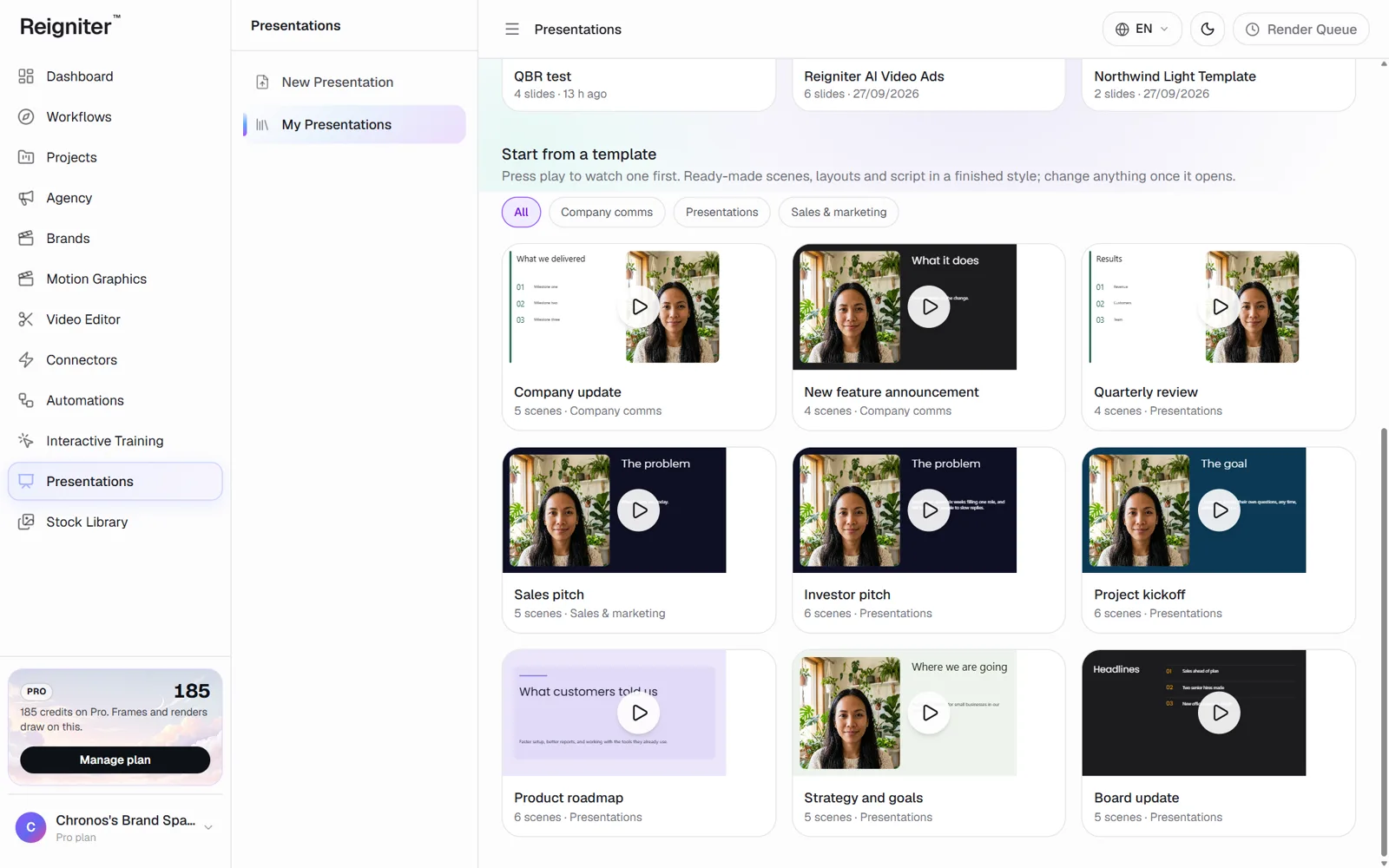
Bắt đầu một bài thuyết trình
Phần tiêu đề “Bắt đầu một bài thuyết trình”-
Chọn một trong các lựa chọn sau:
- Nhập một PowerPoint: mỗi slide trở thành một cảnh, ghi chú người nói trở thành kịch bản, và chủ đề trở thành diện mạo.
- Bắt đầu từ mẫu của bạn: chỉ màu sắc và phông chữ của mẫu, trên một bài thuyết trình trống.
- Bắt đầu từ đầu: một bộ bài trắng. Thêm các slide khi bạn làm việc.
- Bắt đầu từ một mẫu: nhấn phát một ví dụ để xem, sau đó chọn Sử dụng mẫu này.
-
Bài thuyết trình sẽ mở trong trình chỉnh sửa. Mỗi slide là một cảnh trong danh sách bên trái.
Chỉnh sửa một slide
Phần tiêu đề “Chỉnh sửa một slide”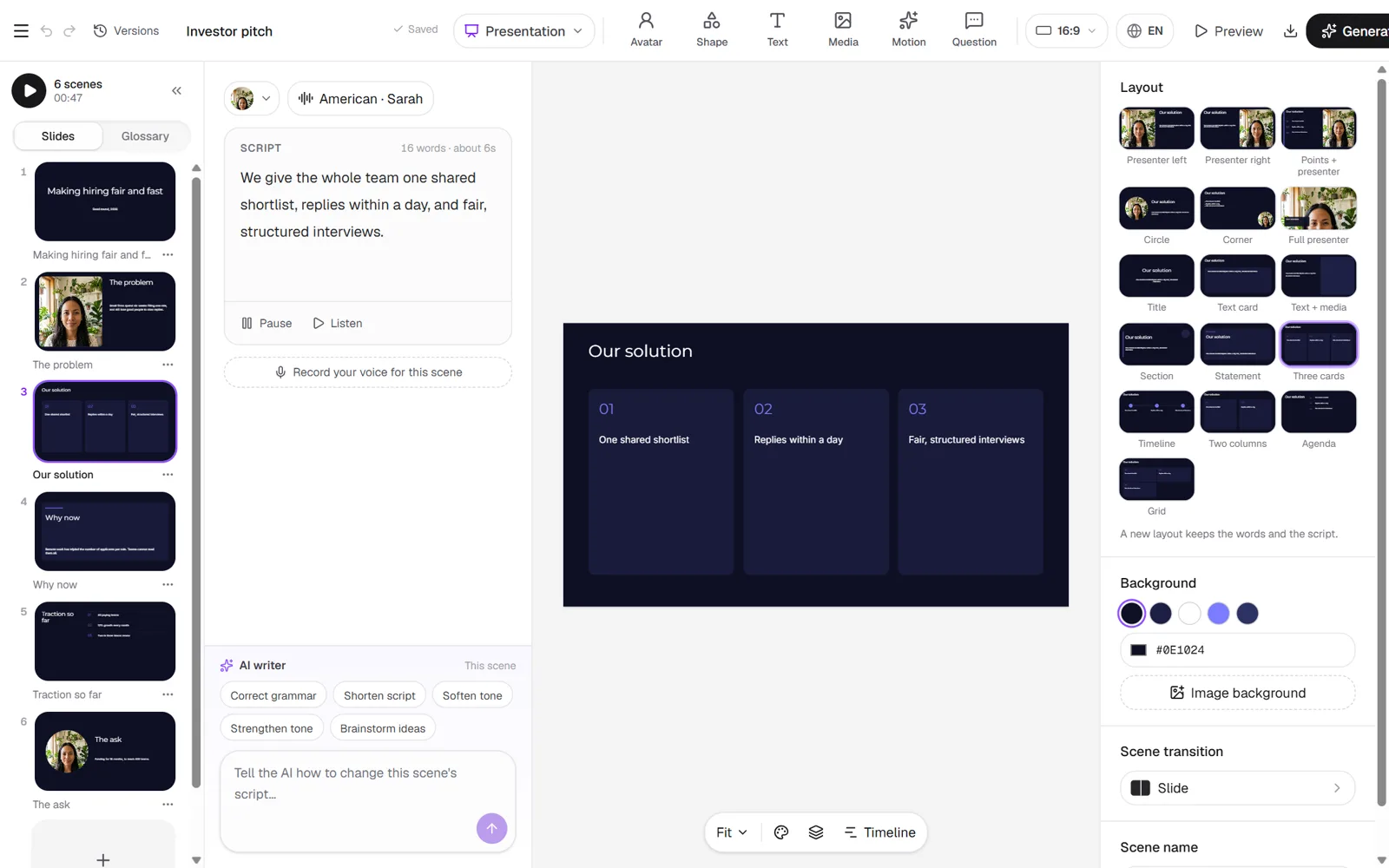
- Kịch bản: gõ những gì người thuyết trình nói cho slide đó. Chọn Nghe để nghe bằng giọng đã chọn.
- Bố cục: chọn một ở bên phải. Các bố cục kinh doanh bao gồm Phần, Tuyên bố, Ba thẻ, Dòng thời gian, Hai cột, Chương trình và Lưới.
- Avatar: chọn người thuyết trình, hoặc sử dụng bố cục mà không có người trình bày.
- Dòng thời gian: tạo hoạt hình cho bất kỳ phần nào của slide bằng keyframe.
Xuất khẩu
Phần tiêu đề “Xuất khẩu”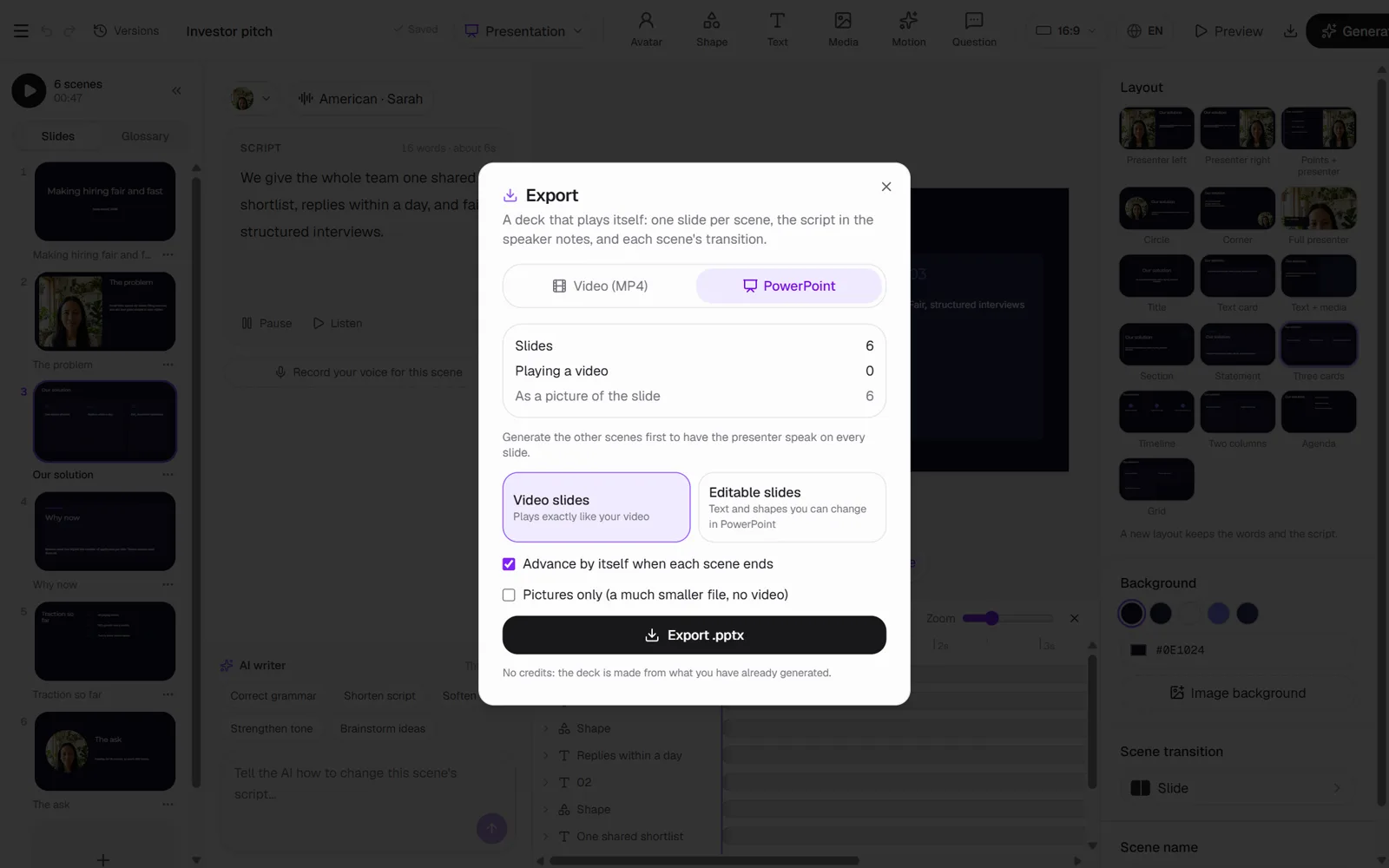
-
Chọn Xuất ở trên cùng.
-
Chọn PowerPoint hoặc Video (MP4).
- PowerPoint: Các slide video sẽ phát chính xác như video của bạn. Các slide có thể chỉnh sửa giữ lại văn bản và hình dạng mà bạn có thể thay đổi trong PowerPoint.
- Video: mọi cảnh theo thứ tự, có chuyển cảnh, nhạc tùy chọn và phụ đề tùy chọn.
-
Chọn Xuất.